Fotoğraf makinenizde Sony XQD kart kullanıyorsunuz ve şimdi karttaki her şeyi tamamen silmenin bir yolunu mu arıyorsunuz? Kartı satmayı planlıyor olun veya özel fotoğraflarınızın ve videolarınızın kurtarılmasını önlemek istiyor olun, Sony XQD karttan verileri kalıcı olarak nasıl sileceğinizi bilmek önemlidir.
Bu kılavuzda, hem Windows hem de Mac işletim sistemlerinde Sony XQD kartınızı güvenli bir şekilde silmenin ve kartı gelecekteki kullanım için optimize etmenin çeşitli etkili yollarını göstereceğiz.
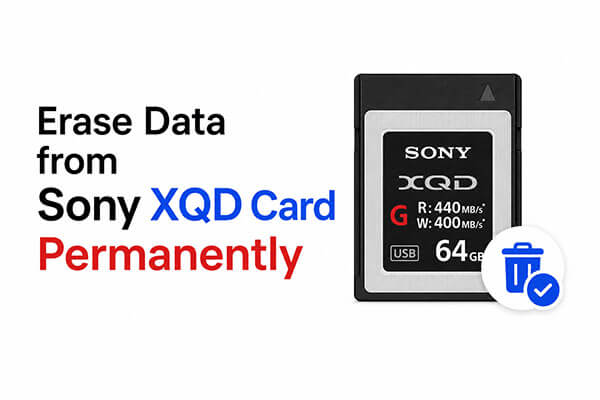
Eğer amacınız Sony XQD karttaki tüm verileri tamamen silmekse, profesyonel bir veri silme aracı kullanmak en güvenli seçenektir. Normal silme işlemi yalnızca dosya referanslarını kaldırırken, gerçek veriler üzerine yazılana kadar depolama çipinde kalır.
Sony XQD karttaki verileri kalıcı olarak silmek ve kurtarılamaz hale getirmek için Coolmuster Data Erasure kullanabilirsiniz. Bu yazılım, mevcut bilgilerin üzerine birden fazla kez yazarak verileri güvenli bir şekilde silmek üzere tasarlanmıştır ve hiçbir kurtarma yazılımının dosyalarınızı geri getirememesini sağlar.
Coolmuster Veri Silme özelliği sizin için neler yapabilir?
Sony XQD karttan verileri kalıcı olarak nasıl silerim? İşte adımlar:
01 Bu veri silme aracını Windows bilgisayarınıza indirip kurun, ardından programı başlatın.
02 Ardından, Sony XQD kartınızı bir XQD kart okuyucu kullanarak bilgisayarınıza bağlayın ve cihazın sistem tarafından doğru şekilde tanındığından emin olun. Algılandıktan sonra, sol kenar çubuğundan "Sürücü Silme" bölümüne gidin ve mevcut sürücüler arasından XQD kartınızı seçin.

03 Ardından, tercih ettiğiniz silme seviyesini seçin ve "Şimdi Sil"e tıklayın. Onay penceresi göründüğünde, silme işlemine başlamak için "Tamam"a tıklayın. Silme işlemi tamamlandıktan sonra, XQD kartını bilgisayarınızdan güvenli bir şekilde çıkarın.

Video Eğitimi:
XQD kartınızdaki verileri hızlıca silmek istiyorsanız, Windows yerleşik biçimlendirme özelliğini kullanabilirsiniz. Ancak, normal biçimlendirmenin verileri kalıcı olarak silmediğini ve dosyaların kurtarılma ihtimalinin hala olduğunu unutmayın.
Windows Sony XQD kartını şu şekilde biçimlendirebilirsiniz:
Adım 1. Uyumlu bir XQD kart okuyucu kullanarak Sony XQD kartınızı Windows bilgisayarınıza bağlayın ve Windows cihazı tanımasını bekleyin.
2. Adım. " Windows " + "E" tuşlarına basarak Dosya Gezgini'ni açın, ardından "Bu Bilgisayar"a gidin.
3. Adım. "Aygıtlar ve sürücüler" altında Sony XQD kartınızı bulun, karta sağ tıklayın ve "Biçimlendir" seçeneğini seçin.
4. Adım. Kart için uygun bir dosya sistemi seçin. Çoğu Sony kamera için "exFAT" genellikle önerilen seçenektir.
5. Adım. Daha kapsamlı bir biçimlendirme istiyorsanız, "Hızlı Biçimlendirme" seçeneğinin işaretini kaldırın. Bu, hızlı biçimlendirme yerine tam biçimlendirme gerçekleştirir. Verileri kalıcı olarak tamamen silmese de, hızlı biçimlendirmeden daha güvenlidir.
6. Adım. Biçimlendirmeye başlamak için "Başlat"a tıklayın. Windows tüm verilerin silineceği konusunda sizi uyaracaktır. İşlemi onaylayın ve biçimlendirme işleminin bitmesini bekleyin.

Mac kullanıcıları için, macOS'taki yerleşik Disk Yardımcı Programı, Sony XQD karttan veri silmeye de yardımcı olabilir. Bu araç, ek bir yazılım yüklemeden doğrudan macOS üzerinde depolama aygıtlarını biçimlendirmenize, bölümlendirmenize ve onarmanıza olanak tanır.
İşte Disk Yardımcı Programı kullanarak Mac Sony XQD karttan veri silme işlemi:
Adım 1. Sony XQD kartınızı uyumlu bir kart okuyucuya takın ve Mac bağlayın. Ardından "Uygulamalar" > "Yardımcı Programlar" yolundan Disk Yardımcı Programını açın.
2. Adım. "Disk Yardımcı Programı"nda, sol kenar çubuğundaki "Harici" bölümünde Sony XQD kartınızı bulun ve seçin. Ardından, biçimlendirme seçeneklerine erişmek için pencerenin üst kısmındaki "Sil" düğmesine tıklayın.
3. Adım. Verileri güvenli bir şekilde silmek istiyorsanız, işleme başlamadan önce "Güvenlik Seçenekleri"ne tıklayın. Gelişmiş koruma için tek bir üzerine yazma işleminden çoklu üzerine yazma işlemine kadar farklı güvenlik seviyeleri seçebilirsiniz.
4. Adım. Tercih ettiğiniz ayarları seçtikten sonra, işlemi başlatmak için "Sil"e tıklayın. Disk Yardımcı Programı, XQD karttaki mevcut verilerin üzerine yazacak ve dosyaların kurtarılmasını çok daha zor hale getirecektir.

Sony XQD kartınızdaki verileri hızlıca temizlemek istiyorsanız, genellikle normal bir formatlama yeterlidir. Ancak, verileri kalıcı olarak silmek ve kurtarma olasılığını tamamen ortadan kaldırmak istiyorsanız, derinlemesine silme işlemi için profesyonel bir veri silme aracı kullanmanız önerilir.
Windows veya macOS'taki yerleşik biçimlendirme yöntemleriyle karşılaştırıldığında, Coolmuster Data Erasure daha kolay kullanımlı, daha güvenli ve veri kurtarmayı önlemede daha etkilidir; bu da onu gizliliği korumak veya hassas dosyaları işlemek isteyen kullanıcılar için ideal bir seçim haline getirir.
İlgili Makaleler:
Windows işletim sistemini yeniden yükledikten sonra verileri kalıcı olarak silmenin 3 etkili yolu
[Adım Adım Kılavuz] SanDisk SD Kartı Bilgisayar ve Mac Kolayca Nasıl Silebilirsiniz?
Fabrika Ayarlarına Sıfırlama Ne Kadar Sürer? [ Windows / Android / iPhone]
Windows ve Mac USB Bellek Nasıl Silinir? 4 Güvenli Yöntemle Çözüm






 PC için Ücretsiz İndirin


