Özetle: Bu kılavuz, Windows ve Mac için 6 adet SD kart biçimlendirme aracını tanıtıyor; bunlar arasında yerleşik seçenekler ( Windows Dosya Gezgini, Disk Yönetimi, DiskPart ve macOS Disk Yardımcı Programı), resmi SD Hafıza Kartı Biçimlendirici ve gelişmiş Coolmuster Veri Silme aracı yer alıyor.
Her yöntem, hızlı düzeltmelerden ve uyumluluk biçimlendirmesinden, gizlilik koruması için güvenli ve geri döndürülemez veri silmeye kadar ihtiyaçlarınıza bağlı olarak SD kartları biçimlendirmenize veya yönetmenize yardımcı olur.
SD kartınız bozulduğunda, yavaşladığında veya cihazınız tarafından tanınmadığında, güvenilir SD kart biçimlendirme araçları kullanmak genellikle en hızlı çözümdür. Doğru bir biçimlendirme, performansı geri kazandırabilir, dosya sistemi hatalarını düzeltebilir ve kartı kameralarda, telefonlarda, dronlarda ve bilgisayarlarda yeniden kullanıma hazırlayabilir.
Bu kılavuzda, Windows ve Mac için en iyi SD kart biçimlendirme araçlarını tanıtacağız ve ihtiyaçlarınıza en uygun SD kart biçimlendirme programını seçmenize yardımcı olacağız.
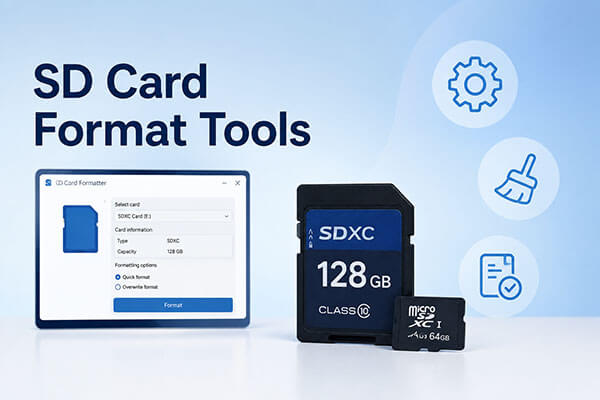
Windows sisteminde, SD kartı biçimlendirmek için kullanılabilecek çeşitli yerleşik veya profesyonel araçlar mevcuttur ve her yöntem farklı ihtiyaçlara uygundur. Aşağıda, Windows SD kartları biçimlendirmek için en yaygın kullanılan araçlar yer almaktadır.
Coolmuster temel bir SD kart formatlama programının ötesine geçen güçlü bir çözüm olan Coolmuster Data Erasure programını sunuyor. Sadece dosya referanslarını silmek yerine, tüm verileri kalıcı olarak silerek kurtarılamaz hale getiriyor. Bu da, özellikle SD kartları satarken veya geri dönüştürürken, güçlü gizlilik korumasıyla en iyi SD kart formatlama programını arayan kullanıcılar için ideal hale getiriyor.
Coolmuster Veri Silme özelliğinin temel özellikleri:
Coolmuster Data Erasure kullanarak bir SD kartı şu şekilde silebilirsiniz:
01 İndirip kurduktan sonra programı Windows bilgisayarınızda başlatın. Sol panelden "Drive Wiper" seçeneğine tıklayın, ardından SD kartınızı seçin.
02 Mevcut ve silinmiş verilerin tamamını kaldırmak için "Derin Silme" modunu seçin.

03 "Şimdi Sil"e tıklayın, ardından açılan pencerede "Tamam"ı seçerek SD kartınızı silmeye başlayın.

Video Eğitimi:
Windows Disk Yönetimi, ek indirme gerektirmeden temel bir SD kart biçimlendirme programı olarak çalışan yerleşik bir yardımcı programdır. Hızlı biçimlendirme ve bölüm yönetimi için yaygın olarak kullanılır. Özellikle gelişmiş ayarlara gerek kalmadan SD kartları FAT32 veya exFAT olarak biçimlendirmek isteyen kullanıcılar için oldukça kullanışlıdır.
Windows Disk Yönetimi'ni kullanarak SD kartları FAT32/exFAT formatına şu şekilde biçimlendirebilirsiniz:
Adım 1. SD kartı bilgisayarınıza takın.
Adım 2. " Windows " + "X" tuşlarına basın ve "Disk Yönetimi"ni seçin. Biçimlendirmek istediğiniz SD karta sağ tıklayın ve bağlam menüsünden "Biçimlendir"i seçin.
3. Adım. Biçimlendirme penceresinde, birim etiketini, dosya sistemini ve ayırma birimi boyutunu yapılandırın, ardından devam etmek için "Tamam"ı tıklayın.
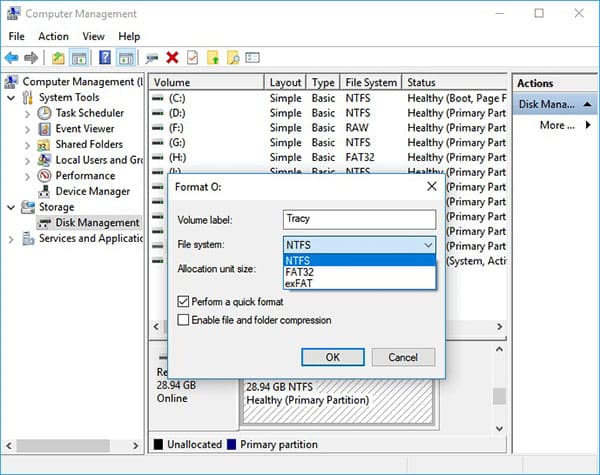
Windows Dosya Gezgini, NTFS, FAT, FAT32 veya exFAT dosya sistemini kullanarak mikro SD kartları ve diğer SD hafıza kartlarını biçimlendirmenizi sağlayan bir başka SD biçimlendirme aracıdır. Sezgisel arayüzü sayesinde, kullanıcılar çok az teknik bilgiye ihtiyaç duymadan veya hiç bilgi sahibi olmadan işlemi tamamlayabilirler.
İşte Windows Dosya Gezgini'ni kullanarak bir SD kartı biçimlendirme adımları:
Adım 1. SD kartınızı bilgisayarınıza takın, ardından Dosya Gezgini'ni açın ve "Bu Bilgisayar"a çift tıklayın.
Adım 2. SD kartınızı bulun, sağ tıklayın ve "Biçimlendir" seçeneğini seçin.

3. Adım. İstediğiniz dosya sistemini seçin, isteğe bağlı olarak "Hızlı Biçimlendirme"yi işaretleyin ve ardından SD kartı biçimlendirmeye başlamak için "Başlat" düğmesine tıklayın.

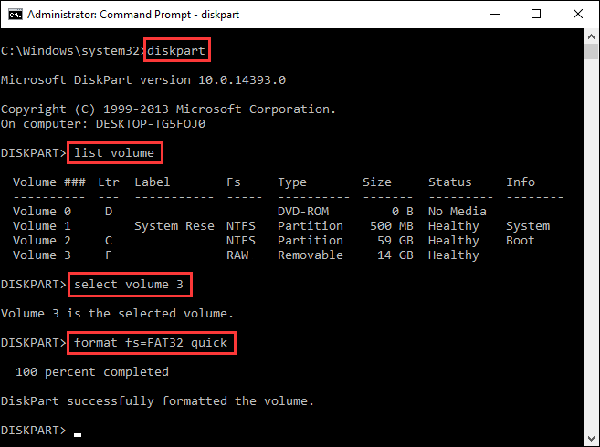
DiskPart, Windows bulunan güçlü bir komut satırı aracıdır. Disk yapısı üzerinde tam kontrol sahibi olmak isteyen ileri düzey kullanıcılar için uygundur. Bu yöntem, komut satırı talimatlarını manuel olarak girmeniz gerektiğinden biraz teknik bilgi gerektirir. Bilgisayar konusunda yeniyseniz veya yanlış komutlar nedeniyle veri kaybına neden olmaktan endişe ediyorsanız, bunun yerine yukarıda tanıtılan mikro SD kart formatlama programını kullanmayı düşünün.
DiskPart kullanarak mikro SD kartınızı biçimlendirmek için aşağıdaki adımları izleyin:
Adım 1. Windows 11 veya Windows 10'da arama kutusuna "cmd" yazın. Arama sonuçlarından "Komut İstemi"ne sağ tıklayın ve "Yönetici olarak çalıştır"ı seçin.
Adım 2. Komut İstemi penceresinde "diskpart" yazın ve "Enter" tuşuna basın.
3. Adım. "list disk" yazın ve "Enter" tuşuna basarak mevcut tüm sürücüleri görüntüleyin.
4. Adım. Biçimlendirmek istediğiniz SD kartı seçmek için "select disk X" (örneğin, select disk 2) yazın ve ardından "Enter" tuşuna basın.
Adım 5. "list volume" yazın ve "Enter" tuşuna basın.
Adım 6. "Seçim hacmi X" yazın (örneğin, seçim hacmi 10) ve "Enter" tuşuna basın.
7. Adım. Sürücüyü NTFS veya exFAT kullanarak biçimlendirmek için "format fs=ntfs (veya format fs=exfat)" yazın ve "Enter" tuşuna basın.
macOS'ta, yerleşik Disk Yardımcı Programı, SD kart biçimlendirme için ana program görevi görür. İşte Disk Yardımcı Programı kullanarak Mac bir SD kartı nasıl biçimlendireceğiniz:
Adım 1. SD kartı bir kart okuyucu kullanarak Mac takın.
2. Adım. "Uygulamalar" → "Yardımcı Programlar" yolundan Disk Yardımcı Programını açın veya Spotlight arama özelliğini kullanın.
3. Adım. Sol kenar çubuğundaki "Harici" bölümünden SD kartınızı seçin ve doğru sürücüyü seçtiğinizden emin olun.
4. Adım. "Sil"e tıklayın, exFAT veya MS-DOS (FAT) gibi bir ad ve biçim seçin, ardından işlemi onaylayın.
Adım 5. İşlemin tamamlanmasını bekleyin ve "Bitti"ye tıklayın.

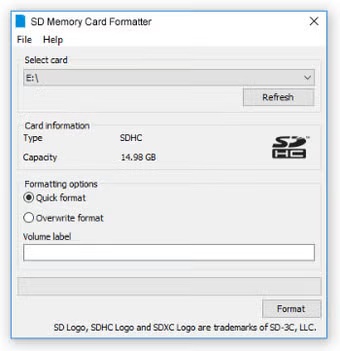
SD Birliği, SD, SDHC ve SDXC hafıza kartlarını biçimlendirmek için özel olarak tasarlanmış bir araç olan SD Hafıza Kartı Biçimlendiricisini geliştirdi. Bu yardımcı program, optimum performans sağlamaya yardımcı olur ve SD kart sorunlarını etkili bir şekilde çözebilir.
İşte SD Hafıza Kartı Biçimlendirici programını kullanarak Windows / Mac bir SD kartı biçimlendirme adımları:
Adım 1. SD Hafıza Kartı Biçimlendirme programını indirin ve kurun.
2. Adım. SD kartınızı takın ve programı başlatın.
3. Adım. Doğru sürücüyü seçin ve "Biçimlendir"e tıklayın.
4. Adım. Biçimlendirme işlemini onaylamak ve başlatmak için "Evet"e tıklayın. İşlem tamamlandıktan sonra SD kartınız doğru şekilde biçimlendirilmiş olacaktır.
Doğru SD kart formatlama araçlarını seçmek, SD kartınızın performansı, uyumluluğu ve güvenilirliği açısından önemli bir fark yaratabilir. İster Windows yerleşik yardımcı programları olan Dosya Gezgini, Disk Yönetimi ve DiskPart'ı, ister macOS Disk Yardımcı Programını, isterse de resmi SD Hafıza Kartı Formatlayıcısını kullanın, her SD kart formatlama programı farklı ihtiyaçlar için tasarlanmıştır.
Önceliğiniz, bir depolama aygıtını satmadan veya elden çıkarmadan önce hassas verileri güvenli bir şekilde silmekse, Coolmuster Data Erasure, SD kartınızı standart biçimlendirmenin ötesinde kalıcı olarak silen daha gelişmiş bir seçenektir.
İlgili Makaleler:
2026'nın En İyi 10 SD Kart Veri Kurtarma Yazılımı | %100 Çalışıyor
"SD Kart Biçimlendirilemiyor" Hatası Nasıl Düzeltilir? Adım Adım Kılavuz
SD Karttan Silinen Verileri Etkili Bir Şekilde Geri Yükleme (Pratik Veri Kurtarma Rehberi)
Android SD Kart Veri Kurtarma Nasıl Gerçekleştirilir [2026'da Mutlaka Okunmalı]







 PC için Ücretsiz İndirin


