Fabrika ayarlarına sıfırlama, cihazdaki aksaklıkları gidermek, performansı iyileştirmek veya cihazı satmadan veya bağışlamadan önce gizliliği korumak için yaygın bir çözümdür. Kullanıcıların bu işlemle ilgili en sık sorduğu sorulardan biri şudur: "Fabrika ayarlarına sıfırlama ne kadar sürer?" Ne yazık ki, her cihaz için geçerli tek bir cevap yok. Fabrika ayarlarına sıfırlamanın süresi, cihaz türü ( Android , iPhone, Windows PC veya Mac ), depolanan veri miktarı, donanım özellikleri ve kullanılan yöntem gibi faktörlere bağlı olarak büyük ölçüde değişir.
Bu kılavuz, fabrika ayarlarına sıfırlama işleminin farklı cihazlarda tipik olarak ne kadar sürdüğünü inceleyerek, sıfırlama işlemlerinin neden bazen beklenenden daha uzun sürdüğünü açıklayarak, işlemi hızlandırmak için ipuçları sunarak ve sıfırlama işlemini kolaylıkla gerçekleştirmenize ve gereksiz gecikmelerden kaçınmanıza yardımcı olacak adım adım talimatlar sağlayarak süreci basitleştirmenize yardımcı olacaktır.
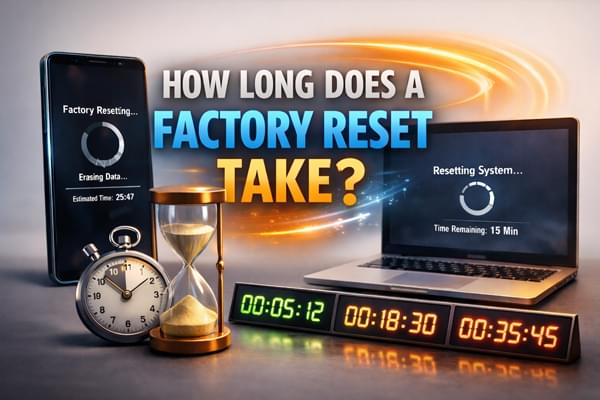
Fabrika ayarlarına sıfırlama işleminin süresi, cihaz türüne bağlı olarak büyük ölçüde değişebilir. İşte beklemeniz gerekenlerin kısa bir özeti:
Android telefonlarda fabrika ayarlarına sıfırlama işlemi genellikle 10-30 dakika sürer. Cihazda çok miktarda veri veya yüklü uygulama varsa işlem daha uzun sürebilir. Daha eski Android telefonlarda işlem hızı düşük olduğundan bu süre biraz daha uzayabilir.
iPhone'larda sıfırlama işlemi genellikle 10-20 dakika sürer. iPhone'lar sistem performansı açısından daha optimize edilmiş olduğundan, sıfırlama işlemi genellikle Android telefonlara göre daha hızlıdır. Ancak, iCloud'dan uygulama ve verilerin geri yüklenmesi ek zaman alabilir.
Bilgisayarda fabrika ayarlarına sıfırlama işlemi, sistemin veri boyutuna ve genel durumuna bağlı olarak 30 dakikadan birkaç saate kadar sürebilir. Örneğin, minimum veriye sahip yeni bir sistem 30 dakikada sıfırlanabilirken, dosya ve uygulamalarla dolu bir sistem birkaç saat sürebilir.
Fabrika ayarlarına sıfırlama işlemi yukarıda belirtilen tipik süreden önemli ölçüde daha uzun sürüyorsa (örneğin, mobil cihaz için 2 saatten fazla veya bilgisayar için 6 saatten fazla), bunun nedeni büyük olasılıkla aşağıdaki faktörlerden bir veya daha fazlasıdır. Bunları anlamak, sorun gidermenize ve gelecekteki sıfırlamalarda gecikmeleri önlemenize yardımcı olabilir:
Daha fazla depolama alanına veya büyük dosyalara sahip cihazlarda silme işlemi daha uzun sürer. Çok sayıda fotoğraf, uygulama ve dosyaya sahip telefon veya bilgisayarların silinmesi daha fazla zaman alacaktır.
Cihazın yazılımı bozulmuşsa veya altta yatan sorunlar varsa, sıfırlama işlemi normalden daha yavaş olabilir. Sağlığı düşük olan cihazların fabrika ayarlarına geri döndürülmesi daha uzun sürebilir.
Daha yavaş işlemcilere veya sınırlı RAM'e sahip eski cihazlarda sıfırlama işlemi daha uzun sürebilir. Modern cihazlar, gelişmiş donanımları sayesinde genellikle daha hızlı sıfırlama işlemi gerçekleştirir.
Cihazınız aşırı miktarda veriyle (uygulamalar, fotoğraflar, videolar vb.) doluysa, sistem her şeyi silmek zorunda kalacağı için sıfırlama işlemi daha uzun sürecektir.
Artık fabrika ayarlarına sıfırlama işleminin neden daha uzun sürdüğünü bildiğinize göre, işlemleri nasıl hızlandırabileceğinize bakalım. Birkaç basit adım ve doğru araçlarla, cihazınızı sıfırlamak için gereken süreyi önemli ölçüde azaltabilirsiniz:
Fabrika ayarlarına sıfırlama işlemine başlamadan önce, artık ihtiyacınız olmayan uygulamaları, fotoğrafları ve diğer dosyaları manuel olarak silin . Bu, sistemin silmesi gereken veri miktarını azaltır.
Bazı cihazlarda sistem animasyonlarını devre dışı bırakmanıza olanak tanıyarak işlemi hızlandırabilirsiniz. Bu özellik özellikle Android cihazlarda faydalıdır.
Daha hızlı ve kapsamlı bir sıfırlama arıyorsanız, Coolmuster Data Erasure gibi üçüncü taraf araçlar yardımcı olabilir. Bu araç yalnızca verilerinizi daha hızlı silmekle kalmaz, aynı zamanda tamamen kurtarılamaz hale getirir; bu da özellikle cihazınızı satmayı veya geri dönüştürmeyi planlıyorsanız önemlidir.
Veri Silme İşleminin Temel Özellikleri:
Veri silme özelliğiyle fabrika ayarlarına sıfırlama işlemini nasıl hızlandırabilirim?
01. Windows bilgisayarınıza Veri Silme programını indirin ve kurun. Programı başlatın ve "Sürücü Silme" sekmesine gidin.
02 İstediğiniz silme düzeyini seçin. Maksimum güvenlik ve daha hızlı sonuçlar için, verilerin üç kez üzerine yazılmasını sağlayan "Derin Silme" seçeneğini belirleyin. Ardından, silmek istediğiniz sabit sürücüyü seçin.

03 "Şimdi Sil"e tıklayın, "Tamam"a tıklayarak onaylayın ve yazılım seçilen sürücüdeki tüm verileri kalıcı olarak silmeye başlayacaktır. İşlem tamamlandığında, fabrika ayarlarına sıfırlama işlemi bitmiş olacaktır.

Bu süreci kolaylıkla atlatmanıza yardımcı olmak için, ayrıntılı ve adım adım bir rehber içeren video eğitimimize göz atın.
Android veya iPhone kullanıyorsanız, Coolmuster Android Eraser ve Coolmuster iOS Eraser gibi araçlar, doğrudan fabrika ayarlarına sıfırlama işlemi yapmanıza olanak tanıyarak, tüm verilerinizi güvenli bir şekilde silerken süreci hızlandırmanıza yardımcı olur.
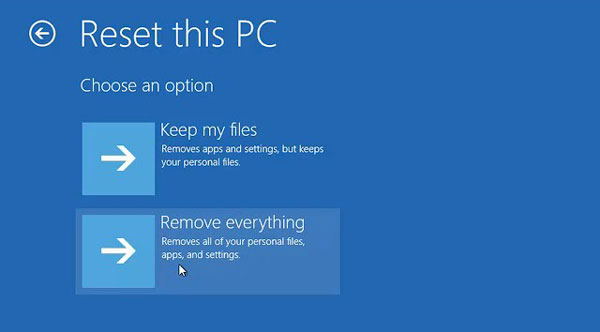
Artık sıfırlama işlemini nasıl hızlandıracağınızı bildiğinize göre, çeşitli cihazlarda ayarlar menüsünden doğrudan fabrika ayarlarına sıfırlama işlemini nasıl gerçekleştireceğimize bakalım. Bu yöntem etkili olsa da, cihaza ve depolanan veri miktarına bağlı olarak daha uzun sürebileceğini unutmayın. İşte bazı yaygın cihazlarda bunu nasıl yapacağınız:


1. Fabrika ayarlarına sıfırlama işleminden sonra verilerimi kurtarabilir miyim?
Genellikle, fabrika ayarlarına sıfırlama işlemi tamamlandıktan sonra, özellikle Coolmuster Data Erasure gibi profesyonel bir silme aracı kullandıysanız, tüm veriler kalıcı olarak silinir. Bu nedenle, verilerinizi kurtarmak istiyorsanız, fabrika ayarlarına sıfırlama işleminden önce yedeklemeniz önemlidir.
2. Telefonum fabrika ayarlarına sıfırlama sırasında takılı kalırsa ne olur?
Telefonunuz fabrika ayarlarına sıfırlama sırasında takılı kalırsa paniklemeyin. Öncelikle cihazı zorla yeniden başlatmayı deneyin. Çoğu Android ve iOS cihazda, telefon yeniden başlayana kadar güç düğmesini birkaç saniye basılı tutarak bunu yapabilirsiniz. Sıfırlama işlemi hala tamamlanmazsa, telefonu kurtarma moduna alıp sıfırlamayı tekrar denemeniz gerekebilir. Bazı durumlarda, bir sistem onarım aracı kullanmak sorunları gidermeye ve sıfırlama işleminin devam etmesine yardımcı olabilir.
Peki, fabrika ayarlarına sıfırlama ne kadar sürer? Gerekli süre cihaza, veri miktarına ve kullanılan yönteme bağlı olarak değişmekle birlikte, bu faktörleri anlamanın beklentilerinizi daha iyi yönetmenize yardımcı olacağı açıktır. İster Android telefon, ister iPhone veya bilgisayar olsun, sıfırlama işlemi genellikle birkaç dakikadan birkaç saate kadar sürer.
Coolmuster Data Erasure gibi araçlar kullanarak, verilerinizin güvenli bir şekilde silinmesini sağlarken sıfırlama işlemini hızlandırabilirsiniz. Veri kaybını önlemek için fabrika ayarlarına sıfırlama işlemine başlamadan önce her zaman önemli dosyalarınızın yedeğini almayı unutmayın. Doğru hazırlık ve araçlarla, sıfırlama işlemini daha sorunsuz ve verimli hale getirebilirsiniz.
İlgili Makaleler:
iPhone'u Geri Yüklemek Ne Kadar Sürer: Bilmeniz Gereken Her Şey
Şifre/Parola Kullanmadan iPhone'u Fabrika Ayarlarına Sıfırlamanın En İyi 4 Yöntemi
Android Telefonunuzu Fabrika Ayarlarına Sıfırlama Rehberi
Fabrika ayarlarına sıfırlama her şeyi siler mi? Cevabı burada bulabilirsiniz.







 PC için Ücretsiz İndirme


