Fabrika ayarlarına sıfırlama, Android telefondaki her şeyi siler mi? Kesinlikle siler. Android cihazınızda fabrika ayarlarına sıfırlama işlemi gerçekleştirdiğinizde, tüm verileriniz ve özel ayarlarınız silinir. Telefonunuzu veya bilgisayarınızı sıfırlamak istiyorsanız, cihazı fabrika ayarlarına sıfırlamak için etkili ve doğru adımlar sunan bu kılavuzu izleyin.
Genellikle ana sıfırlama veya donanım sıfırlaması olarak da adlandırılan fabrika ayarlarına sıfırlama, cihazı üreticiden aldığı orijinal ayarlarına geri yükler. Cihaz, kullanıcı tarafından yüklenen tüm programlar, ayarlar ve kişisel veriler silinerek neredeyse orijinal haline geri döndürülür. Bu işlem, yazılım hatalarını gidermek veya bağışlanmadan veya satılmadan önce cihazdaki özel verileri kaldırmak için sıklıkla kullanılır.
Kurtarma modu verileri siler mi? Cevap evet. Fabrika ayarlarına geri yükleme, cihazı genellikle fabrikadan çıktığı andaki haline geri döndürür; bu da tüm kullanıcı verilerinin, ayarlarının ve uygulamalarının silineceği anlamına gelir.
Telefonunuzu sıfırlarsanız, her şey silinir. Bu nedenle, bu işlemi yapmadan önce önemli verilerinizi yedeklediğinizden emin olun. Telefon verilerini yedeklemenin birçok yolu vardır; bunlardan biri de hızlı veri yedekleme için Coolmuster Android Assistant gibi özel yazılımları kullanmaktır.
Önceki içeriği okuduktan sonra, "Kurtarma modu Android her şeyi siler mi?" sorusunun cevabını zaten biliyoruz. Peki, fabrika ayarlarına sıfırlama nasıl yapılır? Android telefonlarda fabrika ayarlarına dönmenin temelde iki yolu vardır: ayarlar menüsü veya kurtarma modu. Gelin birlikte inceleyelim.
Telefonun ayarlar menüsünden fabrika ayarlarına sıfırlama işlemi yapmak genellikle en kolay yöntemdir. Aşağıdaki adımları izleyebilirsiniz:
Adım 1. Android telefonunuzdaki ayarlar menüsüne erişin.
Adım 2. Aşağı kaydırın ve "Sistem" veya benzeri bir seçeneği bulun, ardından girmek için dokunun.
Adım 3. "Sistem" menüsünde "Sıfırla" veya "Geri Yükle" seçeneğini bulun ve dokunun.
Adım 4. "Sıfırla" veya "Geri Yükle" seçeneğinde "Fabrika verilerine sıfırla" seçeneğini görebilirsiniz. Bu seçeneğe dokunun ve bu işlemi onaylamak ve gerçekleştirmek için talimatları izleyin.

Android telefonunuz normal işletim arayüzüne erişemiyorsa, telefonun kurtarma modu üzerinden fabrika ayarlarına sıfırlamayı da deneyebilirsiniz. Genellikle bu, kurtarma moduna girmek için belirli tuş kombinasyonlarına basmayı gerektirir. Belirli adımlar şunlardır:
Adım 1. Telefonunuzu tamamen kapatın. Recovery moduna girmek için "güç" ve "ses" düğmelerine aynı anda basın ve basılı tutun.
Adım 2. "Verileri sil/fabrika ayarlarına sıfırla" seçeneğini bulana kadar kurtarma modu menüsünde ses tuşlarını kullanarak yukarı ve aşağı hareket edin. Bu seçeneği seçmek için güç düğmesine basın.
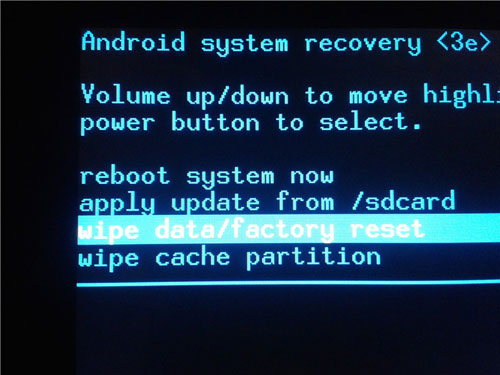
Adım 3. Komut istemini dikkatlice inceleyin. Telefonunuzun izleyeceği adımları ve olası sonuçları açıklamaktadır. Devam etmek istediğinizden tamamen eminseniz "Evet" veya "Onayla"yı seçin.
Adım 4. Telefonunuza sıfırlama işlemini tamamlaması için zaman tanıyın. Sonrasında, telefon kendi kendine çalışmaya başlayacak ve fabrika ayarlarına dönecektir.
Coolmuster Android Eraser, Android cihazlarınızı tek tıklamayla sıfırlamada oldukça iyidir; bu da tüm verilerinizin ve ayarlarınızın aynı anda tamamen silineceği anlamına gelir. Dahası, silinen dosyalarınızın üzerine yazarak başkalarının verilerinizi kurtarmasını etkili bir şekilde engelleyebilir. Telefonunuzu tamamen sıfırlamak istiyorsanız, deneyebilirsiniz.
Coolmuster Android Eraser'ın temel özellikleri
Coolmuster Android Eraser ile Android her şeyi silmek için şu adımları izleyin:
01 İlk adımda Coolmuster Android Eraser'ı kurun, indirin ve etkinleştirin. Ardından bir USB kablosu kullanarak Android cihazınızı bilgisayara bağlayın.
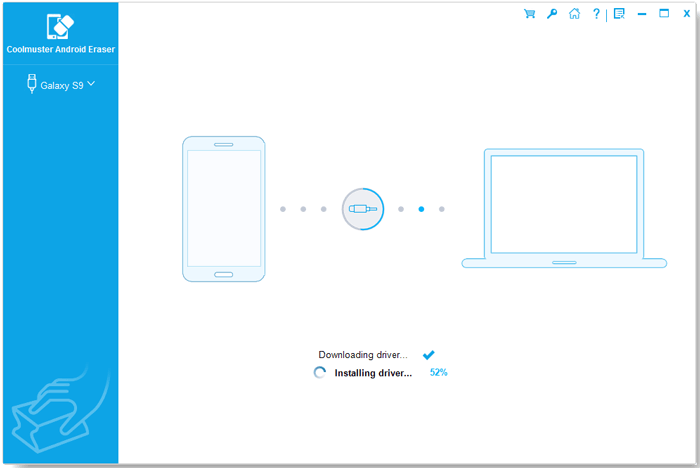
02 Android cihazınızın başarılı bir şekilde bağlanmasının ardından "Sil" butonuna dokunarak işlemi başlatın.

03 Üçüncü adımda tercih ettiğiniz güvenlik seviyesini (Düşük, Orta veya Yüksek) seçin. Bir seçenek belirledikten sonra devam etmek için "Tamam" butonuna tıklayın.

04 Doğrulamanın ardından uygulama, erişilebilir dosyalar açısından Android cihazınızı hızla inceleyecek ve verileri silme işlemini başlatacaktır.

Android cihazınızı tamamen sıfırlamak için video rehberini izleyebilirsiniz (2 dakika 34 saniye):
iPhone'unuzu fabrika ayarlarına sıfırlamak mı istiyorsunuz? O zaman şu kılavuzu takip edebilirsiniz:
Adım 1. iPhone'unuzun kilidini açın ve Ayarlar'a gidin.
Adım 2. "Genel" > "iPhone'u Aktar veya Sıfırla"ya tıklayın ve "Tüm İçerikleri ve Ayarları Sil"i seçin.
Adım 3. Ardından, istenirse parolanızı girin ve sıfırlama işlemini başlatmak için "Devam"a dokunun.
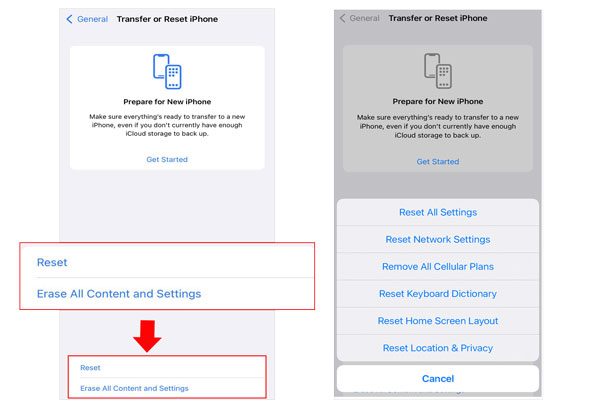
Not: iCloud'un Find My özelliğini kullanarak iPhone'unuzu uzaktan da sıfırlayabilirsiniz. Ayrıca, iPhone'unuzdaki silinen verilerin üzerine yazmak istiyorsanız Coolmuster iOS Eraser tercih edebilirsiniz.
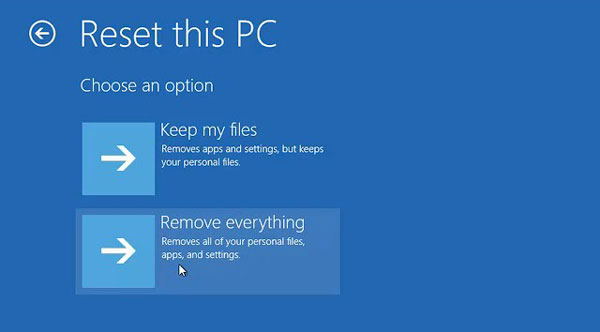
Windows PC veya Mac sıfırlama özelliği var mı? Elbette bilgisayarlarda fabrika ayarlarına sıfırlama özelliği vardır ve bilgisayarı sıfırlamak da basittir.
Windows PC'de
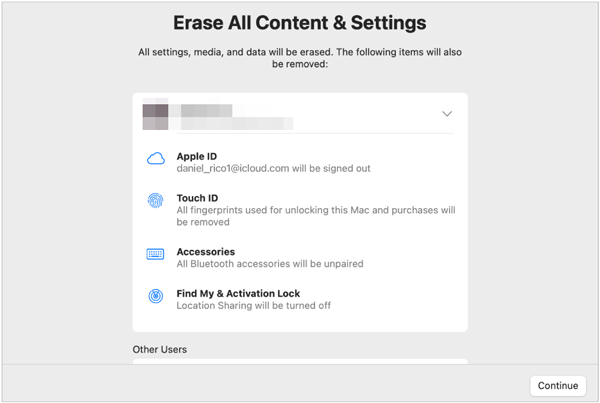
Bir Mac bilgisayarda
Bir cihazı yeniden başlatmanın her şeyi silmeyeceğini, ancak fabrika ayarlarına sıfırlamanın tüm verileri ve ayarları sileceğini biliyorsunuzdur. Telefonunuzu veya bilgisayarınızı sıfırlamadan önce lütfen faydalı dosyalarınızı yedeklemeyi unutmayın. Android cihazları sıfırlamak için Coolmuster Android Eraser'ı kullanabilirsiniz. Bu program verilerinizi ve ayarlarınızı kalıcı olarak silebilir ve silinen verilerin üzerine tamamen yazabilir.
İlgili Makaleler:
Android Telefonunuzu Satmadan Önce Tamamen Nasıl Silebilirsiniz?
Android Telefondan Yinelenen Şarkılar Zahmetsizce Nasıl Kaldırılır?
Android Arama Geçmişi Nasıl Kolayca Silinir? Bunu Yapmak İçin Bu Yöntemleri Kullanın
Android Yinelenen Kişiler Dakikalar İçinde Nasıl Kaldırılır?

 Telefon Silgisi ve Temizleyici
Fabrika Ayarlarına Sıfırlama Her Şeyi Silecek mi? Cevabı Burada Bulun
Telefon Silgisi ve Temizleyici
Fabrika Ayarlarına Sıfırlama Her Şeyi Silecek mi? Cevabı Burada Bulun







 PC için Ücretsiz İndir
 Mac için Ücretsiz İndir
