"Önceki telefonum sıfırlama döngüsüne girdi ve kurtaramadım. Şimdi bir iPhone 17 kullanıyorum. iCloud'dan geri yüklüyorum ama çok uzun sürüyor. 7-8 saat önce başladım. Bir iPhone'u geri yüklemenin ne kadar sürebileceğini bilen var mı?"
- Apple'dan Bangerz Hakkında Tartışma
Bir iPhone'u geri yüklemek ne kadar sürer? Bu soruyu sorarken, iPhone'un geri yükleme işlemi sırasında takılı kalması, iPhone geri yüklemesinin çok uzun sürmesi gibi zorlu sorunlarla karşılaşmış olabilirsiniz. "Bir iPhone'u geri yüklemek ne kadar sürer?" sorusunun cevabı, ağ durumu, dosya miktarı gibi çeşitli faktörlere bağlıdır.
Eğer iPhone'unuzu geri yüklerken takılma sorunuyla karşılaşıyorsanız ve nasıl çözeceğinizi bilmiyorsanız, bu rehber size sorunun ne kadar süreceğini ve pratik çözüm yöntemlerini anlamanıza yardımcı olacaktır. Hadi inceleyelim.
iPhone'u geri yüklemekten kastımız, cihazınızı fabrika ayarlarına döndürmek, üzerindeki her şeyi silmek ve her şeyi yedekleme içeriğiyle değiştirmektir.
Genellikle, iPhone'u iTunes yedeklemesinden geri yüklemek 30 dakika ile 1 saat arasında, iCloud'dan geri yüklemek ise 1 ile 3 saat arasında sürer.
Ancak bu kesin bir kural değil çünkü iPhone'un geri yüklenme süresini belirleyen faktörler şunlardır:
İşte daha net bir karşılaştırma için basit bir tablo:
Geri Yükleme Yöntemi | Zaman Tahmini | Zamanı Etkileyen Faktörler |
iTunes | 30 dakika – 1 saat | Veri miktarı, USB bağlantı hızı |
iCloud | 1 – 3 saat | İnternet hızı, veri miktarı, Wi-Fi kararlılığı |
iPhone'unuzu Ayarlar'dan fabrika ayarlarına sıfırlarsanız, en yeni iPhone modelini ve güncellenmiş iOS yazılımını kullanıyorsanız tüm işlem birkaç dakika sürebilir. Yani, eski iPhone modelleri ve güncel olmayan iOS sürümleri kullanıyorsanız, fabrika ayarlarına sıfırlama işlemi daha uzun sürebilir.

Apple, "iPhone'un geri yüklenmesi ne kadar sürer?" sorusuna resmi bir yanıt vermiyor. Ancak iTunes/iCloud'un iPhone'u geri yüklemesinin çok uzun sürmesi sizi kolayca rahatsız edebilir. Artık iPhone'u geri yüklemenin ne kadar sürdüğünü bildiğinize göre, bu işlem aşırı uzun sürdüğünde sorunu gidermenin zamanı geldi.
İşte deneyebileceğiniz bazı değerli ipuçları.
İpucu 1. iTunes'u güncelleyin.
Bazen, eski iTunes sürümü bir iPhone'u okumak ve geri yüklemek için daha uzun süre alabilir. Bu nedenle, iTunes'u en son sürüme güncellemek bazı durumlarda faydalı olmaktadır. Bilgisayarınızda iTunes'u güncellemek için şu adımları izleyebilirsiniz:
1. Mac iTunes'u başlatın > Apple menüsünden iTunes'a tıklayın > "Güncellemeleri Kontrol Et" seçeneğini seçin > daha yeni bir sürüm varsa iTunes'u güncelleyin.
2. Windows bilgisayarınızda iTunes'u çalıştırın > iTunes penceresinde "Yardım"a tıklayın > "Güncellemeleri Kontrol Et"e dokunun > yakın tarihli bir sürüm varsa iTunes'u güncellemek için ekrandaki yönergeleri izleyin.

İpucu 2. iPhone'unuzu yeniden başlatın.
Geri yükleme işlemi takılıp kaldığında iPhone'unuzu yeniden başlatabilirsiniz. Bu sayede işlem anında duracaktır.
Aşağıdaki talimatlar, farklı iPhone modellerini zorla yeniden başlatmayı göstermektedir:
iPhone'unuzda bir sorun mu var ve hemen iPhone'unuzu fabrika ayarlarına sıfırlamak mı istiyorsunuz? Endişelenmeyin! Bu yazıda, ihtiyacınıza göre fabrika ayarlarına sıfırlama mı yoksa yazılım sıfırlaması mı yapmanız gerektiği anlatılacak!
[Çözüldü] iPhone'umu Sert Sıfırlama mı Yoksa Yumuşak Sıfırlama mı Yapmalıyım?
3. İpucu. Farklı bir USB kablosu veya bilgisayar deneyin.
Bazı durumlarda, USB kablosu veya bilgisayar fiziksel hasar görmüşse veya orijinal değilse, iPhone geri yükleme işlemi daha uzun sürebilir. Bu durumda, bilgisayarınız ve iPhone'unuz arasında bağlantı kurmak için Apple tarafından onaylanmış orijinal bir USB kablosu kullandığınızdan emin olun. Ayrıca, sorunun devam edip etmediğini kontrol etmek için iPhone'unuzu başka bir bilgisayara takıp geri yükleme işlemlerini yeni bilgisayarda tekrarlayabilirsiniz.

4. İpucu: iPhone'unuzu bilgisayardan ayırın ve tekrar deneyin.
iTunes'tan iPhone'u geri yüklemenin çok uzun sürmesine neden olan bazı aksaklıklar bu şekilde düzeltilebilir. Ancak, her zaman işe yaramayabilir.
İpucu 1. Güçlü bir Wi-Fi ağına bağlanın.
iCloud yedeklemesinden iPhone'unuzu geri yüklemeden önce istikrarlı ve güçlü bir Wi-Fi ağına bağlandığınızdan emin olun. Ayrıca, geri yükleme işlemi saatler sürebileceğinden, tüm işlem boyunca iPhone'unuzu bir güç kaynağına bağlı tutun.
İpucu 2. Büyük uygulama yedeklemesini kapatın.
Büyük uygulama yedeklemeleri, iPhone geri yükleme işleminin çok uzun sürmesinin ana nedenlerinden biridir. Bu nedenle, iPhone'unuzun Ayarlarına gidin > adınıza dokunun > "iCloud"u seçin > "Yedekleme"ye dokunun > büyük uygulama veya dosya seçeneklerini kapatın. Bu işlem, arka plandaki geri yükleme sürecini hızlandıracaktır.
3. İpucu: iCloud yedeklemesinden geri yüklemeyi derhal durdurun.
iCloud'dan geri yükleme sırasında kalan süre tahmini takılı kalırsa, öncelikle geri yükleme işlemini hemen durdurabilirsiniz.
iPhone'unuzun "Ayarlar" bölümüne gidin > "iCloud"u seçin > "Yedekleme"ye dokunun > "iPhone'u Geri Yüklemeyi Durdur" seçeneğini bulun ve tıklayın > işlemi Durdur ile onaylayın.
İpucu 4. Büyük ve istenmeyen dosyaları silin.
Büyük boyutlu medya dosyaları geri yükleme sürecini de yavaşlatabilir. Bu nedenle, bu büyük fotoğraflar, videolar veya müzik dosyaları sizin için gerekli değilse, bu dosyaları iCloud yedeklemenizden silebilirsiniz. Ya da sizin için değerliyse, büyük medya dosyalarını bir bilgisayara yedekleyip diğer dosyaları iPhone'unuza geri yükleyebilirsiniz.
İpucu 5. Dosyaları diğer uygulamalar aracılığıyla indirmekten ve yüklemekten kaçının.
iCloud kullanarak iPhone'unuzu geri yüklerken lütfen diğer uygulamalarla veri indirme ve yükleme işlemlerini durdurun. Çok fazla çalışan işlem, geri yükleme sürecini yavaşlatacaktır.
iOS Sistem Kurtarma, profesyonel bir iOS sistem onarım aracıdır. Çeşitli iPhone sistem sorunlarını düzeltebilir: iPhone şarj sorunu, pilin hızlı tükenmesi, iPhone'un Apple logosunda/DFU modunda/kurtarma/geri yükleme modunda takılı kalması , mavi/beyaz/siyah/ kırmızı ölüm ekranı , iTunes'un geri yükleme hatası vb. iPhone geri yükleme işlemi takılı kaldığında, hatalar ortaya çıktığında veya tamamlanması çok uzun sürdüğünde, normal hale getirmek için bu yazılımı deneyebilirsiniz.
İşte çalışma şekli:
Adım 1. iPhone'unuzu bilgisayara bağlayın.
Bu programı bilgisayarınıza kurduktan sonra başlatın ve iPhone'unuzu bir USB kablosu kullanarak bilgisayara bağlayın. Ardından, sol kenar çubuğundan "Daha fazla araç" seçeneğine dokunun ve " iOS Sistem Kurtarma" moduna girin.

Adım 2. iPhone sistem sorununu otomatik olarak tespit et
Program, iPhone'u otomatik olarak algılayacak ve sorunu ekranda gösterecektir. Ardından, devam etmek için "Başlat" düğmesine tıklayın.

3. Adım. iPhone geri yükleme işleminin çok uzun sürmesi/takılı kalması sorununu düzeltin.
Onarım işlemini özelleştirmek için ekrandaki iPhone bilgilerini onaylayın. Bilgiler yanlışsa, açılır listelerden doğru olanı seçin. Ardından, sorunu düzeltmeye başlamak için "Onar" düğmesine basın.

Artık "iPhone geri yükleme ne kadar sürer" sorusunun cevabını anladınız. Eğer iPhone geri yükleme işlemi çok uzun sürüyorsa, hızlı bir çözüm olarak Coolmuster iPhone Data Recovery kullanarak iTunes veya iCloud olmadan iPhone'unuzu geri yükleyebilirsiniz .
En yeni algoritma ve kurtarma teknolojisiyle donatılmış olan iPhone Veri Kurtarma, iPhone'unuzdan doğrudan veri kurtarmanıza veya iPhone'unuzu iTunes yedeklemesinden geri yüklemenize olanak tanır. Ayrıca, mevcut dosyaları bilgisayarınıza yedeklemenize ve kurtarma veya yedekleme işleminden önce verileri önizlemenize de izin verir.
Coolmuster iPhone Data Recovery programının temel özellikleri:
Coolmuster iPhone Data Recovery ile iTunes yedeklemesinden iPhone'u seçici olarak nasıl geri yükleyebilirim?
01 Bu yazılımı bilgisayarınıza indirdikten sonra çalıştırın ve sol panelden "iTunes Yedekleme Dosyasından Kurtarma" modunu seçin.
02 Ardından, bilgisayarınızdaki varsayılan iTunes yedekleme konumunu tarayacak ve yedekleme kayıtlarını ekranda gösterecektir. Lütfen listeden bir yedekleme dosyası seçin ve "Taramayı Başlat" düğmesine basın.

03 Ekranda istediğiniz veri türlerini işaretleyin ve alttaki "Tarama Başlat" düğmesine basın.

04 Sol pencereden bir kategori seçin, örneğin "Kişiler". Geri yüklemek istediğiniz kişileri önizleyin ve işaretleyin, ardından bilgisayarınıza geri yükleme işlemini başlatmak için aşağıdaki "Bilgisayara Kurtar" düğmesine basın.
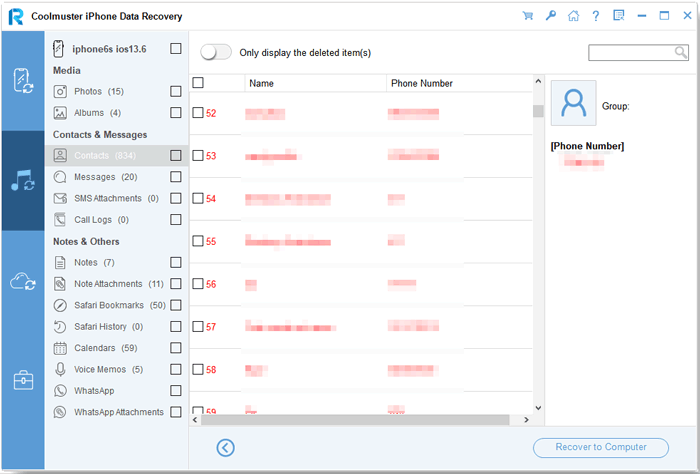
Coolmuster iPhone Data Recovery ile cihazı sıfırlamadan iCloud yedeklemesinden iPhone'u nasıl geri yükleyebilirim?
01 Coolmuster iPhone Data Recovery programını açın. Ana arayüzden "iCloud'dan Kurtar" seçeneğini seçin.
02 Apple Kimliğiniz ve şifrenizi kullanarak iCloud hesabınıza giriş yapın. Giriş yaptıktan sonra, kullanılabilir veri türlerinin (fotoğraflar, kişiler, mesajlar vb.) bir listesini göreceksiniz.

03 iCloud yedeklemesinden geri yüklemek istediğiniz dosya türlerini seçin ve "İleri"ye tıklayın.

04 Dosyaları önizleyin ve iPhone'unuza geri yüklemek istediğiniz öğeleri seçin. Kurtarılan dosyaları bilgisayarınıza kaydetmek için "Bilgisayara Kurtar" seçeneğine tıklayın.

Video Rehberi:
Bir iPhone'u geri yüklemek ne kadar sürer? Artık cevabı biliyorsunuz. iTunes veya iCloud, iPhone'unuzu geri yüklerken anormal bir şekilde çalışıyorsa, sorunu düzeltmek için yukarıdaki basit ipuçlarını izleyebilir veya Coolmuster iPhone Data Recovery ile iPhone'unuzu iTunes yedeklemesinden doğrudan geri yükleyebilirsiniz. iPhone'unuzu bağlamadan ve yedekleme içeriğinin kalitesine zarar vermeden kullanımı güvenilir, kolay ve kullanıcı dostudur.
Bunun dışında, iOS Sistem Kurtarma, iPhone sistem sorunlarının tamamını dakikalar içinde çözmek için mükemmel bir araçtır. İhtiyaç duyarsanız deneyebilirsiniz.
Herhangi bir sorunla karşılaşırsanız, lütfen yorumlarda bize bildirin. Sizinle iletişime geçip en kısa sürede teknik destek sağlayacağız.
İlgili Makaleler:
[Tam Cevap] iPhone Yedeklemesi Ne Kadar Sürer?
iPhone'dan iPhone'a Veri Aktarımı: Gerçekte Ne Kadar Sürüyor?
iPhone'da Veri Aktarımı Takılıp Kaldı mı? Sorunu Çözmek İçin 7 Hızlı Yöntem
[ÇÖZÜLDÜ] iCloud Yedeklemesi Çok Uzun mu Sürüyor? 8 Kolay Yöntemle Düzeltin







 PC için Ücretsiz İndirme
 Mac için Ücretsiz İndirme


