Telefonunuz "yetersiz depolama alanı" uyarılarıyla dolana kadar temizlemeye başlamayın. Android cihazınızda yer açmak için şimdi tam zamanı. Kullanılmayan uygulamaları silmek, depolama alanını kaplamalarıyla ünlü oldukları için önceliğiniz olmalı.
Hepimiz yaptık: Çok az kullandığımız bir uygulamayı veya uzun zaman önce oynamayı bıraktığımız oyunları indirip yükledik. Cihazınızın yavaşlamaya başlamasını beklemeyin; hayatınızdaki o gereksiz şeyleri bugünden silin ve mobil cihazınızda düzeni yeniden sağlayın.
Neyse ki, bunu başarmanın birkaç basit yolu var. Android telefonunuzdaki uygulamaları kaldırmak için farklı yaklaşımları özetledik, böylece ihtiyaçlarınıza uygun olanı kolayca bulabilirsiniz. Uygulamaları kaldırmak hiç bu kadar kolay olmamıştı; Android uygulamaları nasıl sileceğinizi öğrenmek için okumaya devam edin.
Bir Android kullanıcısı olarak, bazı uygulamaların kaldırılmasının zor olduğunu fark edebilirsiniz. Bunlar cihazla birlikte gelen uygulamalardır, bu yüzden bunları kaldırma hakkınız yoktur. Unutmayın, yalnızca Play Store'dan indirdiğiniz uygulamalar doğrudan silinebilir.
Android cihazınızdan bazı uygulamaları kaldırmayı zor bulmanızın bazı nedenleri şunlardır:
1. Bir sistem uygulamasıdır - Bir uygulamayı kaldırmakta sorun yaşamanızın temel nedeni, bunun bir sistem uygulaması olmasıdır. Bunlar, cihazın çalışması için gerekli olan uygulamalardır. Bunları temel işletim sisteminin bir parçası olarak düşünün; normal uygulamalar gibi silinemezler.
2. Uygulama önceden yüklenmiştir - Bir uygulamayı kaldırırken zorluk yaşamanızın bir diğer nedeni de önceden yüklenmiş olmasıdır. Bir telefon satın aldığınızda, bazı uygulamalar zaten yüklüdür. Silinemezler ve sıfırlama işleminden bağımsız olarak kalırlar.
3. Uygulama yönetici haklarıyla korunmaktadır - Bazı uygulamalar işlevlerini yerine getirebilmek için yönetici ayrıcalıklarına ihtiyaç duyar ve bu korumanın bir sonucu olarak kaldırılmaları zor olabilir.
Telefonlarımızdaki kullanılmayan uygulamaları kaldırmanın birçok nedeni vardır. İyi olan şey, Android cihazınızdaki uygulamaları kaldırmanın kolay olmasıdır; ancak bazı uygulamalar, özellikle de önceden yüklenmiş olanlar, zorlu olabilir. Aşağıda belirtilen yöntemler, Android uygulamalarını sorunsuz bir şekilde kaldırmanıza yardımcı olacaktır.
İlginizi çekebilir:
Android Cihazlarda Yedekleme Nasıl Silinir? (2 Yöntem)
Android Telefondan Yinelenen Şarkılar Nasıl Zahmetsizce Kaldırılır?
Android telefonunuzu temizlemek ve artık kullanmadığınız sinir bozucu uygulamalardan kurtulmak mı istiyorsunuz? Coolmuster Android Assistant başkasına bakmayın! Bu araç, Android verilerinizi verimli bir şekilde yönetmeniz için birçok gelişmiş özelliğe sahip. Android tablet/telefonunuzdaki uygulamaları yalnızca birkaç tıklamayla doğrudan bilgisayarınızdan silebilirsiniz. İşin güzel yanı, yazılımın istenmeyen uygulamaları kaldırırken önizleme yapmanıza olanak tanıması. Gerçekten de, araç Android telefondaki verileri yönetme konusunda hayatı gerçekten kolaylaştırıyor.
Ayrıca, uygulamaları güvenli bir şekilde saklamak için bilgisayarınıza aktarabilirsiniz. İster yer açmanız gereksin, ister ana ekranınızı düzenlemek isteyin, bu araç en iyisidir.
Coolmuster Android Assistant Bazı Dikkat Çekici Özellikleri
* Android dosyalarınızı bilgisayarınızdan yönetmenizi sağlar.
* Uygulamaları doğrudan bilgisayardan kaldırın ve dışa aktarın.
* Android bilgisayarınıza yedekleyebilir ve tek tıklamayla geri yükleyebilirsiniz.
* Kişileri, arama kayıtlarını, fotoğrafları, müzikleri, mesajları ve daha fazlasını destekler.
* Motorola, OnePlus, Samsung, Google, Honor, TCL, Honor, Tecno vb. gibi çoğu Android markasıyla geniş uyumluluk.
* Windows bilgisayarlarda ve Mac bilgisayarlarda mükemmel bir şekilde çalışmaktadır.
Coolmuster Android Assistant kullanarak Android tüm uygulamaları nasıl sileceğinizi görelim:
01 Programı bilgisayarınıza indirin ve çalıştırın. Android cihazınızı çalışan bir USB kablosu kullanarak aynı bilgisayara bağlayın.
02 Yazılımın telefonu algıladığından emin olun. Tanıdığında, Android cihazınızda bulunan tüm verileri gösteren birincil arayüzü ekranda göreceksiniz.

03 Sol panelden "Uygulamalar" klasörünü açın. Telefonda bulunan tüm uygulamaları ekranda göreceksiniz. Kaldırılacak uygulamaları seçin ve Android cihazınızdaki tüm uygulamaları kaldırmak için "Kaldır" düğmesine tıklayın.

Daha fazlasını görün:
İstenmeyen Fotoğraflar Android Telefonlardan Toplu Olarak Nasıl Silinir?
Android Kişiler Nasıl Silinir? [6 Yöntem]
Bir uygulamayı nasıl kaldırırsınız? Android bir uygulamayı doğrudan Ana ekrandan da kaldırabileceğinizi biliyor muydunuz? Bu, artık ihtiyaç duymadığınız veya kullanmadığınız uygulamalardan kurtulmanın daha hızlı ve daha iyi bir yoludur. İşlem, cihaz markasına göre biraz değişiklik gösterebilir, ancak genel olarak benzerdir. Uygulamaya uzun basıp kaldırmanız gerekir. İşte bu kadar basit.
Eğer denemek isterseniz, işte yapmanız gerekenler:
Adım 1: Ana ekrandaki uygulamaya birkaç saniye basılı tutun.
Adım 2: Telefonunuzun ekranında görünen "Kaldır" bölümüne sürükleyin.
Adım 3: Açılan pencereden “Tamam” butonuna basın.
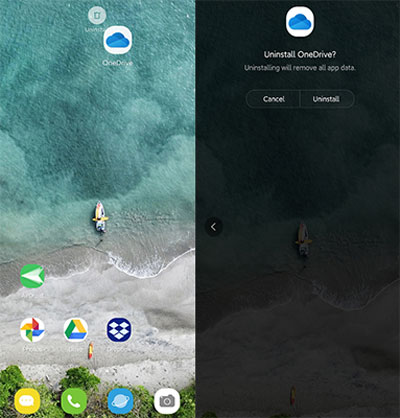
Ancak bu, eski cihazlar için geçerli olmayabilir. Eski sürüm Android telefonlarda uygulamaları silmek için şu adımları izleyin:
Adım 1: Telefonunuzun ana ekranında aşağıdan yukarıya doğru kaydırarak cihazınızda bulunan uygulamaları görüntüleyin.
Adım 2: Silmek istediğiniz uygulamaya basılı tutun ve açılan menüyü gördüğünüzde bırakın. Menüden "Kaldır" seçeneğine tıklayın.
3. Adım: "Kaldır" seçeneğine tıkladıktan sonra başka bir açılır pencere göreceksiniz. Uygulamayı kaldırmak istiyorsanız "Tamam" seçeneğine dokunun.
Adım 4: Uygulamanın kaldırıldığına dair bir mesaj alacaksınız.
İşte bu kadar! Daha kolay bir işlem; ancak silmek istediğiniz çok sayıda uygulama varsa, hepsini silene kadar her uygulama için işlemi tekrarlamanız gerekeceğinden oldukça telaşlı olabilir.
Uygulamaları ana ekrandan kaldırırken, uygulamaya bastığınızda "kaldır" seçeneğini de göreceğinizi belirtmekte fayda var. "Kaldır"a tıkladığınızda uygulama kaldırılmaz; bunun yerine ana ekrandan silinir ve telefonunuzda kullanılabilir olmaya devam eder. Bu nedenle, bir uygulamayı tamamen kaldırmak için "kaldır" seçeneğini seçmeniz gerekir.
Android cihazımda yer açmak için bir uygulamayı nasıl kaldırabilirim ? Bunu yapmanın en iyi yolu Ayarlar uygulamasını kullanmaktır. Bu uygulama, hangi uygulamanın daha fazla depolama alanı kapladığını görmenizi sağlar. Sadece birkaç adımda uygulamaları silebilir ve kapladıkları alanı geri kazanabilirsiniz. Ayarlar'ı açıp Uygulamalar menüsüne dokunmanız yeterli. Burada yüklü tüm uygulamalarınızı görüntüleyebilir ve kaldırmak istediğinizi seçebilirsiniz.
Uygulamalardan nasıl kurtulacağınıza dair adımlar aşağıdadır:
Adım 1: Cihazınızda Ayarlar sayfasına gidin ve "Uygulamalar"a tıklayın. Cihazınızdan kaldırmak istediğiniz uygulamayı seçin ve "Kaldır"a tıklayın.
Adım 2: Açılan pencereden "Tamam"a basın ve uygulamanın telefondan silinmesini bekleyin.

Unutmayın, önceden yüklenmiş uygulamalarda 'kaldır' seçeneği gösterilmez. Bu şekilde yalnızca indirilen uygulamalar kaldırılabilir.
Telefonumdaki uygulamaları nasıl silerim? Android cihazınızdaki istenmeyen uygulamaları Play Store'u kullanarak silebilirsiniz. Google Play Store, Android cihazınızda binlerce uygulamaya göz atıp indirebileceğiniz Google'ın resmi uygulama mağazasıdır. Uygulama indirmeye izin verdiği için uygulamalarınızı oradan da silebilirsiniz. Çok basit ve istenmeyen uygulamaları silerken kullanışlı bulacaksınız. "Telefonumdan uygulamaları nasıl kaldırırım?" diye soruyorsanız, işte bunun için daha basit adımlar:
Telefonunuzdan istenmeyen uygulamaları silmek için aşağıdaki adımları izleyin:
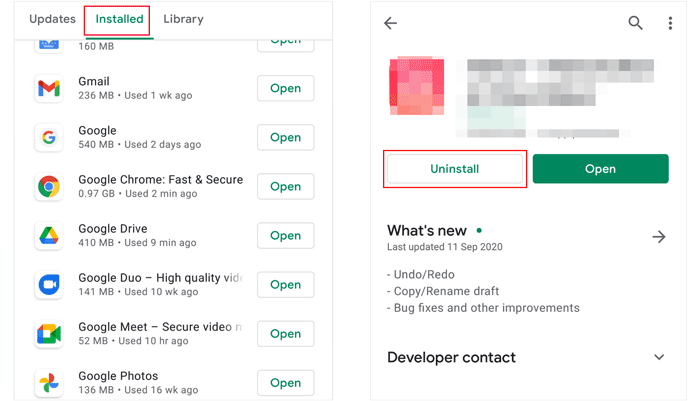
Adım 1: Android cihazınızda Play Store uygulamasını açın ve sağ üst köşedeki profil resminize tıklayın.
2. Adım: "Uygulamaları ve Cihazları Yönet"e tıklayın ve "Yönet" sekmesine geçin. Bu, operatörünüz veya üreticiniz tarafından önceden yüklenenler de dahil olmak üzere, cihazınıza yüklenen tüm uygulamaların bir listesini gösterecektir.
Adım 3: Silmek istediğiniz uygulamayı bulun ve uygulamanın yanındaki kutuyu işaretleyin.
Adım 4: Sağ üst köşedeki "Çöp Kutusu" simgesine dokunun.
Adım 5: Şimdi uygulamayı kaldırmak için "Kaldır" butonuna tıklayın.
Kullanmadığınız önceden yüklenmiş uygulamalar başınızı ağrıtır. Ne yaparsanız yapın, telefonunuzdan silinemezler. Bu yüzden yapmanız gereken tek şey, ayarlardan bunları devre dışı bırakmaktır. Bu, bazı Android telefonlarda işe yaramayabileceği gibi, arka plan işlemlerini veya ara sıra güncellemelerini durduracaktır.
Bunu nasıl yapacağınızı anlatalım:
Adım 1: Android Ayarlar Uygulamasını Başlatın.
Adım 2: "Uygulamalar ve Bildirimler"e tıklayın.
Adım 3: Telefonunuzda istemediğiniz uygulamayı bulun ve "Devre Dışı Bırak"a tıklayın.
Birçok kişi kendine "Bir uygulamadan nasıl kurtulurum?" diye soruyor. Yukarıdaki ipuçları tam da aradığınız cevaplar. Uygulamaları yönetmek göz korkutucu bir iş olabilir. Benzer şekilde, tek seferde bir uygulama silmek de çok yorucu ve zaman alıcıdır. Neden tüm uygulamaları tek seferde kolayca kaldırmanızı sağlayan güvenilir bir araç olan Coolmuster Android Assistant denemiyorsunuz? İstenmeyen veya gereksiz uygulamaları hızla temizleyin ve bu uygulama ile daha akıcı ve akıcı bir deneyim yaşayın.
İlgili Makaleler:
Android Metin Mesajları Kalıcı Olarak Nasıl Silinir?
Android Telefondan Bilgisayara Uygulamalar Nasıl Kaldırılır [En İyi Yol]
Android Arama Geçmişi Nasıl Kolayca Silinir? Bunu Yapmak İçin Bu Yöntemleri Kullanın
Samsung Galaxy'den Fotoğraflar Kalıcı Olarak Nasıl Silinir - 3 Yöntem!

 Telefon Silgisi ve Temizleyici
[4 Kanıtlanmış Yol] Android Telefonlarda/Tabletlerde Uygulamalar Nasıl Silinir?
Telefon Silgisi ve Temizleyici
[4 Kanıtlanmış Yol] Android Telefonlarda/Tabletlerde Uygulamalar Nasıl Silinir?






 PC için Ücretsiz İndir
 Mac için Ücretsiz İndir
