Fotoğrafların aksine, videoları arkadaşlarınızla paylaşmak istediğinizde boyut konusunda her zaman bir sınırlama vardır. Güçlü bir internet bağlantınız olsa bile, büyük videoları gönderirken zorluklarla karşılaşabilirsiniz. Android uzun videoları nasıl göndereceğinizi mi merak ediyorsunuz? Artık endişelenmenize gerek yok, çünkü doğru çözümlerimiz var. Bu makalede, üçüncü taraf bir uygulama ve diğer güvenilir yöntemler kullanarak Android uzun videoları kolayca nasıl gönderebileceğinizi ele alacağız.
Android cihazlarda uzun videoları göndermek çoğu insanın düşündüğü kadar zor değil. Doğru yöntemi öğrendiğiniz takdirde, Android videolarınızı kolayca aktarabilirsiniz. Bu bölümde, üçüncü taraf yazılımların kullanımı da dahil olmak üzere videolarınızı aktarmanın sekiz yolunu ele alacağız.
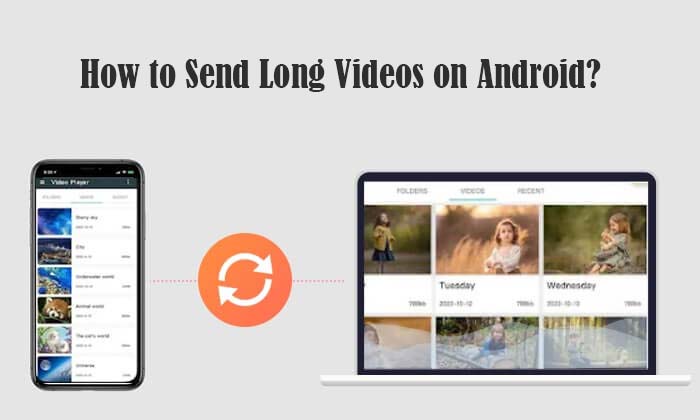
Android cihazlarda büyük boyutlu videoları göndermenin en çok önerilen yollarından biri, Coolmuster Android Assistant gibi güvenilir bir üçüncü taraf aracı kullanmaktır. Bu araç hem Windows hem de Mac bilgisayarları destekler ve Android cihazınızdan müzik, fotoğraf, belge ve video gibi çeşitli verileri aktarmanıza olanak tanır. Araç ayrıca albümleri yönetmenize ve fotoğrafları bir albümden diğerine taşımanıza da izin verir.
Başlıca Özellikler:
Bu yazılımı kullanmaya başlamak için aşağıdaki basit adımları izleyebilirsiniz:
01. Coolmuster Android Assistant bilgisayarınıza indirin, kurun ve başlatın. Lütfen cihazınızı talimatlara uygun olarak bir USB kablosu kullanarak bilgisayarınıza bağlayın. Bağlantı tamamlandığında ana arayüzü göreceksiniz.

02 Bağlantı kurulduktan sonra, sol menüdeki Videolar simgesini bulun ve tıklayın. Aktarmak istediğiniz videoları seçin ve ardından dosyaların üstünde bulunan Dışa Aktar düğmesine basın.

03 Dosyalarınızın bilgisayarda kaydedileceği hedefi seçin ve ardından aktarım işlemini başlatmak için onaylayın.
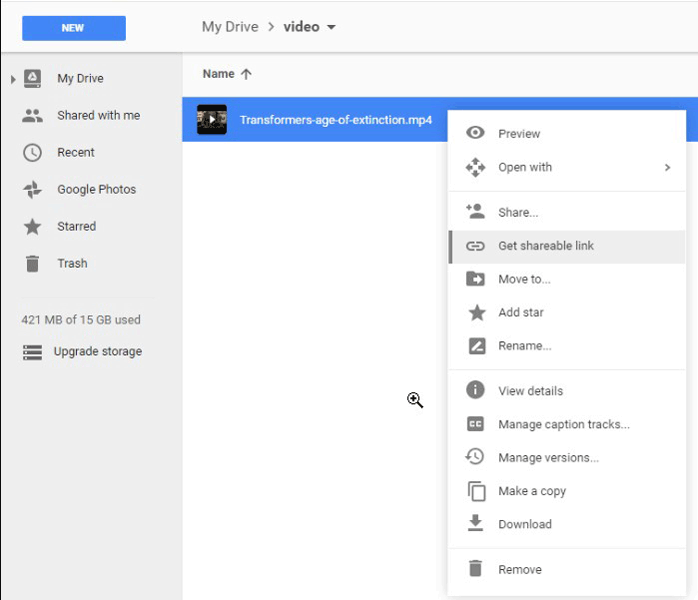
Telefonumdan bulut hizmetlerini kullanarak büyük video dosyalarını nasıl gönderebilirim? Bunu yapmak için, OneDrive, Google Drive veya Dropbox gibi size en uygun bulut hizmetini seçmeniz ve videolarınızı çevrimiçi olarak yüklemeye başlamanız gerekir. Bu bulut platformlarıyla, boyut veya uzunluktan bağımsız olarak her türlü videoyu gönderebilirsiniz.
Google Drive, arkadaşlarınızla bulut üzerinden 10 GB'a kadar büyük dosyaları paylaşmanıza olanak tanır. Uygulama ücretsiz ve kullanımı kolaydır. Videoyu herkese açık olarak veya belirli bir kişiyle paylaşabilirsiniz. Aşağıda, Google Drive üzerinden Android yeniden boyutlandırma yapmadan video gönderme adımları verilmiştir:
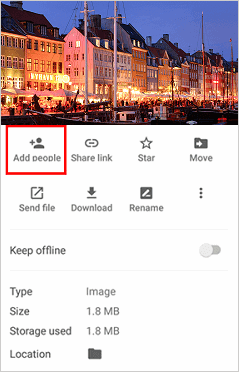
Adım 1. Google hesabınızı kullanarak Google Drive'a giriş yapın ve sağ alt köşedeki artı (+) işaretine tıklayın.
Adım 2. Menü listesi görüntülendiğinde, Yükle seçeneğini seçin ve Google Drive'a yüklemek istediğiniz videoya dokunun.
3. Adım. Videonuz yüklendikten sonra, üç nokta seçeneğine dokunun. Paylaş seçeneğine dokunun ve Kişi Ekle'ye gidin. Videoyu paylaşmak istediğiniz kişinin e-posta adresini girin.
4. Adım. Son olarak, Gönder düğmesine tıklayın. Google Drive, alıcıya bir video aldığını e-posta yoluyla bildirecektir. Alıcı, verdiğiniz izinlere bağlı olarak videoyu düzenleyebilir, görüntüleyebilir veya yorum yapabilir.
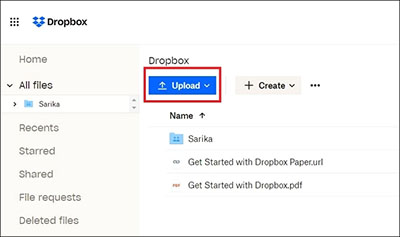
Güvenilir bir bulut hizmeti olan Dropbox , büyük videoları e-posta kullanarak paylaşmanıza olanak tanır. Videolarınızı bu platforma yükledikten sonra, paylaşılabilir bir bağlantı oluşturabilirsiniz. Bu bağlantıyı sosyal medya, SMS veya e-posta yoluyla paylaşabilirsiniz. Aşağıda, Dropbox kullanarak Android büyük videoları göndermenin basit adımları yer almaktadır:
1. Adım. Dropbox uygulamasını Android telefonunuza yükleyin ve hesabınıza giriş yapın.
2. Adım. Ana menüye girdikten sonra, Yükle düğmesine dokunun ve bir arkadaşınıza göndermek istediğiniz büyük videoları seçin.
3. Adım. Yüklediğiniz videoya paylaşılabilir bir bağlantı oluşturun. Ardından, arkadaşlarınızın Dropbox'taki büyük videoya erişebilmeleri için bu bağlantıyı e-posta veya SMS yoluyla onlara gönderin.
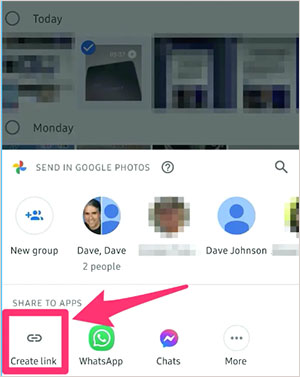
Android telefonlar, bağlantılar kullanarak büyük videoları kolayca paylaşmanıza olanak tanır. Tek yapmanız gereken Google Fotoğraflar üzerinden videoya bir bağlantı oluşturmak ve ardından bunu arkadaşlarınızla paylaşmak. Bu yöntemin çalışması için Google Fotoğraflar'ın öncelikle videolarınızı buluta senkronize etmesi gerekir (bu genellikle otomatik olarak gerçekleşir). Aşağıda, Android Google Fotoğraflar'da paylaşılabilir bir bağlantı kullanarak çok büyük bir videoyu nasıl göndereceğinize dair adımlar yer almaktadır:
1. Adım. Android cihazınızda Google Fotoğraflar uygulamasını başlatın.
2. Adım. Paylaşmak istediğiniz büyük videoyu seçin ve Paylaş simgesi görünene kadar basılı tutun. Simgeye dokunun.
3. Adım. Sonraki pencerede, sol alt köşeye gidin ve "Bağlantı oluştur" seçeneğine dokunun.
4. Adım. Sistem videoya bir bağlantı oluşturduktan sonra, paylaşmaya başlayabilirsiniz. Videoyu SMS, WhatsApp veya e-posta yoluyla paylaşabilirsiniz. Alıcı bağlantıyı aldıktan sonra, videoya Google Fotoğraflar uygulamasından erişebilir. Bu nedenle, uzun videoları SMS yoluyla göndermenin kolay bir yoludur.
Çok büyük bir videoyu nasıl mesajla gönderebilirim? Android telefonlarda büyük videoları mesaj yoluyla göndermek basit bir işlem gibi görünse de, özellikle büyük dosyalar gönderirken işlem karmaşıktır. Bu yöntem, alıcıya gerekli videoyu ekleyerek bir mesaj göndermenizi gerektirir. Büyük bir video gönderiyorsanız, büyük video dosyalarını mesaj yoluyla nasıl göndereceğiniz aşağıda açıklanmıştır:
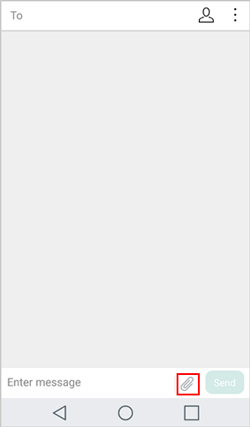
Adım 1. Mesajlaşma uygulamanıza gidin ve yeni bir SMS oluşturun.
Adım 2. Ekle düğmesine dokunun ve ardından ekleme menüsünden Video'yu seçin.
3. Adım. Açılan pencereden paylaşmak istediğiniz videoya gidin ve üzerine dokunun.
4. Adım. Paylaşmak istediğiniz dosyaları onayladıktan sonra Gönder düğmesine tıklayın.
Android'den e-postaya büyük video dosyaları nasıl gönderilir? Çoğu e-posta istemcisi, e-posta yoluyla gönderilebilecek dosya boyutunu sınırlar. Büyük videoları e-postayla gönderirken OneDrive, Google Drive, Outlook posta veya Dropbox kullanabilirsiniz. İşte Android'den video e-postası göndermenin yolu:
Adım 1. Outlook web sitesini açın ve hesabınızla giriş yapın.
Adım 2. Sol üst köşedeki 3 x 3 noktalı ızgaraya dokunun. Ardından OneDrive'ı seçin.
3. Adım. Videolarınızı OneDrive penceresine sürükleyin ve işlem tamamlandığında çıkın.
4. Adım. Yeni düğmesine dokunun. Ekle düğmesine tıklayın. OneDrive'ı seçin.
5. Adım. Video dosyasını seçin ve ardından İleri düğmesine dokunun. "OneDrive dosyası olarak ekle" seçeneğine dokunun.
6. Adım. Alıcının e-posta adresini girin. Gönder düğmesine tıklayın.
Samsung Galaxy'den büyük video dosyalarını paylaşırken, önce kırpmanıza gerek yok. Çünkü Samsung, kullanıcıların videoları geçici bir bağlantı üzerinden paylaşmasına izin veriyor. Bu bağlantıyı oluşturduktan sonra, arkadaşlarınızla paylaşabilir ve onlar da uzun videoya erişip indirebilirler. Aşağıda, Samsung Galaxy üzerinden kırpmadan video gönderme adımları yer almaktadır:
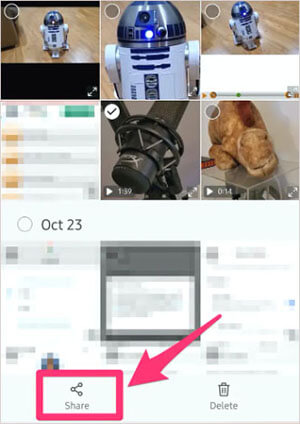
1. Adım. Samsung Galaxy cihazınızda Galeri uygulamasını başlatın.
2. Adım. Göndermek istediğiniz videoyu bulun ve yaklaşık iki saniye basılı tutun. Parmağınızı bıraktığınızda Paylaş düğmesi görünecektir. Ona dokunun.
3. Adım. Görüntülenen paylaşım seçeneklerinden Bağlantı Paylaşımı'nı seçin.
4. Adım. Açılan pencerede Kopyala seçeneğini seçin. Bu sayede bağlantıyı kopyalayıp WhatsApp, Twitter, Bluetooth vb. paylaşmak istediğiniz uygulamaya yapıştırabilirsiniz.
Başlangıçta WhatsApp'ta en fazla 100 MB dosya paylaşımına izin verilirken, artık 2 GB'a kadar uzun videolar gönderebilirsiniz. Bu önemli gelişme, bu platformda uzun videoları paylaşmayı eskisinden daha kolay hale getirdi. Bunu nasıl yapacağınızı merak ediyorsanız, işte size birkaç ipucu:
Adım 1. Uzun videoyu paylaşmak istediğiniz kişi sayısını kaydettiğinizden emin olun.
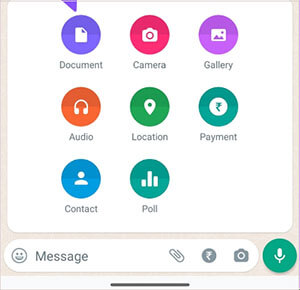
2. Adım. Android telefonunuzda WhatsApp'ı açın ve uzun videoyu paylaşmak istediğiniz sohbete gidin. Ek simgesine dokunun ve Belge'yi seçin.
3. Adım. Ardından, "Diğer belgelere göz at" seçeneğine dokunun. Arama sonuçlarını "Videolar" seçeneğine dokunarak filtreleyin.
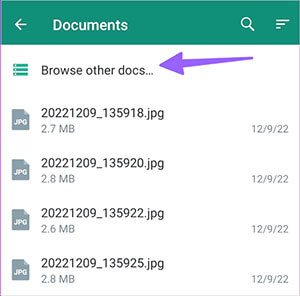
4. Adım. Android telefonunuzda bulunan videoların bir listesi görüntülenecektir. WhatsApp üzerinden paylaşmak istediğiniz videoları seçin. 2 GB'a kadar video boyutu seçebilirsiniz.
Genel olarak bilindiği üzere, videoların boyutunu küçültmek kalitelerini olumsuz etkileyebilir. Bu nedenle, bazı kullanıcılar Android cihazlardan büyük dosyaları doğrudan aktarmayı sağlayan bir uygulamayı tercih edebilir. Bu yaklaşım, boyut küçültmeye gerek kalmadan Android büyük videolar göndermek için alternatif bir çözüm sunmaktadır.
Send Anywhere, Android yüklenen ve istediğiniz dosyaları paylaşmanıza olanak tanıyan üçüncü taraf bir uygulamadır. Uygulama, 50 GB'a kadar veri yüklemenize ve bir bağlantı oluşturduktan sonra arkadaşlarınızla paylaşmanıza olanak tanır. Bunun doğru çalışması için, büyük video dosyalarının aktarımını destekleyen bir Wi-Fi bağlantısına ihtiyacınız vardır. Uzun videolarınızı bir arkadaşınıza göndermeden önce, onlarla güvenli bir bağlantı kurmak için tek kullanımlık 6 haneli bir kod paylaşmanız gerekir.
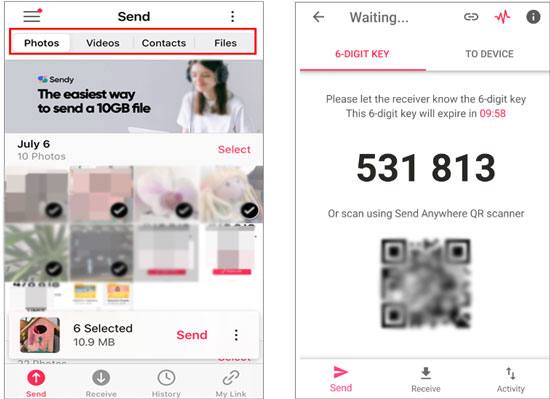
Aşağıda bu uygulamanın avantajları ve dezavantajları yer almaktadır:
Artıları
* Gönderilen videoların orijinal kalitesini koruyun.
* Wi-Fi üzerinden dosya göndermenizi sağlar.
* 50 GB'a kadar veri desteği.
Dezavantajlar
Bu uygulamayı kullanmadan önce birçok izni etkinleştirmeniz gerekecek.
WeTransfer, yüklendikten sonra uzun videolar, belgeler, müzik, fotoğraflar vb. dahil olmak üzere farklı veri türlerini paylaşmanıza olanak tanıyan bir Android uygulamasıdır. Android telefonunuza yüklendikten sonra, bu uygulama kaydedilen tüm dosyalar hakkında veri toplar. Bu dosyaları paylaşmak için uygulamayı başlatmanız, paylaşmak istediğinizi seçmeniz ve paylaşılabilir bir bağlantı oluşturmanız gerekir.
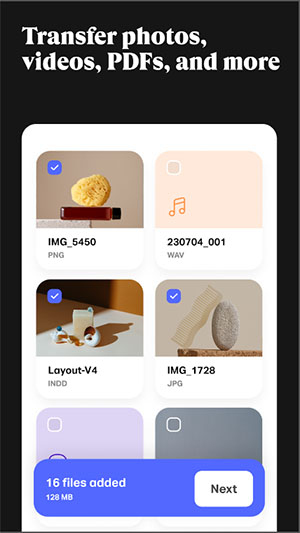
Aşağıda avantajları ve dezavantajları yer almaktadır:
Artıları
* Uzun videolarınız için paylaşılabilir bir bağlantı oluşturmanıza olanak tanır.
* Android telefonunuzdaki medya dosyalarını kolayca düzenleyin.
Dezavantajlar
Bazen paylaşım panosunda paylaşmak istediğiniz dosyayı görüntüleyemeyebilirsiniz.
SuperBeam, aynı bölgedeki kullanıcıların büyük videoları paylaşmasına olanak tanıyan bir başka uygulamadır. Büyük videoları göndermek için Wi-Fi Direct kullanır. Hem sizin hem de videoları alacak kişinin cihazlarında uygulamanın yüklü olması gerekir. Ayrıca, çeşitli işletim sistemleriyle uyumludur.
SuperBeam, cihazlarınızı QR kodları veya yakın alan iletişimi (NFC) aracılığıyla bağlama seçeneği sunarak bağlantı şifrelerini hatırlama ihtiyacını azaltır. Ayrıca, cihazları manuel olarak bağlamanıza gerek kalmadığı için de kullanışlıdır. Uygulama, aynı anda birden fazla cihazda video paylaşımı söz konusu olduğunda en iyi seçeneklerden biridir.
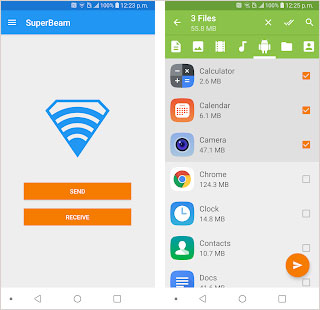
Artıları
* Bluetooth gibi geleneksel yöntemlere kıyasla daha hızlı aktarım hızları.
* Android cihazlar ile iOS , Windows ve Mac dahil olmak üzere diğer platformlar arasında dosya aktarımını destekler.
Dezavantajlar
SuperBeam öncelikle aynı yerel ağ içindeki dosya aktarımına odaklanmıştır. Bu nedenle, uzak alıcılara veya farklı ağlar arasında dosya paylaşımı için uygun olmayabilir.
Uzun videoları çoğu Android cihazda metin mesajı olarak göndermek genellikle sorunludur. Bu makaleye göre, Android uzun videoları göndermek için en çok önerilen üçüncü taraf araç Coolmuster Android Assistant . Bu araç, videoları orijinal kalitelerinde aktarmanıza olanak tanıdığı için oldukça etkilidir. Çok sayıda avantajından yararlanmak için Android Assistant'ı bugün indirip yüklediğinizden emin olun.
İlgili Makaleler:
Android iPhone'a Video Göndermenin Kaçırmamanız Gereken 6 Yolu
Android Cihazlardan Android Cihazlara Videoları Hızlı Bir Şekilde Nasıl Aktarabilirim?
[Çözüldü] Android Bilgisayara Video Nasıl Aktarılır?
Telefonunuzdan Bilgisayara Video Aktarımı Nasıl Yapılır? ( Android /iPhone için 9 Yöntem)






 PC için Ücretsiz İndirin
 Mac için Ücretsiz İndirin

 PC için İndir
 Mac için İndir

