Outlook kişi listenizin tamamını Samsung Galaxy'ye zahmetsizce nasıl aktaracağınızı merak ediyor olabilirsiniz. Birçok kişi yedekleme için kişileri Android telefondan Outlook'a nasıl senkronize edeceğini biliyor, ancak bu kişileri Outlook'tan Android cep telefonuna nasıl aktaracağını bilen çok az kişi var. Bu nedenle, kişileri tek tek manuel olarak kopyalamanız gerekebilir. Şöyle sorabilirsiniz: Kişileri neden SIM karta koymuyorsunuz? Çünkü bazen kişi sayısı SIM kartın kapasitesini aşabiliyor.
Peki, Outlook kişilerini Samsung telefona aktarmak zor mu? Hiç de değil! Bu yazıda, Outlook'tan Samsung telefona kişileri aktarmanın iki farklı ve basit yolunu sizlerle paylaşacağız.
Coolmuster Android Assistant kullanarak Outlook'tan Samsung Android telefonunuza kişileri tek tıklamayla aktarabilirsiniz. Bu, kişiler, metin mesajları, arama kayıtları, fotoğraflar, videolar, müzik, belgeler ve diğer dosya türleri de dahil olmak üzere Android telefonunuzdaki verileri içe ve dışa aktarmanıza yardımcı olan akıllı bir Android veri yönetim programıdır. Ayrıca bu yazılımı kullanarak Android telefonunuzda yeni kişiler oluşturabilir ve gereksiz kişileri silebilirsiniz.
Bu Android kişi yöneticisinin temel özellikleri:
Coolmuster Android Assistant indirin.
Android Assistant'ı bilgisayarınıza indirip kurduktan sonra, Outlook kişilerinizi Samsung cep telefonunuza aktarmak için aşağıdaki adımları izleyebilirsiniz.
Adım 1: Samsung telefonunuzu bilgisayara bağlayın.
Yüklediğiniz Android Asistanı'nı başlatın ve Samsung telefonunuzu bir USB kablosuyla aynı bilgisayara bağlayın. Bağlantı kurulduktan sonra, yazılım bağlı Samsung cihazını algılayacak ve ana arayüzünde gösterecektir.
Not: Daha önce yapmadıysanız, öncelikle Samsung telefonunuzda USB hata ayıklama özelliğini etkinleştirmeniz gerekiyor.

Adım 2: Outlook kişilerini Samsung telefona aktarın
Sol taraftaki menüden Kişiler sekmesine dokunun, ardından Samsung telefonunuzdaki tüm kişiler taranacaktır. Outlook kişilerini bağlı Samsung telefona aktarmak için üst menüye gidip "İçe Aktar" > "Outlook'tan İçe Aktar" seçeneklerine tıklayın.

Bu arada, yedekleme amacıyla Samsung telefonunuzdaki kişileri Outlook'a aktarmak için "Dışa Aktar" seçeneğine de tıklayabilirsiniz.
Gördüğünüz gibi, tek bir tıklamayla Outlook kişilerinizi Samsung telefonunuza zahmetsizce aktarabilirsiniz. Bu yöntem, bu amaca ulaşmanın en kolay yolu olarak kabul ediliyor.
Doğrusunu söylemek gerekirse, eğer kişilerinizi Outlook 2003/2007/2010/2013 yüklü bir Windows bilgisayarda zaten saklıyorsanız ve şimdi tüm bu kişileri Outlook'tan herhangi bir Android cep telefonuna aktarmak istiyorsanız, kişileri Outlook'tan bir .csv dosyasına dışa aktarmak için aşağıdaki adımları izleyebilir ve ardından Coolmuster Android Assistant kullanarak bu kişileri CSV formatında Android telefonunuza aktarabilirsiniz.
1. Aşama. Outlook'tan Kişileri CSV Dosyasına Dışa Aktarma
Adım 1 : Bilgisayarınızda Outlook'u açın ve şu seçeneklere tıklayın: Dosya -> Seçenekler -> Gelişmiş -> Dışa Aktar.
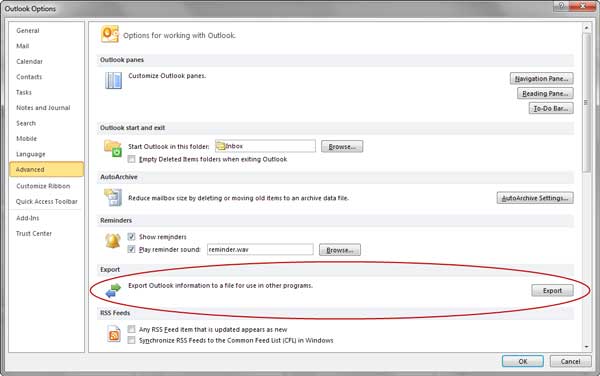
Adım 2 : "Dışa Aktar" düğmesine tıkladıktan sonra, gerçekleştirilecek işlemi seçmenizi isteyen yeni bir pencere açılacaktır. Sadece "Dosyaya dışa aktar" seçeneğini seçin.
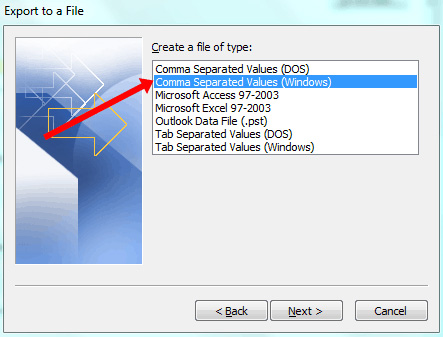
3. Adım : Burada, çıktı iletişim bilgilerinin kaydedileceği dosya türünü oluşturmanız istenecektir. Lütfen Virgülle Ayrılmış Değerler - CSV'yi seçin ve devam etmek için "İleri" düğmesine tıklayın.
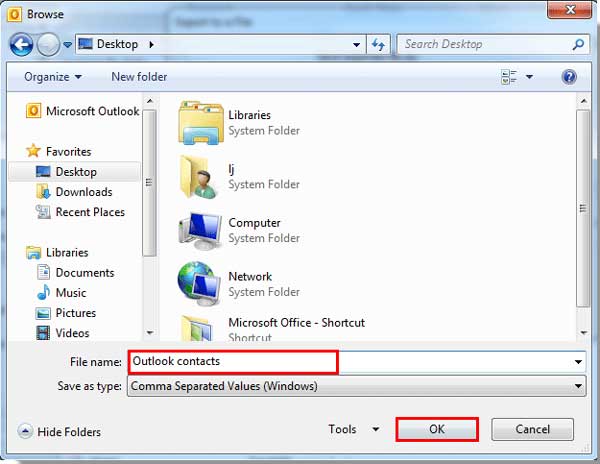
4. Adım : Dışa aktarmak istediğiniz "Kişiler" klasörünü seçin, kişiler dosyasını adlandırın ve ardından kişileri kaydetmek için bir konum seçmek üzere "Gözat" düğmesine tıklayın.
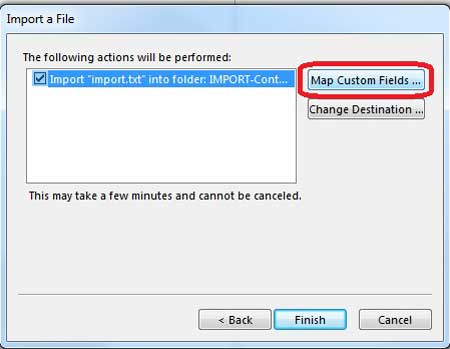
Adım 5. Kişilerinizde özel alanlar varsa, "Özel Alanları Eşle" seçeneğine tıklayın. Ardından, kişileri Outlook 2010/2013'ten bilgisayarınıza CSV dosyası olarak aktarmaya başlamak için "Bitir"e tıklayabilirsiniz.
Tamam, en zor adımı tamamladınız. Şimdi rahatlayabilir ve geri kalan işleri sizin için halletmesi için Coolmuster Android Assistant kullanabilirsiniz.
2. Aşama. Outlook Kişilerini Samsung Galaxy Cihazıyla Senkronize Etme
Adım 1 : Bilgisayarınızda Google Kişiler'e gidin ve Google Hesabınızla oturum açın. Ardından CSV dosyasını seçmek için "İçe Aktar"a dokunun ve kişileri Google Kişiler'e aktarın.
Adım 2: Tüm kişileri seçin ve sağ üst köşedeki "Daha fazla işlem" simgesine tıklayın. Ardından "Dışa Aktar" > " Android veya iOS için vCard" seçeneğini seçin. Kişiler daha sonra bilgisayarınıza bir VCF dosyası olarak kaydedilecektir.

3. Adım: Samsung Galaxy cihazınızı USB ile bilgisayara bağlayın ve ardından mobil cihazınızda "Dosya aktarımı" seçeneğini seçin. Daha sonra VCF dosyasını Samsung cihazınıza taşıyın.
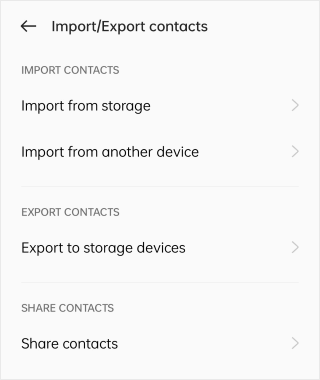
4. Adım: Bundan sonra, Samsung telefonunuzdaki Kişiler uygulamasını açın ve "Kişileri yönet" > "Kişileri içe veya dışa aktar" > "Depolama alanından içe aktar" seçeneğini seçin. Ardından dahili depolama alanından VCF dosyasını seçin. İşlem tamamlandığında, kişiler telefonunuzda görünecektir.
Gördüğünüz gibi, 1. yöntemi seçerseniz, Coolmuster Android Assistant ile Outlook'tan Samsung cihazınıza kişilerinizi kolayca aktarabilirsiniz. Bunun dışında, Android Assistant, kişileri, metin mesajlarını, fotoğrafları, videoları, müzikleri, uygulamaları ve daha fazlasını Android telefon/tablet ve bilgisayar arasında sorunsuz bir şekilde aktarmanıza da yardımcı olabilir. Daha fazla özelliği kendiniz keşfedin!
İlgili Makaleler:
Samsung Cep Telefonundan Silinen Mesajları Kurtarma
Samsung Telefondan Bilgisayara Kısa Mesajlar Nasıl Aktarılır?
Samsung Kişi Rehberi Yedeklemesi Nasıl Oluşturulur? [6 Yöntem]






 PC için Ücretsiz İndirme
 Mac için Ücretsiz İndirme


