Müzik hayatımızda çok önemli bir rol oynar ve bize birçok eğlence ve fayda sağlar. Müzik rahatlamanıza ve hayatınızı çok daha ilginç hale getirmenize yardımcı olabilir. Android telefonunuzdan bilgisayarınıza müzik aktarma konusunda endişeleniyorsanız, artık endişelenmenize gerek yok! Bu yazıda, müzik yöneticisi , USB kablosu, Bluetooth ve bulut hizmeti dahil olmak üzere, telefondan bilgisayara müzik aktarmanın 4 farklı yolunu kolay ve hızlı bir şekilde göstereceğiz.
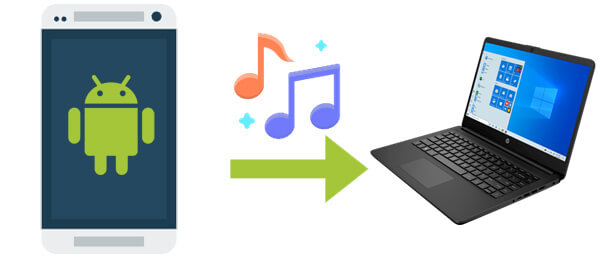
Android telefonunuzdan bilgisayarınıza müzik aktarmak söz konusu olduğunda, Coolmuster Android Assistant en iyi üçüncü parti uygulamadır. Windows PC'ler veya Mac uyumlu olan bu program, Android telefonunuzu bilgisayara bağlamanıza, içeriğine bilgisayar üzerinden göz atmanıza ve müzik ve diğer içerikleri bilgisayara kopyalamanıza olanak tanır. Ayrıca, telefonunuzu sıfırlamanıza veya orijinal verileri silmenize gerek yoktur.
Öncelikle, bu eşsiz programın temel özelliklerine bir göz atalım.
01 Bilgisayarınızdaki yazılımı indirdikten sonra, Android cihazınızı bir USB kablosu veya Wi-Fi aracılığıyla bilgisayara bağlayın. Ardından aşağıdaki arayüzü göreceksiniz.

02 Sol menüde bulunan "Müzik" simgesinden müzik seçin. Bu arayüzde, tüm zil seslerinin ve müziklerin listesini göreceksiniz. Aktarmanız gereken müzik dosyalarını seçin ve ardından bunları bilgisayarınıza aktarmak için "Dışa Aktar" düğmesine dokunun. Bu uygulama, telefonunuzdan bilgisayarınıza bir veya daha fazla şarkıyı seçerek aktarmanıza olanak tanır.

İşte video rehberi (yaklaşık iki buçuk dakika):
Tüm müzik klasörünüzü bilgisayarınıza aktarmak istiyor ancak dosyaları tek tek taşımak istemiyorsanız, Android Assistant yeni bir tek tıklamalı Yedekleme ve Geri Yükleme özelliği geliştirdi. Bu özellik sayesinde tek bir tıklamayla tüm müzik dosyalarınızı telefonunuzdan bilgisayarınıza aktarabilirsiniz.
01 Bunu yapmak için, "Süper Araç Seti"ne giderek ve ardından "Yedekleme" seçeneğini seçerek ana arayüze ulaşmanız gerekir.

02 Yedeklemek istediğiniz "Müzik" dosyasını seçin ve bu yedekleri saklamak için bilgisayarınızda bir çıktı konumu belirleyin. Seçilen hedefe kaydetmek için "Yedekle" düğmesine dokunun.

Bu videoyu izleyerek müziğinizi tek tıkla (yaklaşık 2 buçuk dakika) aktarabilirsiniz:
Bu, çoğu kullanıcı tarafından en çok kullanılan yöntemdir, ancak en iyi yöntem değildir. Müziğinizin saklandığı veya kaydedildiği klasör konumuna alışkın değilseniz, bu yöntemi kullanmak çok zaman alacaktır. Bu nedenle, bu yöntem karmaşık ve etkisiz olarak görülmektedir. İşte izlenecek adımlar:
Adım 1. Telefonunuzu orijinal USB kablosuyla bilgisayarınıza bağlayın. Bilgisayar, Android cihazınızı çıkarılabilir bir USB sürücü olarak tanıyacaktır.
2. Adım. Cihazınızın ekranının üst kısmından bildirim panelini aşağı doğru sürükleyin ve "Medya aygıtı (MTP)" seçeneğine dokunun. Bu seçenek, dosyaların telefonunuzdan bilgisayarınıza ve tersine aktarılmasına olanak tanır.
3. Adım. Cihazınızın bilgisayara başarıyla bağlandığından emin olun. Taşınabilir cihazlar klasörünü açın ve müziğinizin saklandığı klasörü bulun.
4. Adım. Telefonunuzdan bilgisayarınıza taşımak istediğiniz müzikleri seçin ve kopyalayın. Tüm dosyaları aktaracaksanız klasörün tamamını seçin.

Kablosuz bir çözüm arıyorsanız, Bluetooth, Android telefonunuzdan bilgisayarınıza müzik dosyaları aktarmak için kolay ancak daha yavaş bir seçenek sunar. Bluetooth herhangi bir fiziksel bağlantı gerektirmese de, özellikle daha büyük dosyaları aktarırken hız açısından sınırlamaları vardır. Daha yavaş aktarım hızını sorun etmiyorsanız, Bluetooth müziklerinizi aktarmak için basit ve sorunsuz bir çözüm olabilir.
İşte Android telefondan bilgisayara Bluetooth üzerinden müzik aktarmanın yolu:
Adım 1. Öncelikle hem Android telefonunuzda hem de bilgisayarınızda Bluetooth'u etkinleştirin ve bağlantı kurmak için eşleştirin.

Adım 2. Android telefonunuzda, aktarmak istediğiniz müzik dosyasına gidin, Bluetooth üzerinden paylaşma seçeneğini seçin ve hedef olarak bilgisayarınızı belirleyin.
3. Adım. Bilgisayarınızda, gelen aktarımı kabul etmeniz için bir uyarı alacaksınız. Kabul edildikten sonra, müzik dosyası kablosuz olarak bilgisayarınıza aktarılmaya başlayacaktır.
Google Drive gibi bulut hizmetleri, kablo veya Bluetooth'a ihtiyaç duymadan Android cihazınızdan bilgisayarınıza müzik aktarmanın esnek bir yolunu sunar. Bu yöntem, müzik dosyalarınızı bir bulut depolama hizmetine yüklemenize ve ardından internet bağlantısı olan herhangi bir cihazdan bunlara erişmenize ve indirmenize olanak tanır. Ancak, bulut depolama için ücretsiz alan genellikle sınırlıdır. İşte adımlar:
1. Adım. Android cihazınızda Google Drive uygulamasını açın, "+" simgesine dokunun ve "Yükle"yi seçin. Dosya yöneticinizden yüklemek istediğiniz müzik dosyalarını seçin ve yükleme işleminin tamamlanmasını bekleyin.

2. Adım. Müziğiniz yüklendikten sonra, bilgisayarınızda Google Drive hesabınıza giriş yapın. Yüklediğiniz müzik dosyalarını bulun ve doğrudan bilgisayarınızın sabit diskine indirin.
Bu yöntemlerin her biri, Android telefonunuzdan bilgisayarınıza müzik aktarmanın geçerli bir yolunu sunar. Ancak, basit, hızlı ve güvenilir bir çözüm arıyorsanız, Coolmuster Android Assistant kullanmanızı şiddetle tavsiye ederiz. Müzikleriniz ve verileriniz üzerinde tam kontrol sağlayan, sorunsuz, tek tıklamalık bir aktarım süreci sunarak Android müzik koleksiyonunuzu yönetmek için en iyi seçenek haline gelir.
İlgili Makaleler:
Bilgisayardan Android Cihaza Müzik Aktarmanın 6 Yöntemi
Android Android Arasında Müzik Aktarımı Nasıl Yapılır [Kolay ve Faydalı]
[Adım Adım Kılavuz] Android Telefonunuza Kolayca Müzik Nasıl Eklenir?






 PC için Ücretsiz İndirin
 Mac için Ücretsiz İndirin


