Bilgisayardan Android telefona müzik aktarmak bir teknoloji kabusu gibi hissettirmemeli; ancak birçok kullanıcı hala yavaş aktarımlar, sürücü sorunları veya bozuk yazılımlarla karşılaşıyor. Belki de eski CD'lerden yerel müzik kütüphanenizi yenilediniz veya çevrimiçi olarak DRM'siz parçalar satın aldınız ve şimdi bunları çevrimdışı dinlemek için telefonunuzda istiyorsunuz. Bulut yok, abonelik yok, sorun yok.
Bu kılavuzda, şu anda işe yarayan bazı pratik yöntemleri ele alacağız: özel bir Android asistanı, YouTube Music'in ücretsiz yükleme aracı, kablosuz kolaylık için AirDroid ve hem Windows PC'ler hem de Mac için klasik USB kablosu yaklaşımı.
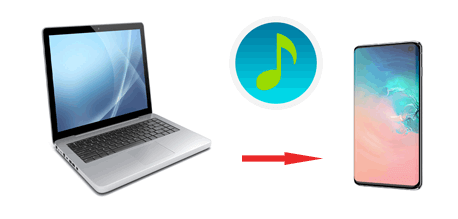
Bu Android Müzik Aktarım Uygulaması - Coolmuster Android Assistant bilgisayarınızdan Android telefonunuza müzik aktarmak çok kolay. Bu uygulama, bilgisayarınızdan Android telefonunuza ve tersine müzik aktarımı yapmanıza olanak tanır. Ayrıca bir Android müzik yöneticisi olarak da işlev gören bu uygulama ile bilgisayarınızdan doğrudan Android müzik ekleyebilir, silebilir, içe veya dışa aktarabilir ve şarkılarınızı ve ses dosyalarınızı düzenlemek için çalma listeleri oluşturabilirsiniz.
Ayrıca, müzik, videolar, fotoğraflar, kişiler, mesajlar, arama kayıtları, kitaplar ve uygulamalar gibi diğer Android dosyalarınızı bilgisayarınızda ( Mac veya Windows ) doğrudan ve sistematik bir şekilde yönetmenize yardımcı olur. Android verilerinizi bilgisayarınıza tek tıklamayla yedeklemek ve geri yüklemek kolaydır ve Android verileriniz veri kaybı olmadan orijinal kalitesini koruyacaktır.
Ayrıca, Samsung Galaxy Z TriFold/Z Flip7/Z Fold7/M17 Android F07/A07/M07/F17, Tecno Spark Go 3/Pova Slim/Spark Slim/Spark 40C/Pova 7 Pro, Honor, OnePlus, Google, ZTE, OPPO, Vivo, iQOO, Motorola vb. dahil olmak üzere neredeyse tüm Android tabanlı cihazları desteklemektedir.
Müzikleri bilgisayarınızdan Android cihazınıza aktarmak için yazılımı Windows PC'nize veya Mac indirin.
01 Coolmuster Android Assistant başlatın ve Android cihazınızı USB veya Wi-Fi üzerinden bilgisayara bağlayın. Ekranda çıkan talimatları izleyerek Android telefonunuzda USB hata ayıklamayı etkinleştirin. Bundan sonra program telefonunuzu otomatik olarak tanıyacaktır.

02 Android telefonunuz başarıyla bağlandıktan sonra, program ana arayüzü gösterecek ve Android telefonunuzun verilerini algılamaya başlayacaktır.

03 Şimdi, telefonunuzdaki tüm verilerin taranıp sol menüde gösterildiğini fark edeceksiniz. Lütfen " Müzik " simgesine dokunun; telefonunuzdaki tüm şarkılar görüntülenecektir. Sağ sütundaki " İçe Aktar " simgesine tıklayın ve ardından bilgisayardan istediğiniz şarkıları seçin. Seçiminizi onaylayın ve bir süre sonra bilgisayardaki şarkılar Android telefonunuza aktarılacaktır.

Bilgisayarınızdaki tüm müzik dosyalarınızı Android cihazınıza aktarmak istiyorsanız, YouTube Music'i düşünebilirsiniz. Bilgisayarınızdaki müzikleri YouTube Music kütüphanesine yükleyerek, müzik uygulamasını kullandığınız herhangi bir cihazda erişilebilir hale getirebilirsiniz.
Şimdi bir bilgisayardan Android telefona müzik nasıl indirilir görelim:
1. Bilgisayarınızdan YouTube Music web sitesine erişin. Google Chrome'un en son sürümünü kullandığınızdan emin olun. Ardından hesabınıza giriş yapın veya yeni bir hesap oluşturun.
3. Sağ üst köşedeki profil simgenize tıklayın ve " Müzik yükle " seçeneğini seçin.
4. Bilgisayarınızdan müzik seçin ve yükleme alanına sürükleyip bırakın.
5. Bilgisayarınızdan Google Play Müzik hesabınıza müzik yükledikten sonra, lütfen Android telefonunuza YouTube Music uygulamasını yükleyin ve aynı hesaba giriş yapın. Ardından yüklediğiniz müziklere uygulama üzerinden erişebilirsiniz.

Yukarıdaki YouTube Music örneğinde olduğu gibi, Google Drive , iCloud ve OneDrive gibi diğer bulut hizmeti sağlayıcılarını kullanarak da bilgisayarınızdan Android telefonunuza müzik aktarabilirsiniz. Bunu yapmak için, müziğinizi bilgisayarınızdan bulut depolama alanına yükleyebilir, Android cihazınıza ilgili uygulamayı indirebilir ve cihazınızdan buluttaki müziğinize erişebilirsiniz. ( iCloud'dan Android müzik nasıl aktarılır bölümüne bakın.)
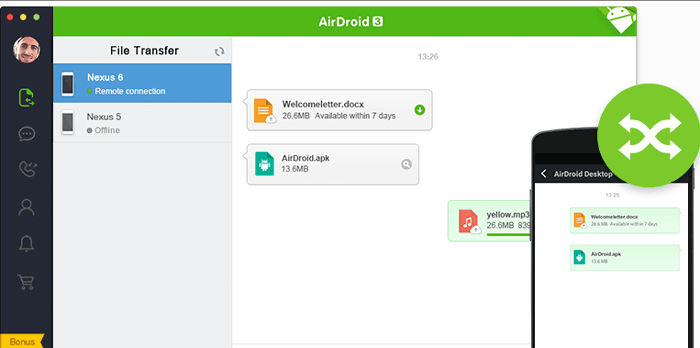
Bilgisayarınızdan Android cihazınıza kablosuz olarak müzik aktarmayı tercih ediyorsanız, AirDroid iyi bir seçenektir. Hem Mac hem de Windows PC'lerde çalışır ve kullanıcılara Android , iOS cihazları ve bilgisayarlar arasında her türlü dosyayı paylaşma olanağı sunar. Ancak öncelikle her iki cihazı da aynı ağa bağlamanız gerekir.
Adımlar şu şekildedir:
1. Kullanacağınız tüm cihazlara AirDroid'i indirin.
2. Mobil telefonunuzda uygulamayı başlatın ve bağlantı sekmesini bulun.
3. İkinci URL çubuğundan, cep telefonunuzun bağlı olduğu ağın IP adresini alabilirsiniz.
4. IP adresini bilgisayarınızdaki bir tarayıcıya girin.
5. Ardından, iki cihazı bağlamak için telefonunuzda " Kabul Et " seçeneğine tıklayın.
6. Son olarak, aktarmak istediğiniz müzik dosyalarını bilgisayardan AirDroid'e sürükleyip bırakabilirsiniz.
Bilgisayardan Android müzik aktarmak için USB kablosu kullanmak yaygın bir yöntemdir, ancak en iyi yöntem değildir. Aslında, USB kablosuyla Android müzik senkronize etmenin birkaç yolu vardır, ancak müzik dosyalarınızın telefonunuzda nerede saklandığını bilmiyorsanız, bu işlem çok zaman alabilir ve bu USB aktarım yöntemi, Windows PC mi yoksa Mac mi kullandığınıza bağlı olarak değişir.
İşte Windows bilgisayardan Android cihaza müzik aktarmanın adımları:
1. Android cihazınızı bir USB kablosuyla bilgisayarınıza bağlayın.
2. Cihazınızın ekranının üst kısmından bildirim panelini aşağı doğru sürükleyin ve " Medya aygıtı (MTP) " seçeneğine dokunun. Bu şekilde, medya dosyalarını bilgisayarınızdan cihazınıza ve tersine aktarabilirsiniz.
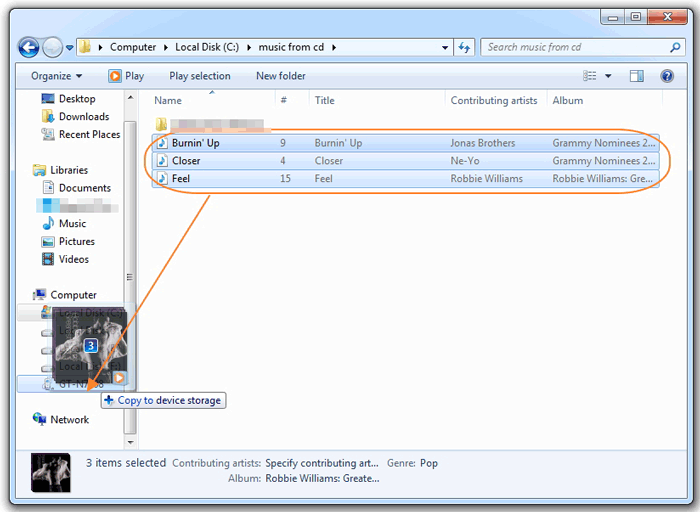
3. Cihazınızın bilgisayara başarıyla bağlandığından emin olun. Taşınabilir cihazı açın ve müzik dosyalarının saklandığı klasörü bulun.
4. Ardından, bilgisayardan Android telefonunuza taşımak istediğiniz müzik dosyalarını seçin ve kopyalayın.
Mac Android cihazınıza müzik aktarmak istiyorsanız, OpenMTP kullanmak mümkündür. Bu yazılım aracılığıyla Mac Android şarkı kopyalama kılavuzuna aşağıdan göz atabilirsiniz:
1. OpenMTP'yi Mac indirip kurun.
2. Android cihazınızı bir USB kablosuyla Mac bağlayın.
3. Cihazınızın ekranının üst kısmından bildirim panelini aşağı doğru sürükleyin ve " Dosya aktarımı/ Android Auto " seçeneğine dokunun.
4. Bağlantı kurulduktan sonra, arayüzdeki dosyalarda Mac ve Android klasörlerinizi görebilirsiniz. Sol taraftaki bilgisayarınızdaki müzik dosyalarına gidin ve bunları sağ tarafa sürükleyip bırakın. Ardından müzikler Android cihazınıza aktarılacaktır.

Bu makaleyi okuduktan sonra, sizce hangi yöntem sizin için en uygun? Gördüğünüz gibi, Coolmuster Android Assistant en güçlü ve kullanımı en kolay olanı. Bununla bilgisayarınızdan Android cihazınıza müzik aktarabilir ve Android müzik dosyalarınızı yönetebilirsiniz. Elbette, bilgisayarınızdan Android cihazınıza müzik aktarmak için hangi yöntemin en iyi olduğuna karar vermek size kalmış.
İlgili Makaleler:
Android Müzik Kütüphanem Nerede? | Android Müziklerini Kurtarma ve Yönetme
iPhone'dan Bilgisayara Müzik Nasıl Etkili Bir Şekilde Aktarılır? (4 İpucu)
iPad'den Bilgisayara Müzik Nasıl Aktarılır? Kaçırmamanız Gereken En İyi 3 Yöntem
Android ve iPhone Arasında Müzik Aktarmanın 3 Yolu 17/16/15/14/13






 PC için Ücretsiz İndirme
 Mac için Ücretsiz İndirme


