Hiç şüphe yok ki, kişiler Android telefonlarımızda veya bilgisayarlarımızda saklanan en önemli bilgilerden biridir. Bazı durumlarda, örneğin yeni bir telefona geçmek ve yedeklenmiş kişileri Android telefonunuza aktarmak gibi, kişileri bir bilgisayardan Android telefonunuza aktarmanız gerekebilir.
Peki, kişilerimi Android telefonuma nasıl aktarabilirim? Eğer siz de aynı soruyu soruyorsanız, bu yazıyı okuyun ve bilgisayardan Android telefona kişileri aktarmanın 5 hızlı ve kolay yolunu öğrenin.
Bilgisayarınızdan Android telefonunuza kişi listesi aktarma konusunda profesyonel bir Android veri yönetim yazılımı olan Coolmuster Android Assistant deneyebilirsiniz. Bu yazılım, Android telefonunuzdaki kişileri doğrudan bilgisayarınızdan içe aktarmanıza, dışa aktarmanıza, silmenize, eklemenize ve düzenlemenize olanak tanır.
Android Asistan'ın temel özellikleri:
Bilgisayardan Android cihaza kişileri nasıl aktarabilirim? ( Mac sürümü de desteklenmektedir.)
01. Bilgisayarınıza Android Assistant uygulamasını indirip çalıştırın, ardından Android telefonunuzu bir USB kablosuyla bilgisayara bağlayın.
02 Programın telefonunuzu başarıyla algılayabilmesi için Android cihazınızda USB hata ayıklamasını etkinleştirmeniz gerekir. Algılandıktan sonra aşağıdaki gibi bir arayüz göreceksiniz:

03 Sol kenar çubuğunda "Kişiler"i seçin ve ardından "İçe Aktar" düğmesine tıklayın, daha sonra bilgisayarınızdan Android telefonunuza aktarmak istediğiniz kişileri içeren dosyayı seçin.

İşte video rehberi (yaklaşık 3 dakika 47 saniye):
Google hesabı, dizüstü bilgisayardan telefona kişi listesi aktarma sorununu çözmek için iyi bir seçenektir. Kişi listenizi bir Google hesabında sakladıysanız, kişileri Google hesabınızdan VCF formatında dışa aktarabilir ve ardından Android telefonunuza aktarabilirsiniz.
Google hesabı kullanarak bilgisayardan telefona kişileri şu şekilde aktarabilirsiniz:
Adım 1. Google contacts.com adresini ziyaret edin ve Google hesabınızla giriş yapın.
2. Adım. "Daha Fazla" seçeneğine (üç çizgi simgesi) dokunun ve ardından "Dışa Aktar"ı seçerek kişilerinizi vCard dosyaları olarak bilgisayarınıza dışa aktarın.

3. Adım. Android telefonunuzu bir USB kablosuyla bilgisayara bağlayın ve bilgisayardan telefonunuzun dahili depolama alanını açın.
4. Adım. vCard dosyalarını bilgisayarınızdan Android telefonunuza kopyalayın.
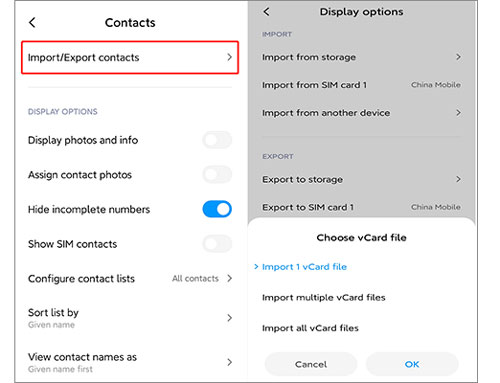
5. Adım. Şimdi, Android cihazınızda Kişiler uygulamasını açın, ardından "Ayarlar" > "Kişileri İçe/Dışa Aktar" > "Depolamadan İçe Aktar" > "vCard Dosyalarını İçe Aktar" yolunu izleyin. Ekran görüntüsü, Android telefon markalarına göre biraz farklılık gösterebilir.
Outlook'ta kayıtlı kişileriniz varsa, Outlook kişilerinizi bir bilgisayardan Android telefonunuza aktarabilirsiniz. Outlook'tan dışa aktarılan kişiler CSV formatındadır; 1. Yöntemdeki Android Asistanı yardımıyla dosyayı Android telefonunuza taşıyabilirsiniz.
İşte Outlook kullanarak bir bilgisayardan Android telefona kişi eklemenin yolu:
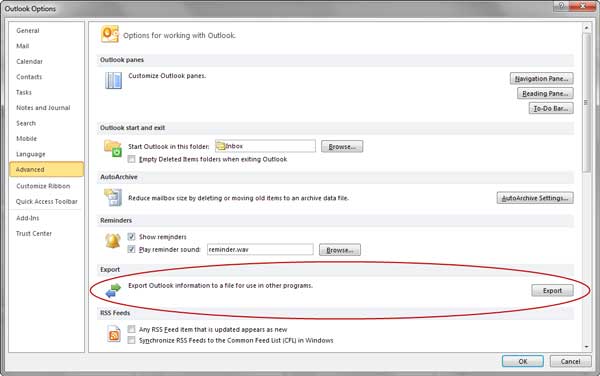
Adım 1. Bilgisayarınızda Microsoft Outlook'u başlatın ve ardından "Dosya" > "Seçenekler" > "Gelişmiş" > "Dışa Aktar" seçeneğine tıklayın.
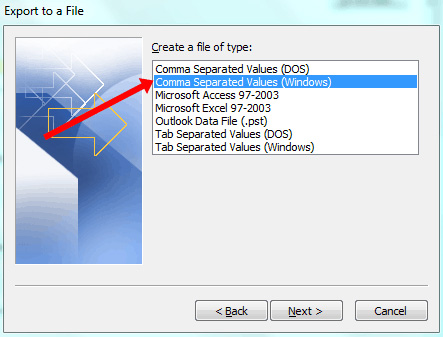
Adım 2. "Dosyaya aktar" seçeneğini belirleyin > dosya türünü "Virgülle Ayrılmış Değerler (CSV)" olarak oluşturun ve ardından "İleri"ye tıklayın.
3. Adım. "Kişiler"i seçin ve ardından kişileri bilgisayarınızda saklamak istediğiniz konumu seçmek için "İleri"ye tıklayın, daha sonra "Bitir"e tıklayın.
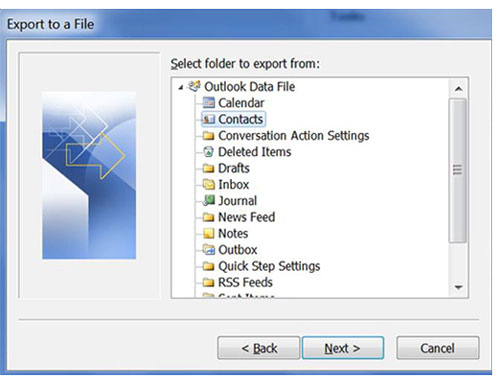
4. Adım. Android telefonunuzu bilgisayara bağlayın ve ardından PC'nizden Android telefonunuza kişileri aktarmak için 1. Yönteme bakın.
Dropbox gibi bir bulut hizmeti kullanmak, bilgisayarınızdaki kişileri Android telefonunuza aktarmanın kullanışlı ve kablosuz bir yoludur. Bu yöntem, özellikle kablo veya ek yazılım kullanmayı tercih etmiyorsanız faydalıdır.
Bilgisayardan Android cihaza vCard dosyası nasıl aktarılır?
Adım 1. Bilgisayarınızda, kişilerinizi vCard (.vcf) veya CSV dosyası olarak dışa aktarın. Bunu e-posta istemciniz (örneğin, Outlook, Gmail) veya kişi yönetim yazılımınız aracılığıyla yapabilirsiniz.
2. Adım. Bilgisayarınızda Dropbox hesabınıza giriş yapın.
3. Adım. Dışa aktardığınız kişiler dosyasını Dropbox klasörünüze sürükleyip bırakın veya dosyayı eklemek için "Yükle" düğmesini kullanın.

4. Adım. Android telefonunuzda Dropbox uygulamasını açın.
Adım 5. Kişiler dosyasını yüklediğiniz klasöre gidin.
Adım 6. Dosyayı telefonunuza indirmek için üzerine dokunun.
7. Adım. Android telefonunuzda Kişiler uygulamasını açın. "Ayarlar" > "Kişileri İçe/Dışa Aktar" > "Depolamadan İçe Aktar" bölümüne gidin.
8. Adım. Dropbox'tan indirdiğiniz dosyayı seçin ve içe aktarmayı onaylayın.
AirDroid, Android telefonunuzu bilgisayarınızdan kablosuz olarak yönetmenizi sağlayan güçlü bir araçtır. USB kablolarına ihtiyaç duymadan kişileri ve diğer dosyaları aktarmak için mükemmel bir çözümdür.
AirDroid kullanarak bilgisayardan Android telefona kişileri nasıl aktarabilirim?
1. Adım. AirDroid uygulamasını Android telefonunuzdaki Google Play Store'dan indirip kurun.
Adım 2. Bilgisayarınızda AirDroid web sitesini ziyaret edin ve masaüstü istemcisini indirin veya web sürümünü kullanın.
3. Adım. Telefonunuzda AirDroid uygulamasını açın ve AirDroid hesabınıza giriş yapın.
4. Adım. Bilgisayarınızda, iki cihaz arasında bağlantı kurmak için aynı AirDroid hesabına giriş yapın.

Adım 5. Bilgisayarınızda, AirDroid'deki "Kişiler" bölümüne gidin.
6. Adım. "Kişileri İçe Aktar"a tıklayın ve bilgisayarınızdan kişi dosyasını (vCard veya CSV) seçin. Kişiler otomatik olarak Android telefonunuza senkronize edilecektir.
Coolmuster Android Assistant ile "bilgisayarımdan Android cihazıma kişileri nasıl aktarırım" sorusu etkili bir şekilde çözülecek. Coolmuster Android Assistant yardımıyla Android telefonunuzdan kişileri özgürce içe veya dışa aktarabilirsiniz. Birden fazla formatı destekler ve neredeyse tüm Android telefonlarla iyi çalışır; ayrıca arama kayıtları, kısa mesajlar, fotoğraflar vb. diğer dosyaları yönetmek için de kullanabilirsiniz.
Bu güçlü aracı indirin ve deneyin. Kullanım sırasında herhangi bir sorunla karşılaşırsanız, lütfen aşağıya yorum bırakmaktan çekinmeyin.
İlgili Makaleler:
Kişileri Android Cihazınıza Zahmetsizce Aktarın | 6 Kolay Yöntem
2026 Yılında Android Telefona CSV Kişileri İçe Aktarma Tam Kılavuzu
Android Cihazdan Bilgisayara Kişileri Nasıl Aktarırım? (En İyi 6 Yöntem)
Bilgisayardan Android Cihaza Dosya Aktarımı Nasıl Yapılır: Kolay Dosya Paylaşımı






 PC için Ücretsiz İndirin
 Mac için Ücretsiz İndirin


