Dosyalarınızın güvenliğini sağlamak, yedeklemeler oluşturmak veya telefonunuzun depolama alanını boşaltmak için Motorola telefonunuzdan bilgisayarınıza veri aktarmak çok önemlidir. Bu kılavuzda, yazılım, USB kabloları, Bluetooth, bulut hizmetleri ve Motorola'nın kendi Kurtarma ve Akıllı Asistanı da dahil olmak üzere Motorola'dan bilgisayara veri aktarmanın 5 etkili yöntemini inceleyeceğiz.
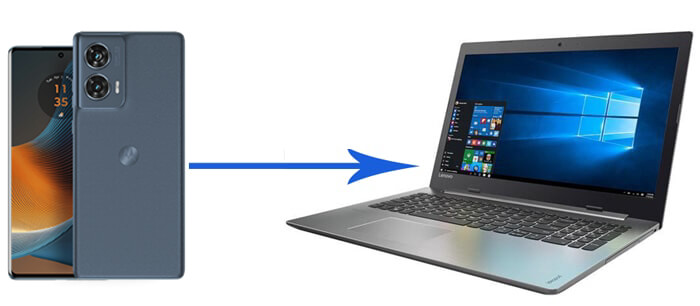
Coolmuster Android Assistant , hiç şüphesiz, Motorola cihazınızdan bilgisayarınıza veri aktarmak için en üstün çözümdür. Sadece tüm yaygın dosya türlerinin aktarımını yönetmekle kalmaz, aynı zamanda bu verileri doğrudan bilgisayarınızda işler. Dahası, aktarımları tamamlamak için teknik bilgi gerektirmeyen basit bir arayüz sunar.
Coolmuster Android Assistant neden tercih etmelisiniz?
01. Coolmuster Android Assistant bilgisayarınıza indirip çalıştırın, ardından Motorola telefonunuzu bir USB kablosu kullanarak bilgisayarınıza bağlayın. Programın Motorola telefonunuzu algılaması için ekrandaki adımları izleyin; işlem tamamlandığında aşağıdaki ana arayüzü göreceksiniz.

02 Soldaki menüden istediğiniz dosya türünü tıklayın; burada örnek olarak "Kişiler"i seçiyoruz; Motorola cihazınızdaki dosyalar hemen taranacaktır. İhtiyacınız olan dosyaları önizleyin ve seçin, ardından "Dışa Aktar" düğmesine basarak dosyaları Motorola cihazınızdan bilgisayarınıza aktarın.

01 Coolmuster Android Assistant , Motorola cihazınızı algıladıktan sonra, "Süper Araç Seti" bölümüne gidin ve "Yedekleme"ye tıklayın.

02 Yedeklemek istediğiniz içeriği seçin, ardından yedeklemenin saklanacağı konumu bilgisayarınızda belirleyin ve başlatmak için "Yedekle" düğmesine tıklayın.

Verilerinizi kolayca aktarmak için video rehberi izleyin:
USB kablosuyla veri aktarımı en doğrudan ve basit yöntemdir. Fotoğraf, video ve belge gibi büyük dosyaları kopyalamak için en iyi sonucu verir.
Motorola cihazından bilgisayara USB üzerinden veri nasıl aktarılır?
Adım 1. Motorola telefonunuzu bir USB kablosu kullanarak bilgisayarınıza bağlayın.
Adım 2. Telefonunuzda, bildirim çubuğundan "Dosya Aktarımı (MTP)" modunu seçin.
3. Adım. Bilgisayarınızda "Dosya Gezgini"ni açın ve "Bu Bilgisayar" altında Motorola telefonunuzu bulun.
4. Adım. Aktarmak istediğiniz verileri içeren klasöre gidin. Örneğin, Motorola cihazınızdaki fotoğraf ve videolarınıza erişmek için "DCIM" adlı klasöre tıklayın.

5. Adım. Dosyaları bilgisayarınıza sürükleyip bırakın.
Bluetooth,Motorola telefonunuz ve bilgisayarınız arasında dosya aktarımı için kablosuz bir seçenek sunar; fotoğraf veya belge gibi küçük dosya boyutları için idealdir.
Motorola'dan bilgisayara Bluetooth ile nasıl veri aktarılır?
Adım 1. Motorola telefonunuzda "Bluetooth" özelliğini etkinleştirin.
Adım 2. Windows 10/11 bilgisayarınızda "Ayarlar" > "Aygıtlar" > "Bluetooth ve diğer aygıtlar" bölümüne gidin ve "Bluetooth"u açın.
3. Adım. Motorola telefonunuzu bilgisayarınızla eşleştirin.

4. Adım. Motorola telefonunuzda aktarmak istediğiniz dosyaları seçin ve "Bluetooth üzerinden paylaş" seçeneğini belirleyin.
Adım 5. Bilgisayarınızda dosya transferini onaylayın ve dosyaların alınmasını bekleyin.
Motorola'nın Kurtarma ve Akıllı Asistanı, özel bir yazılım onarım aracıdır. Telefonunuzun yazılımını güncellemek için yazılım onarım işlevini kullanmadan önce, bu aracı kullanarak kişiler, fotoğraflar, müzik ve daha fazlasını içeren Motorola cihazınızın yedeğini alabilirsiniz.
Rescue ve Smart Assistant kullanarak Motorola'dan PC Windows 10/11'e veri nasıl aktarılır?
Adım 1. Motorola'nın resmi web sitesinden Rescue ve Smart Assistant uygulamalarını indirip kurun.
Adım 2. Motorola telefonunuzu USB veya Wi-Fi üzerinden bilgisayara bağlayın.
3. Adım. Kurtarma ve Akıllı Asistan uygulamasını açın ve "Yedekleme ve geri yükleme" seçeneğini belirleyin.
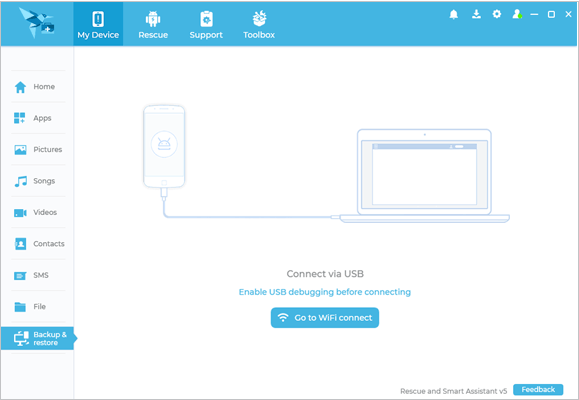
4. Adım. Aktarmak istediğiniz veri türlerini seçin ve aktarımı başlatmak için "Başlat" düğmesine tıklayın.
Google Drive gibi bir bulut hizmeti kullanmak, özellikle birden fazla cihazdan erişime ihtiyaç duyduğunuzda, Motorola telefonunuz ve bilgisayarınız arasında veri depolamak ve aktarmak için uygun bir yoldur. Ancak, bu bulut depolama hizmetlerinin sunduğu ücretsiz alanın sınırlı olduğunu lütfen unutmayın. Örneğin, Google Drive yalnızca 15 GB ücretsiz alan sunmaktadır. İşte nasıl çalıştığı:
1. Adım. Motorola telefonunuzda Google Drive uygulamasını açın.
Adım 2. "+" simgesine dokunun ve "Yükle"yi seçin.
3. Adım. Google Drive'a yüklemek istediğiniz dosyaları seçin.
4. Adım. Bilgisayarınızda bir web tarayıcısı açın ve Google Drive web sitesine gidin. Ardından hesabınıza giriş yapın.
5. Adım. Yüklediğiniz dosyaları bilgisayarınıza indirin.

Bu yazıda, Motorola telefondan bilgisayara veri aktarmanın beş etkili yöntemini ele aldık. Her yöntemin kendine özgü avantajları olduğu gibi, bazılarının da sınırlamaları bulunmaktadır.
Diğer yöntemlerin sınırlamaları göz önüne alındığında, Coolmuster Android Assistant en iyi seçenek olarak öne çıkıyor. Karmaşık kurulumlara veya dosya boyutu kısıtlamalarına gerek kalmadan verilerinizi yönetmenin ve aktarmanın daha hızlı, daha verimli ve güvenilir bir yolunu sunuyor. Sorunsuz bir deneyim istiyorsanız, Coolmuster Android Assistant deneyin.
İlgili Makaleler:
Dosya Paylaşımı için En İyi 8 Bilgisayardan Mobil Cihaza Dosya Aktarım Uygulaması
USB Kablosu Kullanarak Android Bilgisayara Dosya Aktarmanın En İyi 4 Yolu
Telefonunuzdan Bilgisayarınıza Kablosuz Olarak Dosya Nasıl Aktarılır? [6 Yöntem]
Android Cihazınızı Bilgisayarla Kolayca Nasıl Senkronize Edebilirsiniz? [Sizin İçin En İyi 7 Yöntem]






 PC için Ücretsiz İndirin
 Mac için Ücretsiz İndirin


