Bilgisayardan mobil cihazlara dosyaları hızlı ve verimli bir şekilde nasıl aktaracağınızı bilmek çok önemlidir. İster iş belgeleri, ister fotoğraflar veya müzik olsun, doğru bilgisayardan mobile dosya aktarım uygulamasına sahip olmak büyük fark yaratabilir. Bu makale, bilgisayardan telefona dosya aktarımını kolaylaştıran en iyi 8 uygulamayı, temel özelliklerini, avantajlarını ve dezavantajlarını vurgulayarak inceliyor. Hadi başlayalım.
Karşılaştırma Tablosu: Her Bir Bilgisayardan Mobil Cihaza Dosya Aktarım Uygulamasının Artıları ve Eksileri
Uygulama
Artıları
Dezavantajlar
Coolmuster
Kullanıcı dostu, güvenli, geniş cihaz desteği
Sınırlı ücretsiz sürüm
DroidKit
Kullanımı kolay, geniş cihaz desteği, güvenli.
Sınırlı ücretsiz sürüm
Paylaş
Çevrimdışı aktarım, QR kod bağlantısı, grup paylaşımı
Reklam içeriyor, kapsamlı bir kullanım kılavuzu yok.
Süper Işın
Hızlı aktarımlar, özelleştirilebilir, uygun fiyatlı Pro sürüm
Ücretsiz sürümde reklamlar bulunur, PC için Pro sürümü gereklidir.
Google Drive
Erişilebilir, Google Workspace ile entegre, güvenli
İnternet bağlantısı gerektirir, abonelik olmadan sınırlı depolama alanı sunar.
Pushbullet
Kullanımı kolay, birden fazla platformu destekler, gerçek zamanlı bildirimler sunar.
Sınırlı ücretsiz sürüm, internet bağlantısı gerektirir.
Xender
Çevrimdışı aktarım, kullanıcı dostu, grup paylaşımı
Reklam içerir, uyumluluk sorunları yaşanabilir.
Feem
Hızlı, güvenli, çevrimdışı işlevsellik
Ücretsiz sürümde reklamlar, abonelik olmadan sınırlı özellikler.
1. Coolmuster Android Assistant
Coolmuster Android Assistant ( Windows / Mac ), kullanım kolaylığı ve kapsamlı özellikleriyle öne çıkan güçlü bir bilgisayardan mobil cihaza dosya aktarma uygulamasıdır. Kişiler, mesajlar, fotoğraflar, videolar ve daha fazlasını içeren çok çeşitli veri türlerinin aktarımını destekler.
Kullanıcı dostu arayüz : Kolay gezinme için sezgisel tasarım.
Yüksek gizlilik, veri güvenliğini sağlar : Hassas bilgilerinizi korur.
Geniş bir yelpazede Android cihazı destekler : Samsung, Xiaomi, OPPO, OnePlus, TECNO, Infinix, itel, vivo, Motorola, Honor, TCL vb. ve Windows 11/10/9 vb. dahil olmak üzere geniş uyumluluk.
Dezavantajları:
Ücretsiz sürümde sınırlı işlevler mevcuttur : Tüm özellikler için satın alma gereklidir.
Coolmuster Android Assistant Nasıl Kullanılır:
01. Coolmuster Android Assistant bilgisayarınıza indirin ve kurun.
02 Android telefonunuzu USB veya Wi-Fi kullanarak bilgisayarınıza bağlayın. Ardından sol panelde ihtiyacınız olan dosya türüne gidin.
03 Bilgisayardan Android telefona dosya aktarmak için, dosya tarayıcı penceresini açmak üzere "İçe Aktar" düğmesine tıklayın. Aktarmak istediğiniz öğeleri seçin ve ardından işlemi tamamlamak için "İçe Aktar" düğmesine tıklayın.
Bu aktarım yazılımını kullanmak için video eğitimini izleyebilirsiniz:
2. DroidKit - Android Telefon Araç Kiti
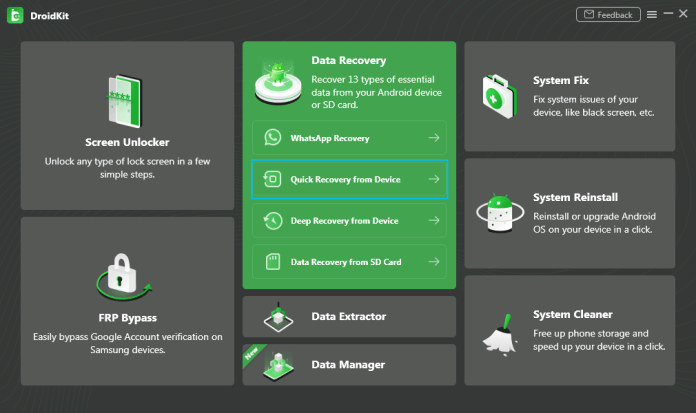
DroidKit, PC'den mobil cihaza dosya aktarımı da dahil olmak üzere Android cihazları yönetmek için hepsi bir arada bir çözümdür. Birden fazla veri türünü destekler ve basit, sezgisel bir arayüz sunar.
Başlıca Özellikler:
Fotoğrafları, videoları, kişileri ve daha fazlasını aktarın : Kapsamlı veri aktarım özellikleri.
Yüksek hızlı ve kalite kaybı olmayan aktarımlar : Aktarım sırasında veri kalitesini koruyun.
Seçici veya tam veri aktarımını destekler : Aktarılacak verileri seçme esnekliği.
Artıları:
Kullanımı kolay : Hızlı işlem için basit arayüz.
Çok çeşitli Android cihazları destekler : Birçok modelle uyumludur.
Yüksek veri güvenliği : Bilgilerinizi korur.
Dezavantajları:
Ücretsiz sürümde sınırlı işlevler mevcuttur : Tüm özellikler için satın alma gereklidir.
DroidKit Nasıl Kullanılır:
DroidKit'i resmi web sitesinden indirip kurun.
Yazılımı başlatın ve Android cihazınızı bilgisayara bağlayın.
Ana menüden "Veri Aktarımı"nı seçin.
Aktarmak istediğiniz dosya türlerini seçin ve "Başlat" düğmesine tıklayın.
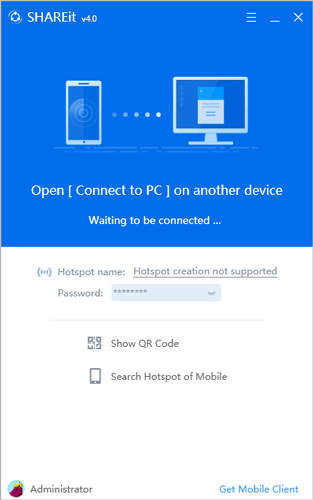
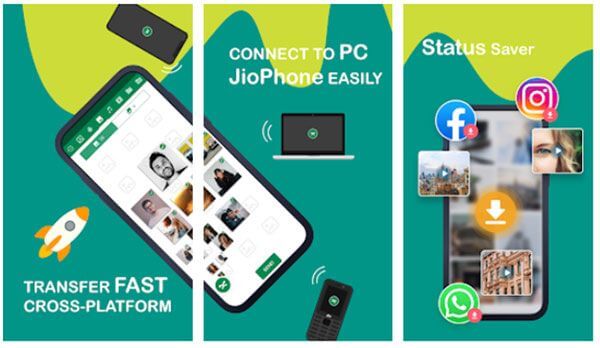
SHAREit, yüksek hızlı aktarımları ve platformlar arası uyumluluğuyla bilinen popüler bir bilgisayardan mobil cihaza dosya aktarma uygulamasıdır. Çeşitli dosya türlerini destekler ve entegre bir medya oynatıcısına sahiptir.
Başlıca Özellikler:
Yüksek hızlı dosya aktarımları : Hızlı aktarım hızları.
Android , iOS , Windows ve macOS işletim sistemlerini destekler : Platformlar arası çok yönlülük.
Entegre video ve müzik oynatıcı : Medya dosyalarını doğrudan uygulama içinden oynatın.
Artıları:
İnternet bağlantısı gerektirmez : Dosyaları çevrimdışı olarak aktarın.
QR kodları aracılığıyla kolay cihaz bağlantısı : Hızlı ve basit eşleştirme.
Grup paylaşımını destekler : Dosyaları aynı anda birden fazla cihazla paylaşın.
Dezavantajları:
Reklam içerir : Reklam destekli arayüz.
Kapsamlı bir kullanım kılavuzu bulunmuyor : Yeni kullanıcılar için sınırlı rehberlik sunuyor.
SHAREit Nasıl Kullanılır:
SHAREit uygulamasını hem bilgisayarınıza hem de mobil cihazınıza indirip kurun.
Uygulamayı her iki cihazda da açın.
Bilgisayarınızda "Gönder" seçeneğini belirleyin ve aktarmak istediğiniz dosyaları seçin.
Mobil cihazınızda "Al" seçeneğine tıklayın.
Bağlantı kurmak ve aktarımı tamamlamak için QR kodunu veya Wi-Fi Direct'i kullanın.
4. SuperBeam
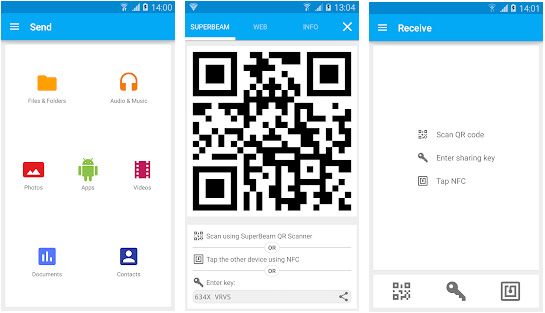
SuperBeam, hızlı dosya aktarımları için doğrudan Wi-Fi teknolojisini kullanan, kullanımı kolay bir uygulamadır. Basitliği ve verimliliğiyle bilinir.
Başlıca Özellikler:
QR kodları veya NFC ile kolay eşleştirme : Kullanışlı bağlantı yöntemleri.
Çapraz platform desteği : Çeşitli cihazlarla çalışır.
Toplu dosya transferini destekler : Birden fazla dosyayı aynı anda aktarın.
Artıları:
Yüksek aktarım hızları : Hızlı dosya aktarımları.
Özelleştirilebilir arayüz : Kullanıcı dostu tasarım.
Uygun fiyatlı Pro sürümü : Maliyet etkin yükseltme.
Dezavantajları:
Ücretsiz sürümde reklamlar mevcuttur : Reklam destekli uygulama.
Bilgisayardan mobil cihaza veri aktarımı için Pro sürüm gereklidir : Tam işlevsellik için ek ücret alınır.
SuperBeam Nasıl Kullanılır:
SuperBeam uygulamasını hem bilgisayarınıza hem de mobil cihazınıza indirip kurun.
Uygulamayı başlatın ve bilgisayarınızda "Gönder" seçeneğini seçin.
Aktarmak istediğiniz dosyaları seçin.
Cihazları QR kodları veya NFC kullanarak eşleştirin.
15 GB ücretsiz depolama alanı : Temel ihtiyaçlar için yeterli alan.
Tüm dosya türlerini destekler : Çok yönlü dosya işleme.
Bağlantılar aracılığıyla kolay paylaşım : Basit dosya paylaşımı.
Artıları:
İnternet bağlantısı olan her cihazdan erişilebilir : Geniş erişilebilirlik.
Google Workspace ile entegre : Sorunsuz entegrasyon.
Güvenli ve güvenilir : Güvenilir platform.
Dezavantajları:
İnternet erişimi gereklidir : Bağlantı gereklidir.
Abonelik olmadan sınırlı depolama alanı : Daha fazla depolama alanı için ek ücret alınır.
Google Drive Nasıl Kullanılır:
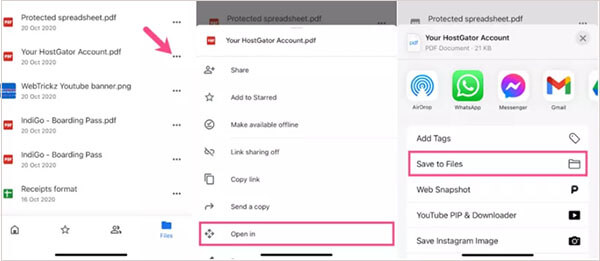
Dosyalarınızı bilgisayarınızdan Google Drive'a yükleyin.
Mobil cihazınıza Google Drive'ı yükleyin.
Aynı Google hesabına giriş yapın.
Dosyalarınıza mobil uygulama üzerinden erişin ve cihazınıza indirin.
6. Pushbullet
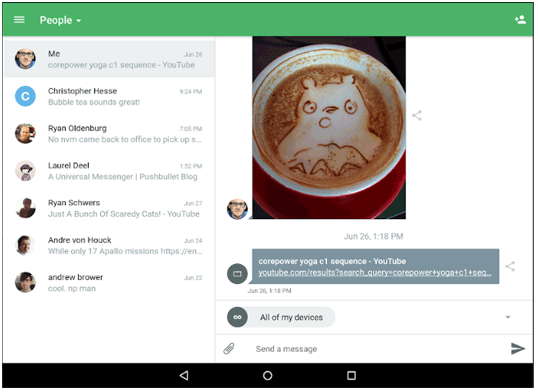
Pushbullet, dosyalar ve bildirimleri cihazlar arasında sorunsuz bir şekilde paylaşma özelliğiyle bilinir. Bilgisayardan mobil cihaza dosya aktarımı için etkili bir araçtır.
Başlıca Özellikler:
Dosya, bağlantı ve metin mesajı gönderin : Birden fazla veri türü desteklenmektedir.
Bildirim yansıtma : Bildirimleri cihazlar arasında senkronize edin.
Pano paylaşımı : Kopyalanan metni cihazlar arasında paylaşın.
Artıları:
Kullanımı kolay : Sezgisel arayüz.
Çoklu platform desteği : Çok yönlü uyumluluk.
Gerçek zamanlı bildirimler : Anlık güncellemeler.
Dezavantajları:
Sınırlı ücretsiz sürüm : Tüm özellikler için satın alma gereklidir.
İnternet bağlantısı gerektirir : Bağlantı gereklidir.
Bilgisayarınızdan mobil cihazınıza dosya göndermek için "Gönder" özelliğini kullanın.
Pushbullet uygulaması aracılığıyla mobil cihazınızdaki dosyalara erişin.
7. Xender
Xender, bilgisayardan mobil cihaza dosya aktarımı için popüler bir başka uygulamadır. Çeşitli dosya türlerini destekler ve hızlı aktarım hızlarıyla öne çıkar.
Başlıca Özellikler:
Yüksek hızlı aktarımlar : Hızlı dosya paylaşımı.
Çoklu dosya türlerini destekler : Çok yönlü aktarım yetenekleri.
Çapraz platform uyumluluğu : Farklı cihazlarla çalışır.
Artıları:
İnternet bağlantısına gerek yok : Çevrimdışı aktarımlar.
Kullanıcı dostu arayüz : Basit tasarım.
Grup paylaşımını destekler : Dosyaları birden fazla cihazla paylaşın.
Dezavantajları:
Reklam içerir : Reklam destekli uygulama.
Bazı cihazlarla uyumluluk sorunları yaşanabilir : Sınırlı cihaz desteği.
Bilgisayarınızda "Gönder" seçeneğini belirleyin ve aktarmak istediğiniz dosyaları seçin.
Mobil cihazınızda "Al" seçeneğine tıklayın.
Bağlantı kurmak ve aktarımı tamamlamak için Wi-Fi Direct'i kullanın.
8. Ücret
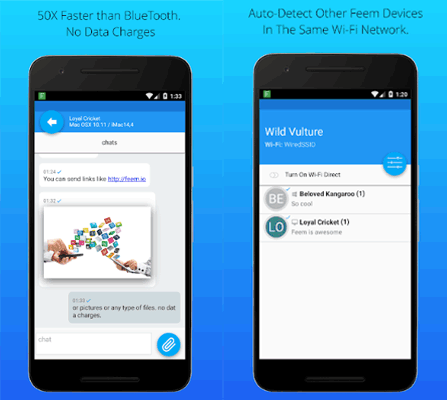
Feem , bilgisayarlar ve mobil cihazlar arasında dosya paylaşımı için güvenilir bir uygulamadır. İnternet erişimi gerektirmeden yerel dosya transferlerine odaklanır.
Başlıca Özellikler:
Yerel dosya transferleri : İnternet bağlantısına gerek yok.
Çeşitli dosya türlerini destekler : Çok yönlü dosya işleme.
Şifreli aktarımlar : Güvenli dosya paylaşımı.
Artıları:
Hızlı ve güvenli : Hızlı ve güvenli transferler.
İnternet bağlantısı gerekmez : Çevrimdışı çalışma özelliği.
Kullanımı kolay : Basit arayüz.
Dezavantajları:
Ücretsiz sürümde reklamlar mevcuttur : Reklam destekli uygulama.
Abonelik olmadan sınırlı özellikler : Tam işlevsellik için ek ücret alınır.
Doğru PC'den mobil cihaza dosya aktarma uygulamasını seçmek, özel ihtiyaçlarınıza ve tercihlerinize bağlıdır. Coolmuster Android Assistant kapsamlı özellikleri ve kullanım kolaylığıyla öne çıkıyor. İster kablosuz aktarım, ister yüksek hız kapasitesi veya platformlar arası destek olsun, bu listede gereksinimlerinizi karşılayacak bir uygulama mutlaka vardır.


 Android Transferi






 PC için Ücretsiz İndirin
 Mac için Ücretsiz İndirin
