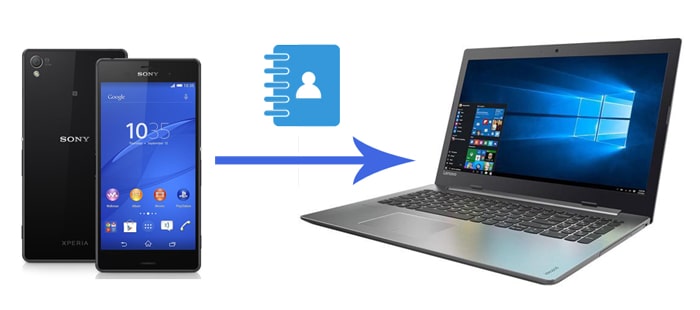
Cep telefonunuzdaki kişilerin önemini muhtemelen biliyorsunuzdur. Günümüzde, sistem güncellemesi hatası, yazılım güncellemesi, yanlışlıkla silme gibi beklenmedik durumlar veya yapay hasarlar nedeniyle birçok kullanıcı, Sony Xperia telefonlarındaki bazı kişilerin farkında olmadan kaybolmasından şikayetçi oluyor. Bunun bir daha yaşanmaması için en iyi yol, Sony Xperia'daki kişileri bir bilgisayara yedeklemektir.
Peki, Sony Xperia'dan bilgisayara kişileri nasıl aktaracağınızı biliyor musunuz? Bilmiyorsanız, çok endişelenmeyin. Bu yazı size bu soruna adım adım bir çözüm sunuyor. İşlemler hakkında daha fazla bilgi edinmek için bir sonraki bölüme geçin.
Coolmuster Android Assistant Sony Xperia rehberinizi doğrudan bilgisayarınıza aktarmanın en çok önerilen yoludur. Sony Xperia'nızı bilgisayarınıza bağlayarak, kişi bilgilerini önizleyebilir ve ek adımlar atmadan aktarmak istediğiniz kişileri seçebilirsiniz. Ayrıca yeni kişiler ekleyebilir, istenmeyen kişileri silebilir ve kişi yedeklerini bilgisayardan telefonunuza aktarabilirsiniz .
Elbette, bu muhteşem yazılım, kişilerden çok daha fazla veriyi yönetmenize ve aktarmanıza olanak tanır; örneğin mesajlar, videolar, diziler, fotoğraflar, yer işaretleri vb.
Aşağıda bu uygulamanın öne çıkan özellikleri yer almaktadır:


Şimdi, transferi gerçekleştirmek için aşağıdaki 3 adımı izleyin:
1. Bilgisayarınızda Coolmuster Android Assistant başlatın.
Bu Sony Xperia kişi rehberi yedekleme uygulamasını bilgisayarınıza kurun ve çalıştırın.

2. Sony Xperia'nızı bilgisayara bağlayın.
Telefonunuzu ve bilgisayarınızı bir USB kablosuyla bağlayın. Telefonunuzda USB hata ayıklama özelliğini etkinleştirmediyseniz, lütfen önce ekrandaki yönergeleri izleyerek etkinleştirin.

Bağlantı başarılı olduktan sonra, aşağıdakine benzer bir arayüz göreceksiniz.

3. Kişileri Sony Xperia'dan bilgisayara aktarın.
Sol pencereden Kişiler > Tüm Kişiler'i seçin, aktarmak istediğiniz kişileri önizleyin ve seçin, ardından aktarım işlemini başlatmak için üst menü çubuğundaki Dışa Aktar düğmesine tıklayın.

Daha fazla bilgi için:
Android Cihazdan Bilgisayara ( Windows / Mac ) Metin Mesajları Nasıl Aktarılır?
Android Telefon Hafızasından ve SIM Kartından Silinen Kişileri Geri Yüklemenin 3 Kanıtlanmış Yöntemi
Sony Xperia'nızdaki kişileri tamamen yedeklemeniz mi gerekiyor? Coolmuster Android Backup Manager ile bunu verimli bir şekilde yapabilirsiniz. Veri kalitesi kaybı olmadan tüm Android dosyalarınızı yedeklemenize ve geri yüklemenize yardımcı olmayı amaçlar. Sony Xperia'nızı bağlamak için USB veya Wi-Fi'yi seçebilir ve kişileri, arama kayıtlarını, mesajları, fotoğrafları, videoları, müzikleri, belgeleri ve uygulamaları tek tıklamayla bilgisayarınıza yedekleyebilirsiniz.
Neyse ki, en az Android 4.0 sürümünü çalıştıran neredeyse tüm Sony Xperia modellerini de destekliyor. Hemen denemeye başlayın!
Sony Xperia'da kişileri saniyeler içinde nasıl yedekleyebilirim?
1. Bu Sony Xperia kişi yedekleme uygulamasını bilgisayarınızda çalıştırın.
Coolmuster Android Backup Manager bilgisayarınıza indirin ve açın. Ardından, arayüzden Android Yedekleme ve Geri Yükleme seçeneğini seçin.

2. Telefonunuzu bu bilgisayara bağlayın.
Sony Xperia'nızı bir USB kablosuyla bilgisayara bağlayın ve USB hata ayıklamayı etkinleştirin. Bağlantı kurulduktan sonra, aşağıdaki ana arayüz görüntülenecektir.

3. Sony Xperia rehberindeki kişileri bilgisayarınıza yedekleyin.
Arayüzdeki Yedekleme düğmesine tıklayın, katalogdan Kişiler seçeneğini işaretleyin, bir konum yolu tanımlayın ve Yedekle düğmesine dokunun.

Ayrıca bakınız: Tüm Android Arama Kayıt Geçmişini Yedekleme ve Geri Yükleme Nasıl Yapılır? [Mutlaka Okuyun]
Sony PC Companion adlı resmi uygulama, Sony Xperia telefonunuzdaki kişileri Windows 10/8.1/8/7 işletim sistemli bilgisayarınıza aktarmanız için kolay bir çözüm sunuyor. Kişi aktarımının yanı sıra, müzik, fotoğraf, ayarlar ve diğer cihaz verilerinizi de yönetebilir, yedekleyebilir ve geri yükleyebilirsiniz.
İşte bunu nasıl yapabileceğiniz.
1. Sony PC Companion'ı bilgisayarınıza kurun ve açın.
2. Sony Xperia cihazınızı bilgisayara bağlayın. Ardından, arayüzden Yedekleme ve Geri Yükleme modülünü seçin ve Başlat'a tıklayın.
3. Açılan arayüzde, Yedekleme düğmesine dokunun, Kişiler ve arama kayıtları seçeneğini işaretleyin ve sağ alt köşedeki İleri düğmesine tıklayın. Program, kişilerinizi yedeklemeye başlayacaktır. Tüm işlem tamamlandığında, Tamam'a tıklayın ve uygulamadan çıkın.
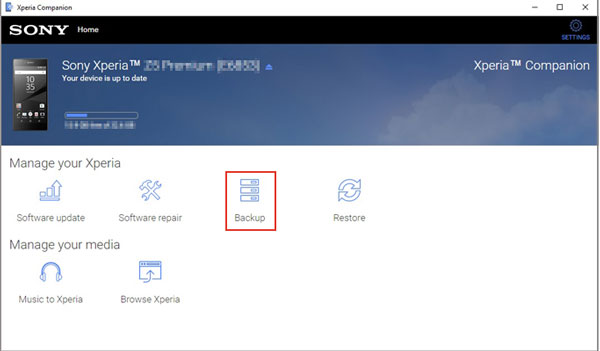
İpucu: Yedekleme işlemini hızlı bir şekilde tamamlamak istiyorsanız, Ayarlar'a tıklayarak yedekleme süresini belirleyebilirsiniz.
Alternatif olarak, Sony Xperia'dan bilgisayara kişileri aktarmanın bir diğer yolu da Google hizmetini kullanmaktır. Kişilerinizi Gmail hesabınızla senkronize edebilir ve bilgisayarınızdan erişebilirsiniz. Hızlı ve basittir. Ancak, diğer dosyaları da senkronize ederseniz, uzun zaman alacak ve çok fazla depolama alanı gerektirecektir.
Gmail kullanarak Sony Xperia'daki kişileri bilgisayara nasıl aktarabilirim?
1. Eğer Google hesabınız yoksa bir hesap oluşturun ve telefonunuzda bu hesapla Google'a giriş yapın.
2. Sony Xperia cihazınızda, Telefon uygulamasına gidin ve Kişiler'e dokunun. Ardından, sağ üst köşedeki üç noktaya (veya Daha Fazla'ya ) tıklayın, Cihaz kişilerini taşı seçeneğini seçin ve Google'a basın. Bu sırada, kişilerin Google hesabınıza yedekleneceğini belirten bir pencere açılacaktır. İşlemi onaylamak için Tamam'a tıklayın.
3. Bilgisayarınızda contacts.google.com adresini ziyaret edin ve aynı Gmail hesabınızla giriş yapın. Daha sonra indirmek istediğiniz kişileri seçin, Dışa Aktar > Google CSV'ye tıklayın ve bilgisayarınıza kaydetmek için Dışa Aktar'a dokunun.

Sony rehberinizi bilgisayarınıza aktarmak için SD kart da kullanabilirsiniz. Tek yapmanız gereken rehberi SD karta aktarmak ve oradan bilgisayarınıza aktarmaktır.
Bakalım nasıl çalışıyor.
1. Sony Xperia'nın ana ekranından Telefon uygulamasına girin.
2. Kişiler > üç nokta simgesi > Kişileri Dışa Aktar > Birkaçını işaretleyin > SD kart > Kişileri SD kartınıza dışa aktarmak için Tamam'a tıklayın.
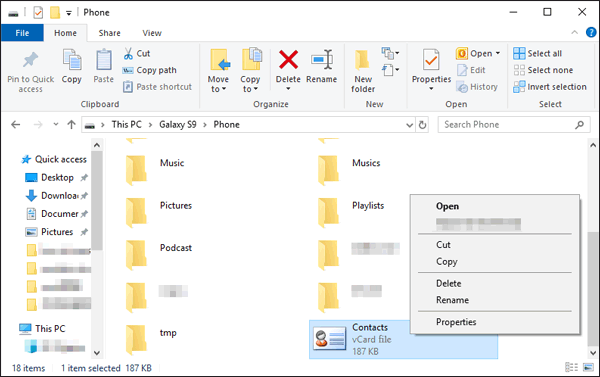
3. SD kartı bir kart okuyucu aracılığıyla bilgisayara takın, tüm kişileri içeren .VCF dosyasını bulun ve dosyayı bilgisayara sürükleyip bırakın.
Bu yazının sonunda, Sony Xperia'dan bilgisayara kişileri nasıl aktaracağınızı anlamış olduğunuzdan eminim. Peki, en hızlı ve en güvenli yöntemin hangisi olduğunu biliyor musunuz? Şüphesiz ki, Coolmuster Android Assistant çeşitli ihtiyaçlarınızı karşılayabilir ve istediğiniz seçenekleri belirlemenize olanak tanır. Sony Xperia kişilerini bilgisayara aktarma söz konusu olduğunda, onu öncelikli tercihiniz yapabilirsiniz.
Bazen tüm kişi listenizi bilgisayarınıza yedeklemek isterseniz, telefonunuzdaki her şeyi tek tıklamayla yedekleyen Coolmuster Android Backup Manager deneyebilirsiniz. Elbette Sony PC Companion'ı da deneyebilirsiniz, ancak Google ve SD kart yöntemine kıyasla yavaş ve zahmetlidir.
İlgili Makaleler:
Sony Yedekleme ve Geri Yükleme: Sony Xperia'yı Kolayca Yedekleme ve Geri Yükleme Nasıl Yapılır
Sony Xperia Veri Kurtarma: Sony Xperia'dan Silinen Dosyaları Nasıl Kurtarabilirsiniz?
Samsung'dan Huawei'ye Verileri Zahmetsizce Aktarmanın 8 Yöntemi?
Android Kişilerini Excel Formatına (CSV veya XLS) Nasıl Dışa Aktarabilirsiniz?








 PC için İndir
 Mac için İndir

