LG telefonunuzdaki metin mesajlarını bilgisayarınıza aktarmanız mı gerekiyor? Metin mesajlarının çoğu telefonunuzun dahili hafıza kartında saklanır ve bunları USB kablosuyla doğrudan bilgisayarınıza aktaramazsınız. Peki, LG telefonunuzdan bilgisayarınıza metin mesajları nasıl aktarılır? Bu yazıda, bu sorunu kolayca çözmenize yardımcı olacak tüm olası yöntemleri inceleyeceğiz.
Telefonunuzdaki metin mesajlarını bilgisayarınıza aktarmak istemenizin nedenleri:
Sebepleriniz ne olursa olsun, bu makalede LG telefonunuzdan bilgisayarınıza metin mesajlarını aktarmanın size en uygun yolunu bulabilirsiniz.
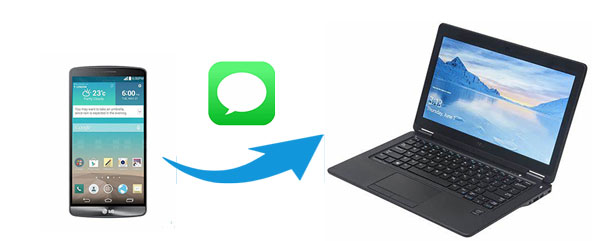
LG telefonunuzdan bilgisayarınıza kısa mesajları aktarmak için ihtiyacınız olan tek şey, Coolmuster Android Assistant adlı üçüncü taraf bir araçtır. Bu araç, LG telefonunuzdan kısa mesajları aktarabilen, yönetebilen ve yedekleyebilen mükemmel bir LG mesaj yöneticisi olarak kabul edilir.
SMS'ler bilgisayarınıza HTML, Metin, CSV, BAK, XML formatlarında kaydedilebilir; LG telefonunuzdaki metin mesajlarını bilgisayarınızda kolayca görüntüleyebilir ve düzenleyebilirsiniz. Ayrıca, bu yazılım metin mesajlarınızı (BAK veya XML formatlarında) bilgisayarınızdan LG telefonunuza tekrar aktarmanıza olanak tanır.
Coolmuster Android Assistant diğer kullanışlı özelliklerine göz atın:
Coolmuster Android Assistant , LG, Samsung, Motorola, Tecno, Google, Xiaomi, iQOO, OPPO, OnePlus, realme ve daha birçok popüler Android markasıyla sorunsuz çalışır. Android kullanıcıları içinmetin mesajlarını Android cihazdan bilgisayara aktarmak için kullanışlı bir araçtır.
Android Assistant uygulamasını bilgisayarınıza indirin.


Coolmuster Android Assistant , LG telefonunuzdaki tüm kısa mesajları bilgisayarınızda önizlemenize ve bilgisayarınıza aktarmak istediğiniz mesajları seçmenize olanak tanıyan, kullanıcı dostu bir LG mesaj yöneticisidir.
İşte nasıl yapılacağı:
Adım 1 : Coolmuster Android Assistant bilgisayarınıza indirin, kurun ve çalıştırın.
Adım 2 : LG telefonunuzu bir USB kablosuyla bilgisayara bağlayın, ardından LG telefonunuzun program tarafından algılanması için ekrandaki talimatları izleyin. Başarılı bir şekilde algılandığında, aşağıdaki gibi ana arayüzü göreceksiniz:

3. Adım : " SMS " sekmesine gidin, LG telefonunuzdaki kısa mesajlarınız hızlıca taranacaktır. LG telefonunuzdan istediğiniz kısa mesajları önizleyebilir ve seçebilir, ardından " Dışa Aktar " düğmesine tıklayarak bilgisayarınıza aktarabilirsiniz.

Bu yazılımın tek tıklamayla yedekleme özelliğini kullanarak, telefonunuzdaki tüm kısa mesajları tek bir tıklamayla bilgisayarınıza kaydedebilirsiniz. Şimdi işlemi gerçekleştirmek için aşağıdaki basit adımları izleyin:
Adım 1 : LG telefonunuz program tarafından algılandıktan sonra, " Super Toolkit " bölümüne gidin ve ardından " Yedekle "ye tıklayın.

Adım 2 : "Mesajlar"ı seçin ve dosyalarınızı bilgisayarınızda saklamak istediğiniz konumu özelleştirmek için "Gözat"a tıklayın, LG telefonunuzdaki tüm metin mesajlarını bilgisayarınıza yedeklemek için "Yedekle"ye tıklayın.

İpucu : Bilgisayarda kısa mesajları nasıl görüntüleyebilirsiniz?
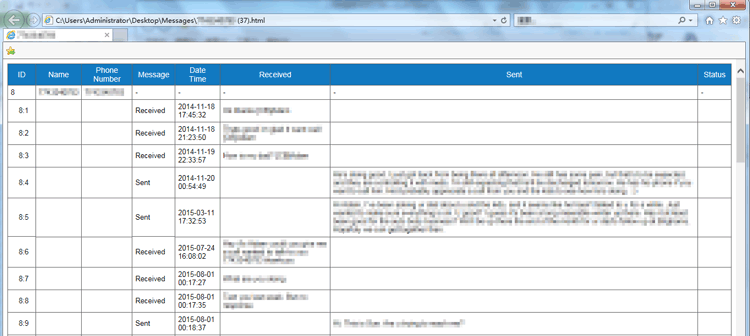
Metin mesajlarını bilgisayarınıza aktarırken, bunları HTML, Metin, CSV, BAK veya XML formatlarında kaydetmeyi seçebilirsiniz. Aşağıda, metin mesajlarının bilgisayarda HTML formatında görüntülenmesine dair bir örnek bulunmaktadır. Android telefon kullanıcıları için metin mesajlarını bilgisayarda nasıl görüntüleyeceğiniz hakkında daha fazla bilgi edinmek için buraya bakın.
Google Play'de, kısa mesajlarınızı ve arama kayıtlarınızı yedeklemenize ve geri yüklemenize yardımcı olabilecek SMS Backup & Restore ve SMS Backup+ gibi bazı Android uygulamaları bulunmaktadır. Yedeklere bulut hizmetleri veya e-posta hesabı aracılığıyla kolayca erişebilir ve bilgisayarınıza aktarabilirsiniz.
SMS Yedekleme ve Geri Yükleme uygulamasını kullanarak kısa mesajlarınızı Google Drive ve Dropbox gibi bulut hizmetlerine yedekleyebilir ve ardından ihtiyaçlarınıza göre bilgisayarınıza indirebilirsiniz.
İşte nasıl yapılacağı:
Adım 1 : LG telefonunuzda Google Play'den SMS Backup & Restore uygulamasını indirin.
Adım 2 : SMS Yedekleme ve Geri Yükleme uygulamasını açın ve " Şimdi yedekle " seçeneğine tıklayın.
3. Adım : Yedekleme için " Mesajlar "ı etkinleştirin, MMS'leri de yedekleyebilirsiniz.
4. Adım : Mesajlarınızı saklamak için " Google Drive "ı seçin.
Adım 5 : Bilgisayarınızda Google Drive web sitesini ziyaret edin ve LG telefonunuzdan LG metin mesajlarını indirin.

SMS Backup+ uygulaması, SMS, MMS ve arama geçmişinizi Gmail'e yedeklemenize yardımcı olmayı amaçlamaktadır. SMS Backup+ uygulamasını kullanmak için bir Gmail hesabınızın olması ve Gmail'de IMAP'i manuel olarak etkinleştirmeniz gerekmektedir.
İşte ayrıntılı adımlar:
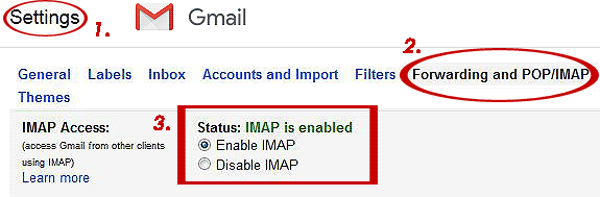
Adım 1 : Gmail'in " Ayarlar " bölümüne gidin > " Yönlendirme ve POP/IMAP " bölümüne tıklayın > " IMAP'i Etkinleştir " seçeneğine tıklayın.
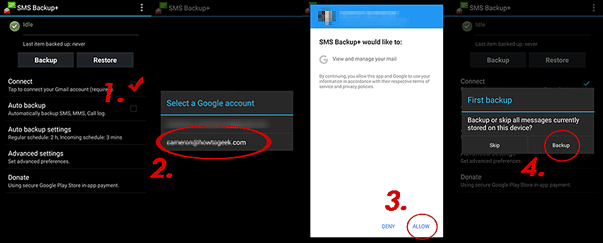
Adım 2 : LG telefonunuzda, Google Play'den SMS Backup+ uygulamasını indirin ve açın.
3. Adım : " Bağlan "a dokunun ve gerektiği gibi Gmail hesabınızı bağlayın.
4. Adım : Bir uyarı penceresi açılacak, " Yedekle " seçeneğine dokunun ve LG telefonunuzdan metin mesajlarını yedeklemeye başlayın.
Adım 5 : Yedekleme işlemi tamamlandıktan sonra, bilgisayarınızda Gmail hesabınıza giriş yapın. "SMS" klasörüne gidin ve LG telefonunuzdaki kısa mesajları bilgisayarınıza indirin.
LG telefonunuzdaki metin mesajlarını yedeklemek için bilgisayara aktarmak çok akıllıca bir seçimdir çünkü önemli mesajları yanlışlıkla silebiliriz. Peki ya önemli metin mesajlarınızı yanlışlıkla kaybederseniz ne yapmalısınız? Endişelenmeyin! Coolmuster Lab.Fone for Android kayıp metin mesajlarınızı sizin için kurtarabilir. Arama kayıtları, kişiler, metin mesajları vb. dahil olmak üzere silinen dosyaları Android telefonunuzdan kurtarabilen güçlü bir veri kurtarma aracıdır.
Bu arada, bu programı kullanarak LG telefonunuzdaki mevcut ve silinmiş metin mesajlarını bilgisayarınıza aktarabilirsiniz.
İşte bu güçlü aracın ücretsiz deneme sürümleri:
LG telefonunuzdan silinmiş veya mevcut metin mesajlarını bilgisayarınıza aktarmak için aşağıdaki adımları izleyin:
Adım 1 : Bilgisayarınızda Coolmuster Lab.Fone for Android uygulamasını çalıştırın, LG telefonunuzu bir USB kablosuyla bilgisayara bağlayın. Telefonunuzun algılanması için ekrandaki adımları izleyin, işlem tamamlandığında aşağıdaki gibi ana arayüzü göreceksiniz, " Mesajlar "ı tıklayın ve taramayı başlatmak için " İleri "yi tıklayın.

Adım 2 : Tarama işleminden sonra " Mesajlar "a tıklayın. Ekranda LG telefonunuzdaki mevcut ve silinen mesajlar görüntülenecektir. İhtiyacınız olanları seçin ve bilgisayarınıza aktarmak için " Dışa Aktar "a tıklayın.
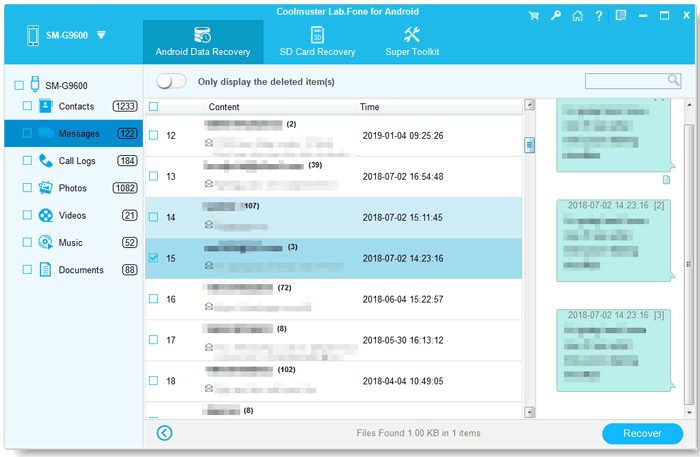
Daha fazla bilgi için, silinen Android mesajlarını kurtarmak için 5 muhteşem ipucunu öğrenmek için lütfen buraya tıklayın.
Gördüğünüz gibi, LG telefonunuzdan bilgisayarınıza kısa mesajları aktarmanın en kolay ve doğrudan yolu Coolmuster Android Assistant kullanmaktır. Aktarmadan önce kısa mesajları önizlemenize ve bilgisayarınızda özgürce yönetmenize olanak tanır. Dahası, LG telefonunuzdaki tüm kısa mesajları bilgisayarınıza yedeklemek isterseniz, bu yazılım tek tıklamayla bu işlemi tamamlamanıza olanak tanır; tüm süreç hızlı ve basittir. Bilgisayarınıza indirin ve deneyin.
İlgili Makaleler :
Samsung Telefonunuzdan Bilgisayara Metin Mesajları Nasıl Aktarılır? [İşinize Yarar 6 Yöntem!]
OPPO Kişilerini/Mesajlarını Bilgisayara/ Mac Nasıl Aktarabilirim?








 PC için İndir
 Mac için İndir

