LG artık yeni cep telefonu üretmiyor, bu nedenle birçok LG kullanıcısı yedekleme amacıyla LG telefonlarındaki dosyaları bilgisayarlarına aktarmak istiyor. Yeni bir akıllı telefona geçtikten sonra, verilerini yeni telefonlarına sorunsuz bir şekilde geri yükleyebiliyorlar. Siz de LG'den PC'ye veya tam tersine dosya aktarmak istiyorsanız, bu kılavuzu okuyun.

Elbette LG telefonunuzu doğrudan bilgisayar kablosuyla bağlayıp, telefondaki tüm okunabilir dosyaları bilgisayara kopyalayabilirsiniz. Ancak bildiğiniz gibi, kişiler, mesajlar vb. gibi tüm veri türlerine doğrudan erişilemez ve aktarılamaz. Bu durumda, profesyonel bir Android veri aktarım yazılımına ihtiyacınız var: Coolmuster Android Assistant . Bununla, kişilerinizi , videolarınızı, fotoğraflarınızı, arama kayıtlarınızı, kısa mesajlarınızı ve daha fazlasını tek seferde aktarabilirsiniz.
Coolmuster Android Assistant başlıca özellikleri:
LG telefonunuzdan bilgisayarınıza fotoğraf aktarmayı öğrenmeden önce, LG telefonunuzdan bilgisayarınıza veri indirmeyi öğrenmeniz gerekir. İşte adımlar, örnek olarak Windows işletim sistemini ele alalım.
Coolmuster Android Assistant yüklemediyseniz, önce onu indirebilirsiniz.


Yazılımı başlatın ve LG telefonunuzu bir USB kablosuyla bilgisayara bağlayın. Ardından, ekrandaki yönergeleri izleyerek LG telefonunuzda hata ayıklamayı etkinleştirmeniz gerekir. Hata ayıklama sorgusu açıldığında, "İzin Ver" seçeneğini seçin.

Bağlantı kurulduktan sonra, arayüz üzerinden LG verilerinizi kategoriye göre önizleyebilirsiniz.

Dosya türünü seçin ve istediğiniz verileri belirleyin. Ardından verileri bilgisayarınıza kaydetmek için "Dışa Aktar" düğmesine tıklayın.

Daha fazla bilgi için: LG telefonunuzdan başka bir LG telefona dosya aktarımı yapmak mı istiyorsunuz? İşte LG'den LG'ye veri aktarımı için 6 çözüm .
Ayrıca LG telefonunuzu bir bilgisayara bağlamanız gerekiyor ve yukarıdaki adımlar gösterilmiştir. Bağlantı başarılı olduktan sonra, LG telefonunuzdaki tüm dosyaları bilgisayarınızda görebilirsiniz. Sağ üst köşedeki "İçe Aktar" seçeneğine tıklayın, bilgisayarınızda aktarmak istediğiniz dosyaları seçin ve onaylayın; ardından dosyalar LG telefonunuza başarıyla aktarılacaktır.

Yukarıda belirtilen yöntemlere ek olarak, LG dosyalarını bilgisayara aktarmanın diğer yollarını da tanıtacağız.
Bunun için öncelikle bir Google Drive hesabı kaydetmeniz gerekiyor.
1. Uygulamada veya Google Drive web sitesinde Google Drive hesabınıza giriş yapın.
2. Yükle düğmesini bulun.
3. Telefonunuzda bilgisayara aktarılacak LG dosyasını seçin.
4. Kaydedin ve yükleyin.
5. Bilgisayarınızda Google Drive hesabınıza giriş yapın ve indirin.

Dropbox ile LG dosya transferini de gerçekleştirebilirsiniz.
1. LG telefonunuzdaki uygulama mağazasından Dropbox uygulamasını indirin.
2. Dropbox uygulamasını başlatın ve giriş yapın.
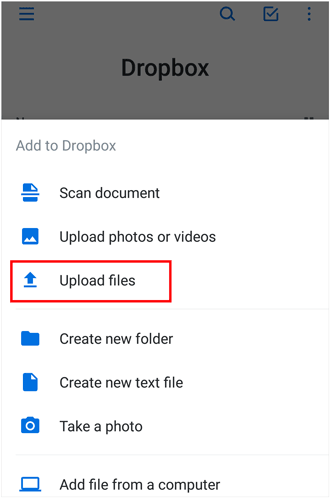
3. Ekle düğmesini bulun ve "Dosyaları yükle" seçeneğine dokunun.
4. LG dosyalarını seçin ve aktarın.
5. Bilgisayarınızda Dropbox hesabınıza giriş yapın ve indirin.
Her zaman yeniden keyifle izlemek veya başka cihazlara yedeklemek istediğiniz değerli fotoğraflar veya müzikler vardır; işte bazı ipuçları.
Bluetooth, neredeyse tüm telefonlar ve yeni üretilen bazı bilgisayarlar için olmazsa olmaz bir işlevdir. Bluetooth kullanarak, LG dosyalarını bilgisayara aktarmak, Coolmuster Android Assistant ile LG'den bilgisayara fotoğraf aktarmak kadar kolaydır.
1. Bir Windows 10 bilgisayar bulun ve şu adımları izleyin: Başlat > Ayarlar > Aygıtlar > Bluetooth > Bluetooth Aygıtlarını Yönet > Düğmeyi Açın.
2. Daha Fazla Bluetooth Seçeneği > Yeni bir Bluetooth cihazı bağlanmak istediğinde beni uyar > Tamam.
3. LG telefonunuzda Bluetooth'u açın ve eşleştirmeye başlayın.
4. İki cihaz başarıyla eşleştirildikten sonra, LG telefonunuzda fotoğrafları seçin ve Bluetooth üzerinden paylaşın.
5. Bilgisayarınızda "Dosyaları Kabul Et" seçeneğine tıklayın ve dosyaları alın.
6. LG telefonumdaki fotoğraflar bilgisayara başarıyla aktarıldı.

1. LG cihazınızı bir USB kablosu takarak bilgisayarınıza bağlayın.
2. Ekranı aşağı kaydırın ve bağlantı seçeneğini seçin.
3. Diğer USB Seçeneğine tıklayın ve Dosyaları Aktarın.
4. Bilgisayarım'a gidin, LG cihazınızı bulun ve çift tıklayın.
5. Bilgisayarınızdaki müzik dosyalarınızı bulun, istediğiniz dosyaları seçin ve LG cihazınıza kopyalayın veya sürükleyin.
Bilgisayardan LG telefona müzik aktarmanın tüm detayları bu kadar. Bu yöntem, LG'den daha üst model telefonlara dosya aktarımı için de uygundur.
Eğer her iki cihaz da elinizdeyse, fare kullanarak LG dosyalarını bilgisayara aktarmak da oldukça kolaydır.
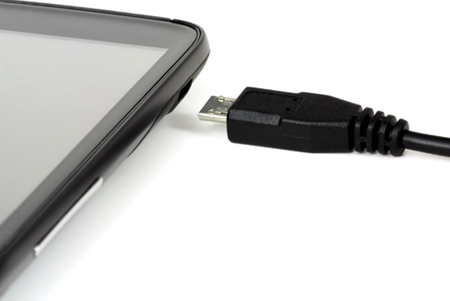
1. LG telefonunuzu bir LG telefon kablosu kullanarak bilgisayara bağlayın.
2. Telefonunuzda hemen USB hata ayıklama modunu seçin, genellikle MTP veya Dosya Aktarımı'nı seçin.
3. Bilgisayarım'da LG cihazınıza çift tıklayın.
4. Hedef dosyayı bulun, üzerine tıklayın ve fareyi sürükleyin, ardından bırakın veya bilgisayar masasına ya da başka bir depolama alanına bırakın.
5. LG dosyaları bilgisayara başarıyla aktarıldı.

LG dosyalarını bilgisayara aktarmanın birçok yolu var, ancak en verimli ve etkili seçenek Coolmuster Android Assistant . Çünkü diğer seçenekler ya üçüncü taraf bir hesaba sahip olmanızı ya da en azından hem LG telefonunuzun hem de bilgisayarınızın Bluetooth işlevini desteklediğinden emin olmanızı gerektirir.
Evet, LG dosyalarını USB kablosuyla veya fareyle sürükleyerek aktarmak kolaydır, ancak tüm verilerin veya gizli dosyaların bilgisayar tarafından doğrudan okunabilir olmadığını unutmayın. Bu nedenle, Coolmuster Android Assistant sahip olmak gerçekten en iyi seçimdir. Güvenli, zaman kazandıran, güçlü, kullanımı kolay ve LG telefonunuzu bilgisayarınıza bağlamaktan başka bir şey gerektirmez.
Elbette, yukarıdaki tüm yöntemleri deneyebilirsiniz. Ayrıca, LG dosyalarını bilgisayara aktarmanın kendi ekonomik yöntemlerinizi de bizimle paylaşabilir veya bu uygulama hakkındaki kullanıcı talepleriniz hakkında yorum bırakabilirsiniz. Bunu takdir edeceğiz.
İlgili Makaleler:
LG'den Samsung'a Veri Aktarımı: LG'den Samsung'a Veri Nasıl Aktarılır?
LG Telefonunuzun Açılış Döngüsünde Takılı Kalması Sorununu Nasıl Çözersiniz? [5 İpucu]
Samsung'un LG'ye Devralma Teklifleri Arasındaki En Çok Konuşulan 2 Nokta
Android Silinen Mesajları Nasıl Kurtarabilirsiniz? (5 Yöntem Tanıtıldı)








 PC için İndir
 Mac için İndir

