"Birkaç fotoğrafı Güvenli Klasör uygulamama aktarıyordum. Hiç kurmamıştım ama fotoğraflar Galeri'de olmadığı için taşınmış gibi görünüyordu. Uygulamaya girdim, her şeyi kurdum ve bir şifre belirledim, ancak güvenli galeride de bulamadım. Olabileceklerini düşündüğüm her yere, Çöp Kutusu'na ve Google Drive'a da baktım ama orada da değillerdi. Tamamen yıkıcı değil, ama onları geri almak isterdim."
- Samsung Topluluğu'nda Lordnoid
Son zamanlarda bazı kullanıcılar çeşitli nedenlerle Güvenli Galeri Klasöründen fotoğraf kurtarmak istediler ancak nasıl yapacaklarını bilmiyorlardı. Endişelenmeyin. Bu kapsamlı kılavuzu okuduktan sonra Güvenli Klasörden fotoğrafları nasıl kurtaracağınıza dair etkili bir çözüm bulacaksınız.
Samsung Güvenli Klasör, hassas bilgilerinizi ve verilerinizi kötü amaçlı saldırılardan korumak için son derece güvenli ve şifrelenmiş bir alandır. İlk olarak Samsung Knox platformunun bir parçası olarak tanıtılan bu özellik, artık Samsung Galaxy Z TriFold/Z Flip7/Z Fold7/S26/S25/S24/S23 gibi Android 7.0 ve üzeri sürümlere sahip birçok modern Samsung akıllı telefonda önceden yüklenmiş olarak gelmektedir.
Telefon, kişiler, takvimler ve depolama dahil olmak üzere gerekli izinleri verdikten sonra, fotoğraflarınızı, uygulamalarınızı, belgelerinizi, videolarınızı vb. ayrı olarak Güvenli Klasöre taşıyabilir ve klasörü meraklılardan korumak için biyometrik kilit veya parola ekleyebilirsiniz.
Samsung Güvenli Klasör'ün, özellikle iş cihazlarındaki diğer verilerden özel bilgilerini ayrı tutmak isteyen çalışanlar için oldukça kullanışlı olduğunu belirtmekte fayda var. Dahası, gizliliğinizi ayrı bir hesapta yönetmek kolay, etkili ve kullanışlıdır ve Google Play Store'da kolayca erişilebilir.
Samsung cihazınız en düşük sistem gereksinimlerini karşılıyorsa ve cihazınızda Güvenli Klasör özelliğini bulamıyorsanız, Google Play Store'dan indirip deneyebilirsiniz.
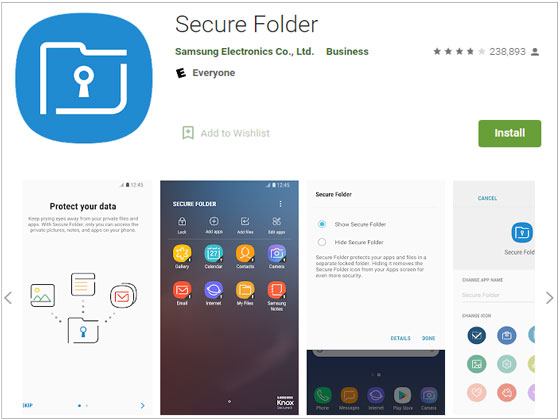
Samsung telefonunuzda Güvenli Klasöre erişmek için Güvenli Klasör uygulamasına dokunun ve Galeri'deki fotoğrafları görüntüleyin. Diğer dosyalara erişmek istiyorsanız, Dosyalarım'a gidin ve dosyaların taşındığı orijinal konumları bulun, örneğin İndirilenler. Ardından, dosyaları seçin, üç nokta simgesine dokunun ve Güvenli Klasörden taşımak için Taşı düğmesini seçin.
Daha fazlası için: Bu 6 muhteşem iPhone fotoğraf kurtarma uygulaması, kayıp fotoğraflarınızı geri almanıza yardımcı olabilir.
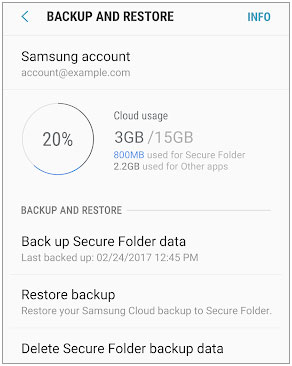
Evet, Samsung Güvenli Klasöründen dosyaları geri yüklemek mümkün, ancak dikkatli olmanız gerekiyor. Önceki bir yedekleme olmadan Güvenli Klasörden silinen dosyaları kurtarmak mümkün değildir. Bu nedenle, Samsung telefonunuzun yakın tarihli bir yedekleme dosyası olup olmadığını kontrol etmelisiniz. Eğer varsa, Ayarlar > Yedekleme ve Geri Yükleme > Geri Yükle seçeneğine tıklayarak Samsung Güvenli Klasör verilerini geri yükleyebilirsiniz.
Aksi takdirde, silinen cihaz verilerini geri almak için bir veri kurtarma uygulaması kullanmanız gerekecektir. Ayrıca, başarılı bir kurtarma işlemine başlamadan önce Samsung telefonunuzu kullanmayı bırakmanız ve ağ bağlantısını kapatmanız gerekir.
Güvenli Klasörünüzü önceden yedeklediyseniz, silinen fotoğrafları kolayca geri yükleyebilirsiniz. Güvenli Klasörü yedekleme ve geri yükleme adımları aşağıda açıklanmıştır.
Güvenli Klasör verilerinin yedeğini nasıl alabilirim?
Takvimler, kişiler, müzik, fotoğraflar, videolar, notlar, uygulamalar, belgeler ve Güvenli Klasör ayarları gibi içerikleri destekler.
1. Samsung cihazınızda Güvenli Klasör uygulamasını açın ve Ayarlar'a dokunun.
2. Yedekleme ve geri yükleme > Güvenli Klasör verilerini yedekle > yedeklemek istediğiniz içeriği seçin.
3. Güvenli Klasörün yedeklemesini başlatmak için Şimdi Yedekle düğmesine tıklayın.
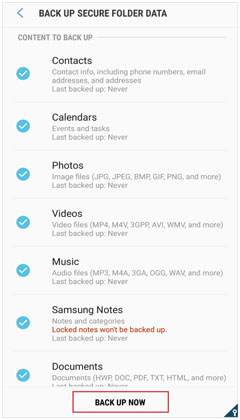
Not: Yedekleme ve geri yükleme özelliği, Samsung Cloud'a yalnızca en son yedekleme dosyasını kaydeder. Bu nedenle, birden fazla yedekleme tutamazsınız. Ayrıca, otomatik yedekleme seçeneği etkinleştirilmişse, telefon şarj olurken ve Wi-Fi açıkken her 24 saatte bir yedekleme yapılır.
Güvenli Klasör nasıl geri yüklenir?
Yedekleme işlemini tamamladıktan sonra, silinen fotoğrafları Güvenli Klasörden geri yükleyebilirsiniz.
1. Samsung telefonunuzda Güvenli Klasör uygulamasını çalıştırın.
2. Sağ üst köşedeki üç nokta simgesine tıklayın ve Ayarlar'ı seçin.
3. Yedekleme ve geri yükleme > Geri yükleme seçeneğini belirleyin > geri yüklemek istediğiniz Samsung cihazını ve yedekleme dosyasını seçin.
4. İstediğiniz fotoğrafları seçin ve Şimdi Geri Yükle düğmesine tıklayın.
İhtiyacınız olursa kontrol edin: Samsung telefon neden kendi kendine sürekli yeniden başlıyor ? Merak etmeyin, kolayca düzeltebilirsiniz.
Yedekleme yapmadan Samsung telefonunuzdan önemli fotoğraflarınızı kaybederseniz ne olur? Coolmuster Lab.Fone for Android uygulamasını kullanarak bunları seçerek kurtarabilirsiniz. Fotoğrafların yanı sıra, kişiler, videolar, müzik, mesajlar vb. gibi diğer dosyaları da Samsung telefonunuzdan kurtarmayı destekler. Ancak lütfen unutmayın ki, bu yazılım Samsung'daki Güvenli Klasörünüzden silinen fotoğraflarınızı kurtaramaz, çünkü Güvenli Klasördeki veriler şifrelenmiştir.
Coolmuster Lab.Fone for Android öne çıkan özellikleri:


Samsung cihazınızdan silinen fotoğrafları kurtarmak için:
1. Veri kurtarma yazılımını bilgisayarınıza kurun ve çalıştırın.
2. Samsung telefonunuzu bir USB kablosuyla bilgisayara bağlayın ve gerektiği gibi USB hata ayıklamayı etkinleştirin. Ardından ekrandaki yönergeleri izleyin. Veri seçimi arayüzüne ulaştığınızda, devam etmek için İleri'ye dokunun ve bir tarama modu seçin.

3. Tarama işlemi tamamlandıktan sonra, sol tarafta farklı kategoriler görüntülenecektir. ( Not: İstediğiniz veriyi bulamazsanız, tarama işlemine başlamadan önce cihazınızı rootlamayı deneyin.)
4. Sol panelden Fotoğraflar'ı seçin, tüm resimleri önizleyin ve kurtarmak istediğiniz öğeleri işaretleyin. Daha sonra, resimleri bilgisayarınıza kurtarmak için sağ alt köşedeki Kurtar düğmesine basın.

Daha fazla bilgi için:
Android telefonunuzdan fotoğraflarınız mı kayboldu? İşte onları geri almanın yolu.
Aşağıda Samsung Güvenli Klasör ile ilgili ilginizi çekebilecek bazı sorular bulunmaktadır.
1. Güvenli Klasör Yedeklemesi Nasıl Silinir?
2. Samsung Güvenli Klasörü Nasıl Gösterilir veya Gizlenir?
3. Samsung Güvenli Klasörüne Dosya Nasıl Eklenir?
4. Samsung Güvenli Klasör Gerçekten Güvenli mi?
Güvenli Klasör, dosyalarınıza başka hiç kimsenin erişmesini engellemek için biyometrik bir parola kullanır ve 2. soruya bakarak klasörü gizleyebilirsiniz. Örneğin, başka bir telefon markasına geçerek Güvenli Klasörden çıktığınızda, klasör otomatik olarak şifrelenir ve dosyalar silinir.
5. Fabrika Ayarlarına Sıfırlama Güvenli Klasörü Silir mi?
Elbette hayır. Güvenli Klasördeki dosyalar Samsung sunucusuna veya buluta yüklendiği için, fabrika ayarlarına sıfırlama sırasında yalnızca Güvenli Klasörde olmayan dosyalar silinecektir.
Bu yazıda Samsung Güvenli Klasör ve Güvenli Klasörden fotoğrafların nasıl kurtarılacağı hakkında her şeyi anlattık. Yazının sonunda, konuyu tamamen anlamış olmalısınız. Talimatlarımızı adım adım takip ederek fotoğraflarınızı geri alabilirsiniz.
Güvenli Klasörün yedeğini daha önce almadıysanız, silinen fotoğrafları doğrudan cihazdan kurtarmak için Coolmuster Lab.Fone for Android uygulamasını kullanmayı deneyin. Büyük olasılıkla fotoğraflarınızı geri bulacaksınız.
İlgili Makaleler:
Android Silinen DCIM Klasörünü Nasıl Kurtarabilirim? (Etkili Yöntem)
Samsung'da Silinen Mesajları Nasıl Kurtarabilirim? (Kolay ve Etkili)
Android Geri Dönüşüm Kutusu - Android Telefonunuzda Silinen Öğeleri Nerede ve Nasıl Bulabilirsiniz?









 PC için İndir
 Mac için İndir

