"OnePlus One telefonum ile bilgisayarım arasında dosya nasıl aktarabilirim? Dosya kopyalamaya veya taşımaya çalıştığımda 'Hata: İstenen kaynak zaten kullanımda' şeklinde bir mesaj alıyorum. Bana yardımcı olabilecek bazı yöntemler var mı?"
- Quora'dan
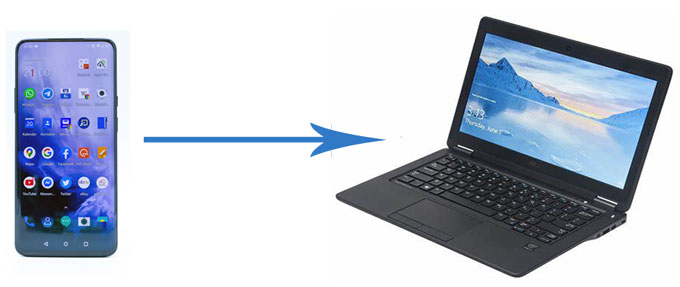
Cep telefonundan dizüstü bilgisayara dosya aktarımı, yedekleme, düzenleme veya telefon depolama alanını boşaltma gibi nedenlerle cep telefonlarının günlük kullanımında sıkça karşılaşılan bir işlemdir. OnePlus telefon kullanıcıları da bu durumdan istisna değildir. Peki, OnePlus'tan dizüstü bilgisayara veri nasıl aktarılır? Bu makale, OnePlus verilerini bilgisayara aktarmanın 6 yöntemini tanıtarak, veri aktarımını kolayca gerçekleştirmenize yardımcı olacaktır.
Coolmuster Android Assistant bilgisayarınız ve Android arasında veri aktarımını özgürce yapmanıza, bilgisayarınızdan Android verileri yönetmenize ve Android telefonunuzu tek tıklamayla yedekleyip geri yüklemenize olanak tanıyan güvenilir ve kullanıcı dostu bir yazılımdır. Bu araç sayesinde, OnePlus cihazınızdaki dosyalar kolay gezinme için veri türlerine göre kategorize edilir. OnePlus'tan PC'ye dosya aktarımına yardımcı olmak için ideal bir OnePlus PC paketidir.
Coolmuster Android Assistant başlıca özellikleri:
Coolmuster Android Assistant ücretsiz deneme sürümü olarak indirin. Eğer Mac kullanıyorsanız, OnePlus'tan Mac dosyaları etkili bir şekilde nasıl aktaracağınıza dair bir makale burada.
Android Assistant kullanarak OnePlus telefondan dizüstü bilgisayara fotoğraf/video/kişiler ve daha fazlasını nasıl aktarabilirim ?
01. Coolmuster Android Assistant bilgisayarınıza indirip çalıştırın, ardından OnePlus telefonunuzla birlikte gelen USB kablosunu veya Wi-Fi'yi kullanarak OnePlus cihazınızı bilgisayarınıza bağlayın.

02 Başarılı bir bağlantı sağlamak için, OnePlus telefonunuzda USB hata ayıklamayı etkinleştirmeniz ve talimatlara göre belirli izinleri vermeniz gerekecektir. OnePlus telefonunuz algılandıktan sonra, aşağıdaki ana arayüzü göreceksiniz:

03 İstediğiniz dosya türüne gidin, ardından sağdaki pencerede aktarmak istediğiniz dosyaları önizleyin ve seçin; seçim yaptıktan sonra, verileri OnePlus'tan bilgisayara aktarmak için pencerenin üst kısmındaki menüden "Dışa Aktar" seçeneğine tıklayın.

Coolmuster Android Assistant Yedekleme özelliği ile, OnePlus cihazınızdaki tüm dosyaları tek tıklamayla dizüstü bilgisayarınıza aktarabilirsiniz. OnePlus cihazınız algılandıktan sonra, "Süper Araç Seti" bölümüne gidin > "Yedekleme" > Aktarmak istediğiniz öğeleri seçin > Dosyaları bilgisayarınızda nereye kaydedeceğinize karar verin > "Yedekle"ye tıklayın.

Yazılımı kolayca kullanmak için video kılavuzunu izleyin:
Coolmuster Android Backup Manager Android kullanıcılarının Android telefonlarındaki dosyaları verimli bir şekilde yedeklemelerine ve geri yüklemelerine yardımcı olmak amacıyla tasarlanmış, kullanımı kolay bir yedekleme programıdır. Yedeklemek istediğiniz dosya türlerini seçmenize olanak tanır; kişiler, mesajlar, arama kayıtları, fotoğraflar, müzik, videolar, belgeler ve kullanıcı uygulamaları dahil olmak üzere birçok dosya türünü destekler. Bu araç ayrıca neredeyse tüm Android telefonları destekler; OnePlus'tan bir bilgisayara sorunsuz bir şekilde dosya aktarımı gerçekleştirebilirsiniz.
Coolmuster Android Backup Manager kullanarak OnePlus'tan bilgisayara dosya nasıl aktarılır:
01. Coolmuster Android Backup Manager bilgisayarınıza kurun ve çalıştırın, ardından OnePlus cihazınızı bir USB kablosu veya Wi-Fi aracılığıyla bilgisayarınıza bağlayın.

02 OnePlus cihazınızın yazılım tarafından algılanması için ekrandaki adımları izleyin; işlem tamamlandıktan sonra aşağıdaki ana arayüzü göreceksiniz:

03 "Yedekleme" seçeneğini seçin ve ardından aktarmak istediğiniz dosyayı işaretleyin. Dosyaları bilgisayarınızda nereye kaydedeceğinizi seçebilirsiniz; seçim yaptıktan sonra, dosyaları OnePlus 15'ten bilgisayarınıza tek seferde aktarmak için "Yedekle" düğmesine tıklayın.

İşte video rehberi (yaklaşık 2 dakika 38 saniye uzunluğunda):
USB kablosu kullanmak, Android telefon ile bilgisayar arasında dosya aktarmanın eski moda ama işe yarayan bir yoludur. Android telefonunuzu bir USB kablosuyla bilgisayarınıza bağlayarak, telefonunuz bilgisayarınız için bir sabit disk gibi çalışacaktır. Bu nedenle, telefonunuzdaki verilere kolayca erişebilir ve bunları aktarabilirsiniz. Ancak, yalnızca fotoğraf, müzik ve video gibi sınırlı dosya türlerinin desteklendiğini belirtmek gerekir. Kişiler, arama kayıtları, mesajlar, uygulamalar vb. diğer dosyalar bu yöntemle aktarılamaz.
OnePlus telefondan USB ile dizüstü bilgisayara dosya nasıl aktarılır?
Adım 1. OnePlus telefonunuzun kilidini açın ve telefonunuzla birlikte gelen USB kablosuyla bilgisayarınıza bağlayın. OnePlus telefonunuzda, bildirim panelini aşağı kaydırın ve "Dosyaları aktar" aktarım modunu seçin.

Bilgisayarınızda OnePlus telefonunuzu bulamıyorsanız, "Ayarlar" > "Telefon hakkında" > "Yapı Numarası"na yedi kez dokun > ardından "Ayarlar" > "Geliştirici seçenekleri" > "USB hata ayıklama" > "USB hata ayıklamaya izin ver" adımlarını izleyerek geliştirici seçeneklerini etkinleştirmeyi deneyin. Bundan sonra bilgisayarınızı yeniden başlatın ve telefonunuzu tekrar bağlayın.
Adım 2. Bilgisayarınız telefonunuzu algıladıktan sonra, "Bu Bilgisayar"ı açın ve telefonunuzu seçin, ardından OnePlus telefonunuzun dahili depolama alanına gidin.
3. Adım. Aktarmak istediğiniz dosyaların bulunduğu klasörü açın ve dosyaları sürükle bırak yöntemiyle OnePlus'tan bilgisayarınıza taşıyın.

USB kablonuz yoksa, OnePlus telefonunuzdan dizüstü bilgisayarınıza Bluetooth üzerinden veri aktarabilirsiniz. Bu yöntem, fotoğraf ve belge gibi küçük dosyaların aktarımı için uygundur. Adımları takip edin:
Adım 1. Hem OnePlus telefonunuzda hem de dizüstü bilgisayarınızda Bluetooth özelliğini açın ve eşleştirin.

2. Adım. Telefonunuzda aktarmak istediğiniz dosyaları seçin ve Bluetooth üzerinden göndermeyi tercih edin.
3. Adım. Açılan cihaz listesinden dizüstü bilgisayarınızı seçin. Ardından, dizüstü bilgisayarınızda aktarım isteğini kabul edin ve dosya aktarımının tamamlanmasını bekleyin.
OnePlus telefonunuzdan bilgisayarınıza kablosuz olarak dosya nasıl aktarırsınız? Bulut hizmetleri, kablosuz veri aktarımı için kullanışlı bir yol sunar. Dosyaları buluta yükleyerek, internete bağlı herhangi bir cihazdan bu dosyalara erişebilirsiniz. Google Drive'ı örnek olarak ele alalım:
Adım 1. Google Drive'ı OnePlus telefonunuza indirin ve kurun.
Adım 2. Bulut hizmeti hesabınıza giriş yapın ve buluta aktarmanız gereken dosyaları yükleyin.

3. Adım. Dizüstü bilgisayarınızdan Google Drive web sitesine veya uygulamasına erişin ve hesabınızla giriş yapın.
4. Adım. Yüklenen dosyaları tarayın ve bilgisayarınıza indirin.
AirDroid gibi ücretsiz üçüncü taraf transfer yazılımlarını da kullanabilirsiniz. Ancak bu yazılımların güvenliğinin doğrulanması gerektiğini ve destekledikleri veri türlerinin sınırlı olduğunu lütfen unutmayın. AirDroid kullanarak USB olmadan OnePlus'tan dizüstü bilgisayara veri nasıl aktarılır?
Adım 1. AirDroid'i OnePlus One cihazınıza yükleyin. AirDroid'in web sürümüne erişin veya masaüstü sürümünü bilgisayarınıza indirin.
2. Adım. Ardından, AirDroid Android istemci uygulamasında "Cihazlarım"a tıklayın ve bilgisayarınızdaki AirDroid web sayfasındaki QR kodunu taramak için tarama işlevini kullanın. Bu sayede OnePlus cihazınızı bilgisayarınıza bağlamış olacaksınız.

3. Adım. Bağlantı başarılı olduktan sonra, bilgisayarınıza aktarmak istediğiniz dosyaları seçin ve verileri OnePlus cihazınızdan dizüstü bilgisayarınıza aktarmak için sayfanın üst kısmındaki "İndir" düğmesine tıklayın.
Bu 6 yöntem arasında Coolmuster Android Assistant , Android telefon yönetimi açısından en kapsamlı çözümü sunmaktadır. Android Assistant yardımıyla OnePlus telefonunuzdaki verileri seçici olarak veya tamamen önizleyebilir, aktarabilir ve yedekleyebilirsiniz.
Coolmuster Android Backup Manager her Android telefon için ideal bir yedekleme seçeneğidir. Yedekleme özelliğinden faydalanarak OnePlus dosyalarınızı tek seferde bilgisayarınıza aktarabilirsiniz.
Ayrıca USB kablosu, Bluetooth, bulut hizmetleri veya AirDroid kullanarak da OnePlus'tan PC'ye dosya aktarabilirsiniz. Bu yöntemleri kullanarak dizüstü bilgisayarınıza herhangi bir üçüncü taraf araç yüklemenize gerek kalmaz, ancak desteklenen dosya türlerinin sınırlı olduğunu unutmayın.
İlgili Makaleler:
OnePlus Veri Aktarımı: OnePlus Cihazlarından OnePlus Cihazlarına Veri Aktarmanın 4 Yolu
OnePlus'tan iPhone'a Veri Aktarımı Nasıl Yapılır [4 Etkili Yöntem]
OnePlus'tan Samsung'a Veri Aktarmanın 4 Kolay Yolu (İnsanların %99'u Bilmiyor)
OnePlus Switch Çalışmama Sorunu Yaşanırsa Ne Yapılır? (Sorun Giderme ve Alternatif Çözümler)






 PC için Ücretsiz İndirin
 Mac için Ücretsiz İndirin


