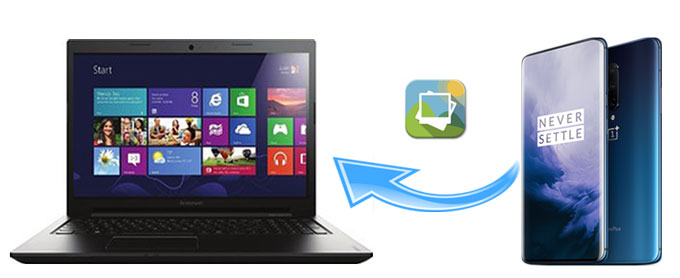
Yükselen bir yıldız olarak OnePlus, son yıllarda pazarda büyük adımlar attı. OnePlus'ın muhteşem kameralarıyla harika fotoğraflar çektiyseniz ve yedekleme, düzenleme veya güzelleştirme amacıyla OnePlus'tan dizüstü bilgisayarınıza fotoğraf aktarmanın 6 basit yolunu aşağıdaki bölümlerde öğrenebilirsiniz.
Coolmuster Android Assistant , profesyonel bir Android bilgisayara dosya aktarım yazılımıdır. Bu yazılım sayesinde, OnePlus telefonunuzdaki fotoğrafları önizleyebilir ve seçerek dizüstü bilgisayarınıza aktarabilir veya telefonunuzdaki fotoğrafları doğrudan bilgisayarınızdan silebilirsiniz . Aktarılan veriler orijinal dosya biçimini ve veri kalitesini korur.
Coolmuster Android Assistant ile neler yapabilirsiniz?
Coolmuster Android Assistant kullanarak OnePlus telefonumdaki resimleri bilgisayarıma nasıl indirebilirim?
01. Coolmuster Android Assistant bilgisayarınıza kurun ve başlatın, ardından giriş yapın.
02 OnePlus cihazınızı bir USB kablosuyla bilgisayarınıza bağlayın, USB hata ayıklamayı etkinleştirin ve OnePlus cihazınızda istenen izinleri verin. Program cihazınızı tanıdıktan sonra, OnePlus cihazınızın temel bilgilerini bu programda göreceksiniz.

03 Bu programın sol penceresinden "Fotoğraflar" klasörünü seçin, sağ pencereden aktarmak istediğiniz fotoğrafları önizleyin ve işaretleyin, ardından OnePlus'tan dizüstü bilgisayarınıza fotoğrafları aktarmak için üst menüdeki "Dışa Aktar" seçeneğine dokunun.

İşte yaklaşık 2 dakika uzunluğundaki video rehberi:
OnePlus telefonunuzdan dizüstü bilgisayarınıza fotoğraf aktarmanın ikinci olası yolu AirDroid kullanmaktır. Ayrıca bu uygulama, Android cihazınızdan bilgisayarınıza veya Mac video, müzik ve diğer dosyaları da aktarmanıza olanak tanır. Ancak, Android 4.1 ve üzeri sürümlerle uyumludur ve tüm Android cihazlarda iyi çalışmayabilir.
OnePlus telefondan dizüstü bilgisayara veri nasıl aktarılır?
1. Adım. AirDroid'i OnePlus One cihazınıza yükleyin.
2. Adım. Bilgisayarınızda AirDroid'in resmi web sitesini ziyaret edin ve sağ köşedeki AirDroid Web'e tıklayın. Ardından, AirDroid Android istemci uygulamasında "Cihazlarım"a dokunun ve bilgisayarınızdaki AirDroid web sitesi sayfasındaki QR kodunu taramak için tarama özelliğini kullanın. Bu şekilde OnePlus cihazınızı bilgisayarınıza bağlayacaksınız.

3. Adım. Bağlantı başarılı bir şekilde kurulduktan sonra, bilgisayarınızdaki web sayfası üzerinde "Fotoğraflar" seçeneğine tıklayın, aktarmak istediğiniz fotoğrafları seçin ve sayfanın üst kısmındaki "İndir" düğmesine dokunarak fotoğrafları OnePlus'tan dizüstü bilgisayarınıza aktarın.
Kablosuz iletimin kullanışlı bir yolu olan bulut hizmeti, kullanıcıların fotoğrafları ve dosyaları farklı cihazlar arasında kolayca senkronize etmelerini sağlar. Google Fotoğraflar, resimler için yaygın olarak kullanılan bir bulut depolama hizmetidir. İşte OnePlus fotoğraflarını Google Fotoğraflar aracılığıyla bir dizüstü bilgisayara aktarmanın adımları:
1. Adım. OnePlus 12 cihazınıza Google Fotoğraflar uygulamasını yükleyin ve başlatın, ardından bir Google hesabıyla oturum açın.
2. Adım. OnePlus cihazınızda oturum açtıktan sonra, üst kısımda bulunan "Menü"ye dokunun > "Ayarlar" > "Yedekleme ve senkronizasyon" > "Yedekleme ve senkronizasyon" seçeneğini açın. Ardından, OnePlus telefonunuzdaki fotoğraflar otomatik olarak yedeklenecektir .

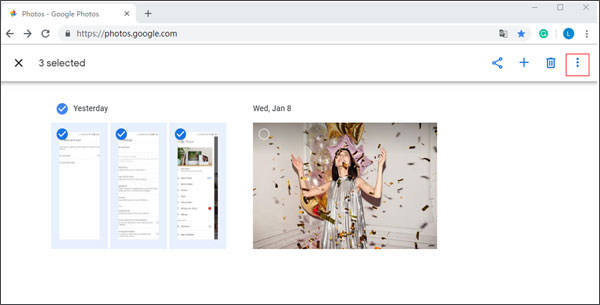
3. Adım. Yedekleme işleminden sonra, bilgisayarınızda Google Fotoğraflar resmi web sitesini açın ve aynı Google hesabınızla giriş yapın. Ardından, senkronize edilmiş fotoğrafları bulun ve bilgisayarınıza indirin.
Ayrıca, OnePlus telefonunuzdaki fotoğrafları doğrudan USB kablosuyla bilgisayarınıza aktarabilirsiniz. Ancak bu yöntem, OnePlus telefonunuzdaki fotoğrafların korumasız olması durumunda iyi sonuç verir.
OnePlus 15/13/12/11'den dizüstü bilgisayara USB kablosuyla fotoğraf nasıl aktarılır?
Adım 1. OnePlus telefonunuzu bir USB kablosuyla bilgisayara bağlayın.
Adım 2. OnePlus telefonunuzda açılır menüyü aşağı çekin, bildirim çubuğuna dokunun ve USB seçeneğinden "Dosya aktarımı (MTP)" modunu seçin.

3. Adım. Bilgisayar OnePlus telefonunuzu tanıdıktan sonra, Bilgisayarım'dan telefonunuza çift tıklayın, DCIM klasörünü bulun ve istediğiniz fotoğrafları bilgisayarınıza sürükleyip bırakın.
OnePlus telefonunuzdan dizüstü bilgisayarınıza USB kullanmadan fotoğraf nasıl aktarabilirsiniz? Bluetooth size yardımcı olabilir. Bu yöntemle, herhangi bir uygulama yüklemeden OnePlus telefonunuzdan dizüstü bilgisayarınıza fotoğraf aktarabilirsiniz. Bu yöntemi kullanmadan önce, bilgisayarınızda Bluetooth özelliğinin olduğundan emin olun, aksi takdirde kullanamazsınız. Ancak, OnePlus telefonunuzdan dizüstü bilgisayarınıza büyük veya çok boyutlu fotoğraflar aktarıyorsanız, aktarım hızı son derece yavaş olabilir. İşte nasıl yapılır:
Adım 1. Hem OnePlus telefonunuzda hem de bilgisayarınızda Bluetooth'u açın ve iki cihazı birbirine yakın yerleştirin.
2. Adım. Bağlantı kurmak için iki cihazı eşleştirin. Her iki cihazda da Bluetooth'u açtığınızda, OnePlus telefonunuzda "Ayarlar" > "Bluetooth" > "Bluetooth"u aç > Kullanılabilir cihazlar bölümünden bilgisayarınızın adına dokunun ve eşleştirin.

3. Adım. Eşleştirme işleminden sonra, OnePlus telefonunuzdaki Galeri uygulamasına gidin, aktarmak istediğiniz fotoğrafları seçin, ardından "Paylaş" > "Bluetooth" > bilgisayarınızın adına dokunun. Birkaç dakika sonra, tüm OnePlus fotoğraflarınız bilgisayarınızda olacaktır.
Başka bir aktarım aracınız yoksa, OnePlus'tan dizüstü bilgisayara fotoğraf aktarmanın son çaresi e-postadır. Bu yöntem, e-postaların boyut sınırlamaları nedeniyle yalnızca küçük dosya aktarımları için uygundur. OnePlus'tan Windows 10/11'e e-posta ile fotoğraf aktarmayı öğrenmek için şu adımları izleyin:
1. Adım. OnePlus telefonunuzdaki e-posta uygulamasını açın, yeni bir e-posta oluşturun ve fotoğraflarınızı ek olarak ekleyin.

2. Adım. E-postayı kendi e-posta adresinize gönderin.
3. Adım. Dizüstü bilgisayarınızda e-posta hesabınıza giriş yapın ve e-postadaki ekleri indirin.
Yukarıda, OnePlus telefonunuzdan bilgisayarınıza fotoğraflarınızı hızlıca aktarmanızı sağlayan en yaygın ve basit altı yöntem bulunmaktadır. Kullanımı kolay, hızlı aktarım hızına sahip, son derece güvenli ve dosya boyutu sınırlaması olmayan Coolmuster Android Assistant denemenizi şiddetle tavsiye ederiz. Elbette, ilginizi çeken herhangi bir yöntemi de deneyebilirsiniz.
İşlem sırasında herhangi bir sorunla karşılaşırsanız, lütfen aşağıya yorum bırakmaktan çekinmeyin.
İlgili Makaleler:
OnePlus Dosyalarını Bilgisayara 3 Farklı Yöntemle Nasıl Aktarabilirsiniz?
OnePlus'tan Mac Dosya Nasıl Aktarılır? (4 Kolay Çözüm)
OnePlus'tan Silinen Fotoğrafları Nasıl Kurtarabilirsiniz?
OnePlus Veri Aktarımı: OnePlus Cihazlarından OnePlus Cihazlarına Veri Aktarmanın 4 Yolu






 PC için Ücretsiz İndirin
 Mac için Ücretsiz İndirin


