"Fotoğraflarımı ve diğer dosyalarımı dahili depolamadan SD karta nasıl taşıyabileceğimi ve SD kartı varsayılan depolama alanı olarak nasıl ayarlayabileceğimi bana söyleyebilir misiniz lütfen? Şimdiden teşekkürler. Bu arada telefonum Galaxy S24."
- Samsung Topluluğu'ndan
SD kart, telefon hafızasını genişletmek için sıklıkla kullandığımız güçlü ve çok yönlü bir depolama aygıtıdır. Ancak, resimler gibi bazı veriler doğrudan SD karta kaydedilmez. Samsung cihazınızda resimleri SD karta taşımamız gerekiyorsa, bunu nasıl yapabiliriz? Bu makalede dört yaygın yöntemi tanıtacağız. Hadi bir göz atalım.
Samsung S10/S20/S21/S22/S23/S24/S25/Z TriFold telefonlarda dahili depolamadan SD karta fotoğraf nasıl aktarılır? Samsung telefonlar genellikle dosyaları kolayca yönetmemize ve taşımamıza yardımcı olan "Dosyalarım" uygulamasıyla birlikte gelir. Bunu yapmak için şu adımları izleyebilirsiniz:
Adım 1. Samsung telefonunuzda "Dosyalarım" uygulamasını açın ve "Dahili depolama"yı seçin.
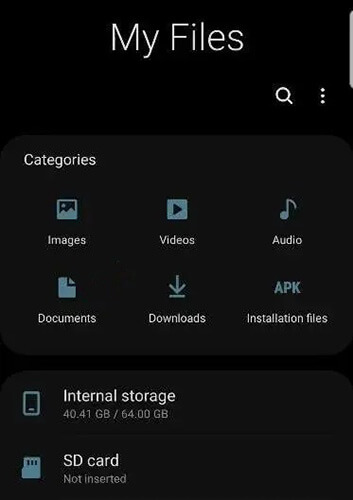
Adım 2. Varsayılan fotoğraf depolama konumu olan "DCIM" klasörünü bulun ve tıklayın.
3. Adım. Taşımak istediğiniz fotoğrafı seçin. Bir fotoğrafa uzun süre basılı tutarak birden fazla fotoğraf seçebilirsiniz.
4. Adım. Sağ üst köşedeki "Daha Fazla Seçenek" düğmesine (genellikle üç nokta) basın. "Taşı"yı seçin.
Adım 5. Ana arayüze geri dönün ve "SD Kart"ı seçin. Hedef klasörü seçin ve "Buraya taşı"ya tıklayın.
Not: Başka bir marka Android telefon kullanıyorsanız, Android resimleri SD karta nasıl taşıyacağınız konusunda bu makaleye başvurabilirsiniz.
Samsung telefonlarda fotoğrafları SD karta taşımanın bir diğer yolu da Kamera uygulamasını kullanmaktır. İşte Kamera uygulamasından Samsung telefonlarda fotoğrafları SD karta nasıl taşıyacağınıza dair kılavuz:
1. Adım. Öncelikle telefonunuzda Kamera uygulamasını başlatın.
Adım 2. Taşımak istediğiniz fotoğrafı seçin ve ardından "Daha Fazla" seçeneğine tıklayın.
3. Adım. Açılan menüden "Taşı" > "SD kart" seçeneğini seçin.
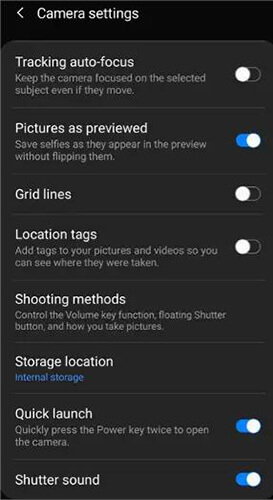
Gelecekteki fotoğrafları doğrudan SD karta kaydetmek istiyorsanız, Kamera uygulaması ayarlarından depolama konumunu değiştirebilirsiniz. Kamera uygulaması arayüzünde, "Ayarlar" simgesine dokunun, "Depolama konumu" seçeneğini seçin ve varsayılan depolama konumu olarak "SD kart"ı belirleyin.
Ekstra adımları göze alırsanız, telefonunuzu bilgisayara bağlayarak da fotoğrafları telefonunuzun dahili depolama alanından SD karta aktarabilirsiniz. Bu yöntem biraz daha karmaşık olsa da, büyük dosya gruplarını daha verimli bir şekilde taşımanıza olanak tanır.
Adım 1. Samsung telefonunuzu bir USB kablosu kullanarak bilgisayara bağlayın.
Adım 2. Samsung cihazınızda "Dosya aktarımı" modunu seçin.

3. Adım. Bilgisayarınızdaki dosya yöneticisini açın ve Samsung telefonunuzun depolama alanını bulun.
4. Adım. "Dahili Depolama" altındaki "DCIM" klasöründe bulunan resimleri bulun ve kopyalayın.

Adım 5. Ana dizine geri dönün, SD kartı seçin ve kopyaladığınız fotoğrafları SD karttaki istediğiniz klasöre yapıştırın.
Yukarıdaki yöntemlerin Samsung cihazınızdaki resimleri SD karta başarıyla taşıyamayacağından endişeleniyorsanız, Coolmuster Android Assistant deneyebilirsiniz. Coolmuster Android Assistant profesyonel bir Android veri yönetim programıdır.
Bu uygulama, yalnızca Samsung telefonunuzdaki resimleri SD karta taşımanıza değil, aynı zamanda fotoğraflarınızı doğrudan bilgisayarınızda yönetmenize (silme veya aktarma gibi) olanak tanır. Fotoğrafların yanı sıra, kişiler, müzik, mesajlar, videolar ve daha fazlasını içeren diğer veri türlerini de destekler. Piyasadaki çoğu Android telefon markası ve modeliyle uyumludur, bunlara en yeni Samsung Galaxy Z TriFold da dahildir.
Coolmuster Android Assistant sizin için neler yapabilir?
Coolmuster Android Assistant kullanarak Samsung cihazınızda resimleri SD karta nasıl taşıyacağınızı öğrenin:
01. Coolmuster Android Assistant bilgisayarınıza indirin, kurun ve açın.
02 Samsung telefonunuzu bilgisayarınıza bağlamak için iki seçeneğiniz var: USB veya Wi-Fi.

03 Bağlantı kurulduktan sonra, tüm Samsung verilerinize erişim sağlanacaktır. Görüntüleri bir SD karta aktarmak için "Fotoğraflar"a gidin > taşımak istediğiniz resimleri işaretleyin > üst menüden "Dışa Aktar"ı seçin ve resimlerinizi saklamak için SD kartınızı seçin.

Resimlerinizi nasıl aktaracağınızla ilgili video eğitimini izleyebilirsiniz:
Fotoğrafları SD karta taşımak, telefonda daha fazla depolama alanı sağlamanın yanı sıra veri güvenliğini de artırır. Bu makalede size toplam 4 yöntem tanıtıyoruz. Şimdi, size en uygun olanı seçmenize yardımcı olmak için her yöntemin kısa bir özetini sunacağız:
İlgili Makaleler:
Samsung Telefonunuzda Fotoğraflarınızı Yedeklemenin Yolları [Deneyebileceğiniz En İyi 7 Çözüm]
Samsung Cloud'dan Fotoğrafları Kurtarma: Asla Kaçırmamanız Gereken Kılavuz
Samsung Galaxy Telefonunuzdan Fotoğrafları Kalıcı Olarak Silmenin 3 Yolu!
Samsung Telefonlardan Samsung Cihazlara Fotoğraf Aktarımının 6 Yöntemi






 PC için Ücretsiz İndirin
 Mac için Ücretsiz İndirin


