Samsung Cloud, çoğu Samsung cihazında kullanılabilen ve ücretsiz olan bir yedekleme ve geri yükleme hizmetidir. Samsung Cloud'dan kaybettiğiniz dosyaları kolayca kurtarabilir, verilerinizi yedekleyebilir ve uygulamalar, fotoğraflar, kişiler vb. gibi tüm önemli dosyalarınızı senkronize edebilirsiniz.
Peki, Samsung Cloud'dan fotoğraflar nasıl kurtarılır ? Bu makale, Samsung Cloud'dan fotoğrafları kurtarmanın en iyi yollarını ele almaktadır.

Samsung Cloud'dan tüm fotoğrafları nasıl indirebilirim? Samsung Cloud'dan dosyaları geri yüklemek çok kolay. İşlem karmaşık değil ve herkes yapabilir. Resimlerinizin Samsung Cloud'a yedeğini almış olmanız yeterli, onları kolayca kurtarabilirsiniz.
1. Samsung bulut depolama alanından fotoğrafları nasıl alacağımıza bakalım:
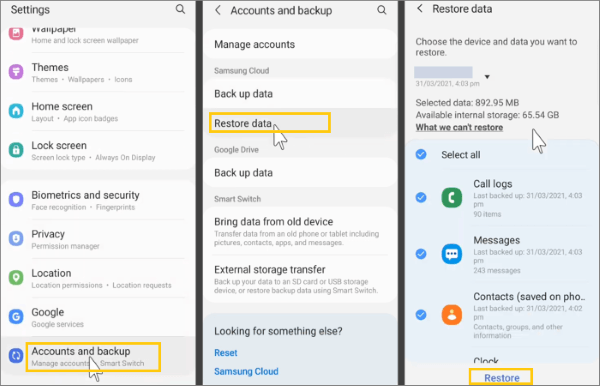
Adım 1. Ayarlar seçeneğini açın, aşağı kaydırın ve Hesaplar ve Yedekleme'ye dokunun. Sonraki ekranda Samsung Cloud'dan verileri geri yükle seçeneğini seçin.
2. Adım. Ardından, kurtarmak istediğiniz dosya türlerini seçin - bu durumda, telefonunuzun modeline bağlı olarak Fotoğraflar veya Galeri . Daha sonra dosyalarınızı kurtarmak için Geri Yükle sekmesine tıklayın.
2. Ayrıca, Samsung Cloud'daki fotoğrafları telefonunuzdaki Galeri uygulamasından da indirebilirsiniz:
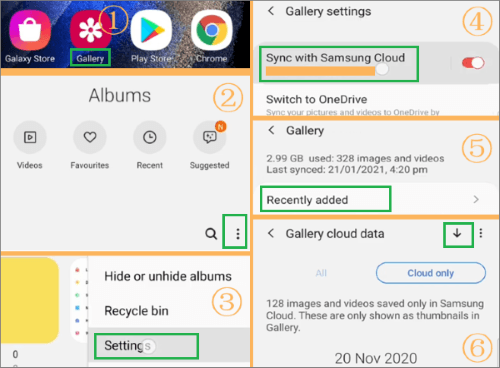
Adım 1. Galeri uygulamasına gidin > Ayarlar'a tıklayın, ardından Samsung Cloud ile Senkronize Et seçeneğine dokunun.
Adım 2. Galeri bulut veri sayfasında "Son eklenenler" e dokunun, ardından istediğiniz fotoğrafları seçmek ve indirmek için ok simgesine dokunun.
3. Samsung Cloud'da yedekleme oluşturmayı bilmiyor musunuz? İşte nasıl yapacağınız:
Adım 1. Ayarlar > Hesap ve Bulut bölümüne gidin. Oradan Verileri yedekle seçeneğini seçin.
2. Adım. Yedeklemek istediğiniz veri türlerini seçin ve Yedekle düğmesine tıklayın.
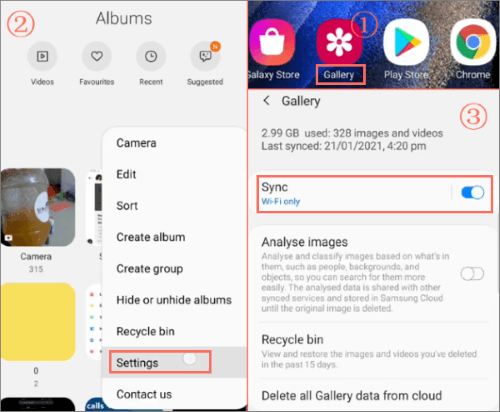
3. Adım. Fotoğraflarınızı Galeri uygulamasından da yedekleyebilirsiniz: Galeri uygulamasına gidin > Ayarlar > Samsung Cloud ile Senkronize Et seçeneğini açın.
Not: Tüm resimlerinizi, hatta çöp kutusundaki resimleri bile sildiyseniz, Samsung Cloud'u kullanarak geri yükleyemezsiniz çünkü veritabanında kayıtlı değillerdir. Ayrıca, bu çözüm resimlerin cihazda görünmesi için çok zaman alır.
Bilginize, Samsung veri yedekleme ve geri yükleme konusunda daha fazla çözüm bulunmaktadır.
Galaxy cihazlarımızdaki Samsung Cloud, resim ve videoları yedeklemek ve kaydetmek için harika bir özelliktir. Resimleri yanlışlıkla silerseniz, 15 gün içinde bulut geri dönüşüm kutusundan yine de geri alabilirsiniz. Ancak bu çözüm, Samsung Cloud'u cihazınızda önceden etkinleştirdiyseniz işe yarayacaktır. Benzer şekilde, Samsung telefonunuzdaki güvenli klasörden fotoğrafları kurtarabilirsiniz .
İşte Geri Dönüşüm Kutusu'nu bulma ve Samsung Cloud'dan resimleri geri yükleme adımları:
Adım 1. Telefonunuzda Galeri uygulamasını açın.
Adım 2. Ekranın üst kısmında sağda bulunan üç noktalı menüye basın. Ardından Ayarlar'ı seçin.
3. Adım. Geri dönüşüm kutusunu bulun ve üzerine tıklayın.
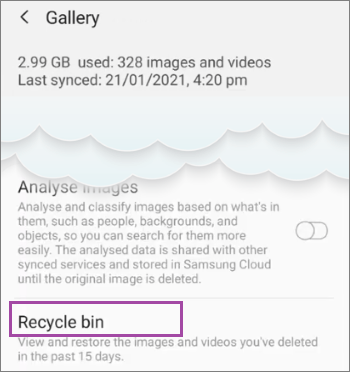
4. Adım. Silinen resimleri seçin ve seçmek istediğiniz fotoğraflara tıklayın. Alternatif olarak, Tümünü Seç seçeneğini kullanarak tüm resimleri kurtarabilirsiniz.
Adım 5. Ardından, Samsung cihazınızdaki tüm resimleri kurtarmak için Geri Yükle sekmesine dokunun.
Samsung'un teknolojik gelişmelerine sayesinde, kayıp fotoğraflarınızı dakikalar içinde zahmetsizce geri yükleyebilirsiniz. Ancak, tüm cihazlar Samsung Cloud'u desteklemez.
Kullandığınız cihaza bağlı olarak Samsung Cloud'a iki farklı şekilde erişebilirsiniz:

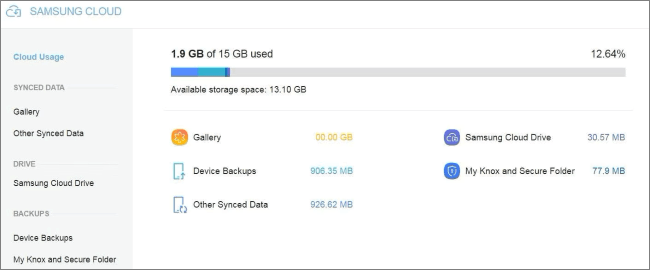
Samsung Cloud kullanılabilir durumda; ancak Galeri senkronizasyon özelliği kaldırıldı ve yerine OneDrive geldi. Bu, Samsung Cloud'dan tüm resimleri geri yüklemek istiyorsanız, OneDrive'dan yedeklemeyi geri yükleyebileceğiniz anlamına gelir.
2021'den önce, tüm dosyalarınızı Samsung Cloud'a yedekleyebiliyordunuz. Samsung kullanıcıları, önemli dosyalarını Samsung Cloud'da kolayca saklayabildikleri için aslında mutluydular.
Ancak, Galeri senkronizasyon özelliği ve Dosyalarım işlevi hizmetten kaldırıldı. Bu nedenle, Samsung Cloud artık mevcut değil ve cihazınızın belgelerini, resimlerini ve videolarını yedekleyemez. Ayrıca, telefonunuzdaki içeriği de kurtaramazsınız.
Ancak, dediğim gibi, OneDrive'ı kullanarak resimlerinizi çevrimiçi olarak yedekleyebilir ve geri yükleyebilirsiniz.
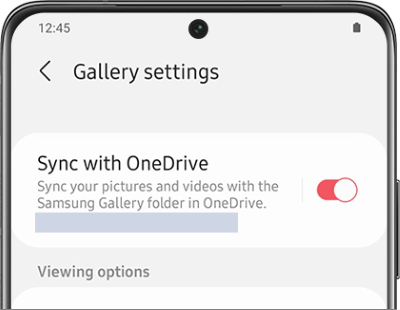
Resimlerinizi OneDrive'a yedeklemek için şu adımları izleyebilirsiniz:
Adım 1. Telefonunuzda Galeri uygulamasını açın, ardından Menü sekmesine tıklayın.
2. Adım. Ardından Ayarlar'a tıklayın ve dosyaları hesabınıza kaydetmek için OneDrive ile Senkronize Et seçeneğini belirleyin. Microsoft hesabınıza giriş yapmanız istenebilir.
İhtiyacınız olursa diye, OneDrive'ın senkronize olmaması sorununu nasıl çözeceğiniz aşağıda açıklanmıştır.
Dosyaları yedekledikten sonra, şimdi bunları OneDrive'dan nasıl geri yükleyeceğimizi görelim:
Adım 1. İstediğiniz bir tarayıcıyı kullanarak OneDrive'ın resmi sitesine gidin.
Adım 2. Kurtarılacak fotoğrafları bulun ve seçin. Kurtarma işlemine başlamak için İndir sekmesine tıklayın.
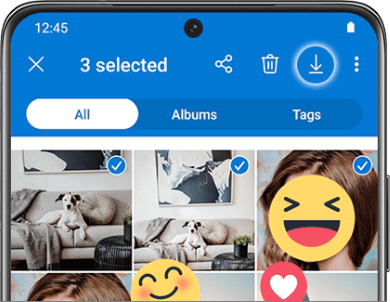
Resimleri indirmek için simgeyi bulamıyorsanız, üst kısımdaki üç noktalı menüyü kontrol edebilir ve ardından dosyalarınızı kaydetmek için İndir seçeneğini seçebilirsiniz.
Son Haberler: Samsung, 2026 yılının başlarından itibaren Galaxy cihazları için bulut stratejisini resmen değiştiriyor. Fotoğraf ve video yedeklemeleri için Microsoft OneDrive ile birkaç yıllık entegrasyonun ardından Samsung, Galeri Senkronizasyonu için bu ortaklığın 11 Nisan 2026'da sona ereceğini duyurdu. Samsung, Samsung Cloud içinde doğrudan yerleşik fotoğraf ve video yedekleme özelliklerini yeniden sunuyor.
Fotoğraflarınızı Samsung Cloud'dan yedekleme yoluyla kurtarmanın yanı sıra, Android cihazınızın dahili belleğinden de kurtarabilirsiniz. Bu durumda, Coolmuster Lab.Fone for Android en iyi seçiminiz olacaktır.
Bu üstün Samsung veri kurtarma yazılımı, cihazdaki silinmiş dosyaları tarar ve kurtarmadan önce taranan dosyaları önizlemenize olanak tanır.
Ayrıca, Samsung cihazlardan verileri anında geri yükler. Geniş uyumluluğu, her Android kullanıcısı için ek bir avantajdır.
Bununla birlikte, işte en önemli özellikler:
Samsung Cloud olmadan Android fotoğraflarını nasıl geri yükleyebilirim:
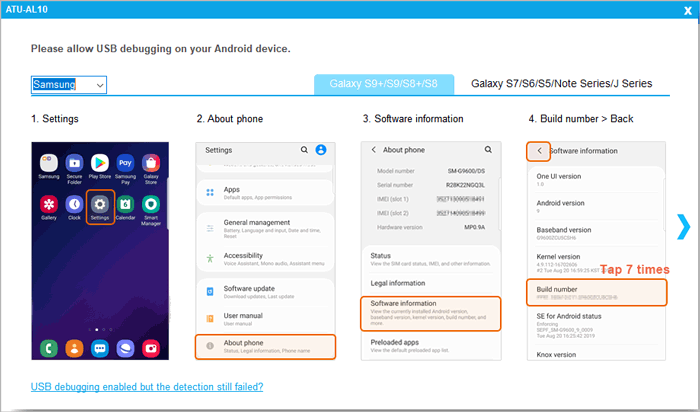
01 Öncelikle aracı bilgisayarınıza kurun, ardından cihazı aynı bilgisayara bir USB kablosuyla bağlayın. USB hata ayıklama özelliğinin açık olduğundan emin olun.
02 Fotoğrafları seçin, ardından İleri'ye basın. Hızlı Tarama'yı seçtiğinizden emin olun. Daha sonra Devam'a tıklayın.

03 İşlemin bitmesini bekleyin. Ekranda tüm dosyaları kategorileriyle birlikte göreceksiniz. Kurtarmak istediğiniz fotoğrafları seçin, ardından Kurtar düğmesine basın.
Samsung Cloud'dan fotoğrafları nasıl kurtarabilirim? Bu kapsamlı kılavuz sayesinde, Samsung Cloud'dan resimlerinizi kurtarmak çok kolay olacak. Resimlerinizi Samsung Cloud'dan doğrudan ve fazla çaba harcamadan kurtarabilirsiniz.
Samsung telefonunuzdan dosyaları yanlışlıkla sildiyseniz ve geri yüklemek istiyorsanız, Coolmuster Lab.Fone for Android kullanmanızı öneririz. Verimliliği ve güvenilirliği nedeniyle şu ana kadar en iyi araçtır.
İlgili Makaleler:
Arızalı veya çalışmayan Samsung Galaxy S/Note'tan Veriler Nasıl Kurtarılır?
Samsung'da Silinen Çağrı Kayıtlarını Kurtarmanın 4 Yolu
Bozuk Telefondan Mesajları Zahmetsizce Nasıl Kurtarabilirsiniz? (Akıllı Çözüm)
[Çözüldü] Samsung Galaxy S26/S25'te Fabrika Ayarlarına Sıfırlama Sonrası Veri Kurtarma İçin 4 Yöntem







 PC için Ücretsiz İndirin
 Mac için Ücretsiz İndirin

 PC için İndir
 Mac için İndir

