Android cihazınızda sınırlı depolama alanı sorunu mu yaşıyorsunuz? Birçok kullanıcının karşılaştığı yaygın sorunlardan biri, büyük video dosyaları nedeniyle alanın tükenmesidir. Android cihazınızda yer açmak için birçok yöntem var. Daha da iyisi, basit bir çözüm mevcut: videoları SD karta taşımak .
Bu kılavuzda, video dosyalarınızı SD karta aktararak Android cihazınızda nasıl daha fazla alan kazanabileceğinizi ve depolama sınırlamaları konusunda endişelenmeden daha fazla içeriğin keyfini nasıl çıkarabileceğinizi göstereceğiz.
Android cihazınızdaki depolama alanı yetersiz kaldığında SD kartlar olmazsa olmazdır. Cihazınıza ek depolama alanı eklemenize yardımcı olur. Çoğu Android akıllı telefonda SD kart yuvası bulunur, ancak üreticiler SD kartı bağımsız bir özellik yerine bir seçenek haline getiriyor. iPhone'ların aksine, çoğu akıllı telefonda dahili depolamaya ek olarak SD kart yuvası da bulunur.
Birçok senaryo, videoları SD karta aktarmayı anlamanızı gerektirir. Daha fazla dahili depolama alanı oluşturmak, ileride kullanmak üzere yedekleme yapmak veya telefonunuzda ek dosyalar için yer açmak gibi durumlarda güvenilir bir SD kart olmazsa olmazdır. Bu durum, özellikle 16 GB'tan daha az dahili depolama alanına sahip kullanıcılar için önemlidir, çünkü tüm dosyaları cihazın dahili depolama alanına kaydetmek zor olabilir.
Ancak, videoları SD karta taşımanın, dahili depolama alanınızda daha fazla yer açmanın ve telefonunuzun genel performansını iyileştirmenin bir yolu var.
Ancak videoları SD karta nasıl aktaracağınıza geçmeden önce, lütfen aşağıdakileri yapın:
Doğal olarak, insanlar dosya aktarımı için hızlı yöntemleri tercih ederler. Aradıkları tek şey hız değil, aynı zamanda güvenliktir. İyi haber şu ki Coolmuster Android Assistant dosya aktarımı için kullanırsanız, işlemin daha hızlı ve daha güvenli olacağından emin olabilirsiniz. Bu rekabet avantajı, onu Android cihazlarda veri aktarımı için en profesyonel ve güvenilir programlardan biri haline getirmiştir.
Android telefonunuzdan SD karta büyük bir dosya aktarmak istediğinizde, Coolmuster Android Assistant etkili bir yöntem sunar. Bu araç, müzik, resim, SMS, kişiler, videolar, PDF dosyaları vb. dahil olmak üzere çeşitli dosyaları aktarmanıza yardımcı olabilir.
Ayrıca, akıllı telefonunuzdaki tüm dosyaları tek seferde taşımanıza olanak tanır. Aktarmak istediğiniz dosyaları seçme seçeneği de mevcuttur.
Coolmuster Android Assistant Özellikleri:
Android videoları SD karta nasıl kaydedebilirim? İşte adımlar:
01 Coolmuster Android Assistant Başlatın
Yazılımı bilgisayarınıza indirin ve kurun. Ardından açın.
02 Telefonu Bilgisayara Bağla
Android cihazı bir USB kablosuyla bilgisayara bağlayın. SD kart telefonda değilse, bir USB kart okuyucu kullanarak bilgisayara veya doğrudan telefona takabilirsiniz. İşleme başlamadan önce telefonda USB hata ayıklama modunu açtığınızdan emin olun.
Bu işlemden sonra, araç cihazı anında algılayacaktır. SD kartı telefona taktıysanız, araç tüm dosyaları tarayacak ve sol panelde gösterecektir.

03. Videoları Android SD karta taşıma
Videoları SD karta göndermeden önce, sol panelden "Videolar" kategorisini seçin. Dosyaları önizleyin, üst kısımdaki "Dışa Aktar" düğmesine tıklayın ve hedef hafıza kartını seçin.
Bundan sonra, araç videoları SD kartınıza aktaracaktır.
Android kullanıcılarının dosyalarını başka depolama konumlarına taşırken en sık kullandığı yöntem Dosyalar uygulamasıdır. Videoları SD karta kolayca aktarmanın en basit yöntemlerinden biridir. En iyi yanı, marka veya şirketten bağımsız olarak tüm telefonlar için geçerli olmasıdır. Aşağıda, dosyaları SD karta taşıma adımları verilmiştir:
Adım 1. Öncelikle SD kartı Android telefonunuza takın. Kartı cihazdaki doğru yuvaya taktığınızdan emin olun.
2. Adım. Akıllı telefonunuzun uygulama menüsünü açın. Bu, kullandığınız Android cihazınızın markasına veya sürümüne bağlıdır. En yeni Android sürümlerinde uygulama menüsü, ekranınızda yukarı kaydırılarak açılır.
3. Adım. Uygulama menüsünü gördüğünüzde, ekrandaki uygulamalar arasından "Dosya Yöneticisi" uygulamasını bulun. Ayrıca, farklı Android sürümlerinde dosya yöneticilerinin farklı adları olabilir; örneğin, "Dosyalarım", "Dosya Gezgini" veya "Dosyalar". Çoğu Android cihazda Dosya Yöneticisi önceden yüklenmiş olarak gelir.
4. Adım. Videoları cihazınızın hafıza kartından SD karta aktardığınız için, "Hafıza kartı"nı açıp videoların kaydedildiği klasörü kontrol etmelisiniz. Videolar cihazın kamerasıyla çekildiyse, genellikle DCIM klasöründe bulunur. Ancak bu, telefona bağlıdır.
Video dosyalarını bulduğunuzda, seçili olarak işaretlenene kadar üzerlerine yazdırın ve taşımak istediğiniz diğer videolara dokunun.

5. Adım. Videoları seçtikten sonra, ekranın altındaki "Taşı" veya "Kopyala" seçeneğine tıklayın. Görüntülenen seçeneklerden birine tıkladığınızda, videoları nereye aktaracağınızı seçmeniz istenecektir. "SD kartınız" seçeneğine tıklayın ve kaydetmek istediğiniz klasörü seçin. Videoları taşımak için orada da bir klasör oluşturabilirsiniz.
Adım 6. Klasöre ulaştığınızda "Yapıştır"ı tıklayın ve aktarım işlemi başlayacaktır.
Bu üçüncü taraf araç, videolar gibi dosyaları Android cihazınızdan SD karta taşımanıza yardımcı olabilir. Böylece Android telefonunuzda daha fazla alan yaratabilirsiniz. Taşımak istediğiniz video dosyalarını seçip aktarmaya başlamanız gerekiyor. İşte adımlar:
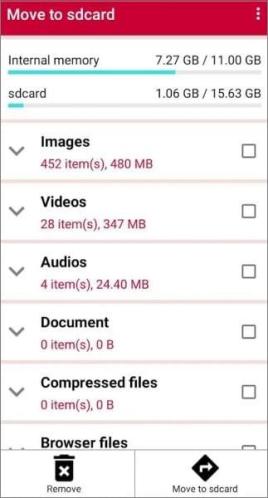
Adım 1. Play Store'dan " Dosyaları SD karta taşı" uygulamasını indirin. Uygulamayı açın ve gerekli izinleri verin.
2. Adım. Uygulamanın Android cihazınızdaki tüm dosyaları taramasına izin verin. Ekranda tüm dosyalar listelenecektir. "Videolar"ı seçin ve ekranın sağ alt köşesindeki "SD karta taşı" seçeneğine tıklayın.
Android dahili depolamadan SD karta nasıl dosya aktarılır? Bu makalede, dosyaları SD karta aktarmanın etkili yöntemleri incelenmiştir, ancak Android SD karta video aktarmanın en çok önerilen yolu Coolmuster Android Assistant kullanmaktır. Kullanımı kolaydır ve tüm videoları tek bir tıklamayla taşır.
İlgili Makaleler:
[Çözüldü] Android Telefondan SIM Karta Kişileri Nasıl Kopyalayabilirim? (Basit ve Etkili)
CSV Kişi Dosyalarını Android Telefona İçe Aktarma Tam Kılavuzu
USB Kablosu Kullanarak Android Bilgisayara Dosya Aktarmanın En İyi 3 Yolu
Android telefondan harici sabit diske fotoğraflar doğrudan nasıl aktarılır?






 PC için Ücretsiz İndirin
 Mac için Ücretsiz İndirin

 PC için İndir
 Mac için İndir

