"2 TB'lık bir sabit diskim var ve telefonumdaki bir sürü fotoğrafı oraya kopyalamak istiyorum. Fotoğrafları iPhone'dan harici bir sabit diske aktarmanın en verimli yolu nedir?"
- Reddit'ten
iPhone ile çekilen yüksek kaliteli fotoğraf ve videolar çok fazla depolama alanı kaplayabilir ve bu da cihazın depolama alanının yetersiz kalmasına neden olabilir. Önemli fotoğraflarınızı güvenli bir şekilde yedeklerken iPhone'unuzda yer açmak istiyorsanız, iPhone fotoğraflarını harici bir sabit diske aktarmak harika bir seçenektir. Fotoğrafları iPhone'dan harici sabit diske aktarabilir miyim? Elbette. Bu kılavuz, bilgisayar kullanıp kullanmamanıza bakılmaksızın, iPhone'dan harici sabit diske fotoğrafların nasıl aktarılacağını ayrıntılı olarak açıklayacaktır.
iPhone 12'den harici bir sabit diske fotoğraf aktarmak istiyorsanız, bilgisayar kullanmak harika bir seçenektir. İster Windows ister Mac kullanıcısı olun, iPhone'dan harici bir sabit diske fotoğraf aktarmanıza yardımcı olabilecek iki yöntem şunlardır:
iPhone'unuzdaki tüm fotoğrafları veya birkaçını tek tıklamayla harici bir sabit diske aktarmak mı istiyorsunuz? Cevabınız evetse, Coolmuster iOS Assistant'ı tercih edebilirsiniz. iPhone'dan harici sabit diske fotoğraf aktarmak için en iyi uygulamadır. iPhone fotoğraflarını otomatik olarak tarayabilir ve arayüzde küçük resimlerini gösterebilir. Fotoğrafları önizleyebilir, istediklerinizi seçebilir ve doğrudan harici sabit diske aktarabilirsiniz. iPhone'unuzdaki tüm fotoğrafları harici sabit diske yedeklemek isterseniz, bunu tek tıklamayla yapabilirsiniz.
iOS Asistan'ın temel özellikleri:
iOS Assistant'ı kullanarak iPhone fotoğraflarınızı tek tıklamayla harici sabit diske nasıl yedekleyebileceğinizi öğrenin:
01 iOS Assistant'ı bilgisayarınıza indirip kurun. Ardından başlatın, aşağıdaki arayüzü göreceksiniz.

02 iPhone'unuzu uygun bir USB kablosu kullanarak bilgisayara bağlayın, iPhone'unuzda "Güven"e dokunun ve yazılımda "Devam"a tıklayarak devam edin. Ardından, harici sabit sürücüyü bilgisayarınızın USB yuvasına takın.

03 Bağlantı başarıyla kurulduktan sonra, sol panelden "Fotoğraflar"a tıklayın, istediğiniz fotoğrafları önizleyin ve işaretleyin, ardından üst menüdeki "Dışa Aktar" düğmesine basın. Son olarak, açılan pencereden harici sabit sürücüyü seçerek kaydedin.

iPhone fotoğraflarınız iCloud ile zaten senkronize edilmişse, fotoğrafları iCloud web sitesinden bilgisayarınıza indirip harici sabit sürücünüze kaydedebilirsiniz. Ancak bu yöntem her zaman önerilmez, çünkü büyük fotoğrafların senkronize edilmesi veya indirilmesi daha uzun sürer.
Aşağıdaki ipuçları, iCloud aracılığıyla iPhone'daki resimleri harici sabit diske nasıl aktaracağınızı göstermektedir.
Adım 1. iPhone'unuzda "iCloud Fotoğrafları"nı etkinleştirip etkinleştirmediğinizi kontrol edin. iPhone'unuzda "Ayarlar" > "iCloud" > "Fotoğraflar"a gidip bir göz atabilir ve etkinleştirebilirsiniz. ( iCloud fotoğrafları senkronize olmuyor mu ?)

Adım 2. Bilgisayarınızda iCloud.com'u ziyaret edin ve iPhone'unuzda kullandığınız Apple Kimliği ile oturum açın.
Adım 3. "Fotoğraflar"a tıklayın, beğendiğiniz fotoğrafları seçin ve sağ üst köşedeki "İndir"e tıklayın. Ardından, tüm fotoğrafların indirilmesi tamamlanana kadar bir süre bekleyin.

Adım 4. Harici sabit sürücüyü bilgisayarınıza bağlayın, üzerine çift tıklayın ve bilgisayarınızdaki kayıtlı fotoğrafları kopyalayıp harici sabit sürücüye yapıştırın.
Windows kullanıcıları, iPhone fotoğraflarını harici bir sabit sürücüye aktarmak için Fotoğraflar uygulaması veya Dosya Gezgini gibi yerleşik araçları kullanabilirler. Bu yöntemler ek yazılım gerektirmez, kullanımı kolaydır ve üçüncü taraf uygulamaları yüklemeyi tercih etmeyen kullanıcılar için idealdir.
Windows yerleşik Fotoğraflar uygulaması, iPhone fotoğraflarını içe aktarabilir ve yönetebilir ve kullanıcıların depolama konumunu seçmelerine, fotoğrafları doğrudan harici bir sabit sürücüye kaydetmelerine olanak tanır.
Windows Fotoğraflar uygulamasını kullanarak iPhone fotoğraflarınızı harici sabit diske nasıl depolayacağınız aşağıda açıklanmıştır:
Adım 1. Harici sabit diskinizi USB kablosu veya başka uygun bir bağlantı kullanarak Windows bilgisayarınıza bağlayın.
Adım 2. iPhone'u bir USB kablosu kullanarak Windows bilgisayara bağlayın, iPhone'un kilidini açın ve "Bu Bilgisayara Güven" seçeneğine tıklayın.
Adım 3. Windows arama çubuğuna "Fotoğraflar" yazın ve açın.
Adım 4. "İçe Aktar" > "USB cihazından" seçeneğine tıklayın ve iPhone'unuzu seçin.
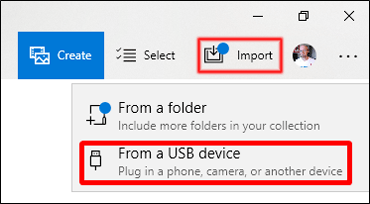
Adım 5. Açılan pencerede depolama konumu olarak harici sabit sürücüyü seçin.
Adım 6. Aktarımı başlatmak için "Seçilileri içe aktar"a tıklayın ve işlem tamamlandıktan sonra cihazın bağlantısını kesin.
Windows Dosya Gezgini'ni kullanarak iPhone'daki fotoğrafları harici sabit diske de aktarabilirsiniz. Bunu yapmak için aşağıdaki adımları izleyin:
Adım 1. iPhone'unuzu bir USB kablosuyla Windows bilgisayarınıza bağlayın. Ardından, iPhone'unuzun kilidini açın ve istenirse, bilgisayarınızla bağlantı kurmak için cihazınızda "Güven"e dokunun.
Adım 2. Windows bilgisayarınızda " Windows " + "E" tuşlarına basarak Dosya Gezgini'ni açın.
Adım 3. Dosya Gezgini'nde, "Bu Bilgisayar" altında iPhone'unuzu bulun (taşınabilir cihaz olarak listelenmelidir). Dahili depolama alanını açmak için iPhone'unuza çift tıklayın.
Adım 4. "DCIM" klasörüne gidin (Fotoğraflarınız burada saklanır) ve aktarmak istediğiniz fotoğrafları seçin.
Adım 5. Seçtiğiniz fotoğrafları kopyalayın ve harici sabit diskinizde saklamak istediğiniz yere yapıştırın.

Eğer iPhone'unuzdaki fotoğrafları Windows PC'nize aktarmak istiyorsanız adım adım bu kılavuzu okuyabilirsiniz.
Fotoğraflar iPhone'dan PC'ye Windows 10/11'de Dakikalar İçinde Nasıl Aktarılır?Eğer bir Mac kullanıcısıysanız, iPhone fotoğraflarını harici bir sabit diske aktarmak için kullanabileceğiniz iki yerleşik araç bulunmaktadır.
Mac yerleşik "Fotoğraflar" uygulaması, iPhone fotoğraflarını yönetmek ve içe aktarmak için kullanışlı bir araçtır ve kullanıcıların iPhone fotoğraflarını doğrudan Mac aktarmasına ve depolama konumu olarak harici bir sabit disk seçmesine olanak tanır.
İşte Mac Fotoğraflar uygulaması aracılığıyla iPhone'daki fotoğrafları harici sabit diske aktarma yöntemi:
Adım 1. iPhone'unuzu Mac bağlayın ve kilidini açın. İstenirse, Mac bağlantı kurmak için cihazınızda "Güven"e dokunun.
Adım 2. Mac "Fotoğraflar" uygulamasını başlatın.
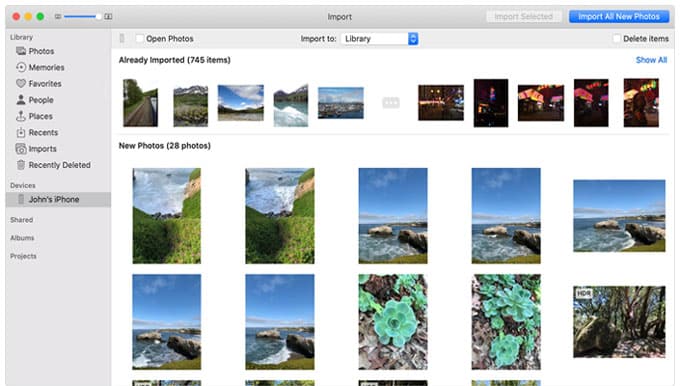
Adım 3. Fotoğraflar uygulamasında, kenar çubuğunda "CİHAZLAR" altında bağlı iPhone'unuzu bulun ve aktarılacak fotoğrafları görüntülemek için iPhone'unuza tıklayın.
Adım 4. Harici sabit diske kopyalamak istediğiniz fotoğrafları seçin ve "Seçilileri İçe Aktar" düğmesine tıklayın. Bu, seçili fotoğrafları Mac Fotoğraflar kitaplığına kopyalayacaktır. ( Fotoğrafları iPhone'dan Mac aktaramıyor musunuz ?)
Adım 5. Harici sabit sürücüyü bağlayın, ardından fotoğrafları Mac sabit sürücüye sürükleyip bırakın.
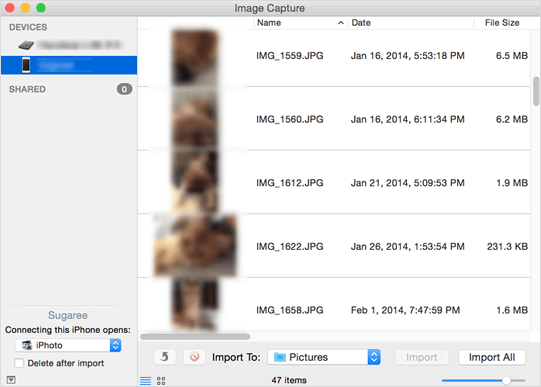
Görüntü Yakalama, Mac kullanarak iPhone'daki fotoğrafları harici sabit diske aktarmanın bir başka yoludur. İşte Görüntü Yakalama kullanarak iPhone fotoğraflarını harici sabit diske nasıl kaydedeceğinize dair adım adım bir kılavuz:
Adım 1. iPhone'unuzu Mac bağlayın ve kilidini açın. İstenirse, Mac bağlantı kurmak için cihazınızda "Güven"e dokunun.
Adım 2. Mac "Görüntü Yakalama" uygulamasını açın. Bağlı iPhone'unuz, pencerenin sol tarafındaki "CİHAZLAR" listesinde görünmelidir. Listeden iPhone'unuzu seçin.
Adım 3. Görüntü Yakalama penceresinin altında "İçe Aktar" etiketli bir seçenek göreceksiniz. Yanındaki açılır menüye tıklayın ve hedef olarak harici sabit sürücünüzü seçin.
Adım 4. Ana Görüntü Yakalama penceresinde, iPhone'unuzdaki fotoğrafların önizlemesini göreceksiniz. Harici sabit diske aktarmak istediğiniz fotoğrafları tıklayarak seçin.
Adım 6. Seçili fotoğrafları harici sabit diskinizde belirttiğiniz hedefe aktarmak için "İçe Aktar" butonuna tıklayın.
Bazen elinizde bir bilgisayar olmaz. Fotoğrafları iPhone'dan doğrudan harici sabit diske aktarabilir misiniz? Elbette. Şimdi fotoğrafları iPhone'unuzdan doğrudan harici sabit diske nasıl aktarabileceğinize bakalım:
Adım 1. iPhone'lar için tasarlanmış bir harici sabit diskiniz veya bir Lightning-USB adaptörünüz olduğundan emin olun. Bu aksesuarlar, iPhone'unuz ile harici sabit diskiniz arasında doğrudan bağlantı sağlar.
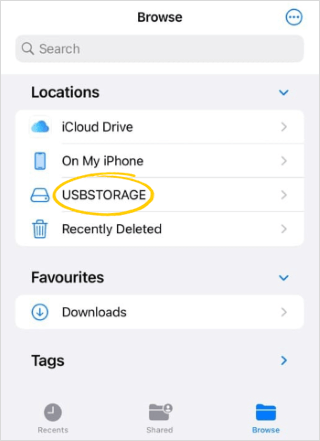
Adım 2. iPhone'unuzun "Dosyalar" uygulamasına gidin ve harici sabit sürücüyü başarıyla bağlayıp bağlamadığınızı görmek için "Gözat"a dokunun. Ardından, "Fotoğraflar" uygulamasını çalıştırın, kopyalamak istediğiniz görsellere tıklayın ve "Paylaş" seçeneğine basın.
Adım 3. "Dosyalara Kaydet" > "iPhone'umda" seçeneğine dokunun ve harici sabit sürücüyü seçin. Bu, fotoğrafları iPhone'dan harici sabit sürücüye bilgisayara gerek kalmadan kolayca aktaracaktır.
Yukarıdaki yöntemler, iPhone fotoğraflarınızı harici bir sabit sürücüye kolayca aktarmanıza ve iPhone'unuzdaki depolama alanının yetersiz kalmasını önlemenize yardımcı olabilir. Daha verimli ve istikrarlı bir çözüme ihtiyacınız varsa, Coolmuster iOS Assistant'ı kullanmanızı öneririz. Toplu aktarımları destekler ve iPhone fotoğraflarını sık sık yönetmesi gereken kullanıcılar için mükemmeldir.
Transfer sırasında teknik desteğe ihtiyacınız olursa, lütfen yorumlarda bize bildirin. Destek ekibimiz size en kısa sürede yardımcı olacaktır.
İlgili Makaleler:
iPad Fotoğrafları Bilgisayarla/Bilgisayarsız Harici Sürücüye Nasıl Aktarılır?
iPhone'u Windows veya Mac Harici Sabit Sürücüye Nasıl Yedekleyebilirsiniz?
iCloud Fotoğrafları Harici Sabit Sürücüye Kolayca Nasıl Aktarılır
iPhone'dan Harici Sabit Sürücüye Müzik Aktarımının 2 Kolay Yolu







 PC için Ücretsiz İndir
 Mac için Ücretsiz İndir


