Yeni bir Samsung Galaxy S26 Ultra'ya geçiş yaparken, aktarılması gereken en önemli şeylerden biri de mesajlar, fotoğraflar, videolar ve ekler de dahil olmak üzere WhatsApp sohbet geçmişinizdir. Birçok kullanıcı sık sık şu soruyu soruyor: Samsung Smart Switch WhatsApp mesajlarını aktarıyor mu?
Bu yazıda, bu soruyu net bir şekilde yanıtlayacağız, Smart Switch'in WhatsApp aktarımı için nasıl kullanılabileceğini (çalıştığı durumlarda) göstereceğiz ve Smart Switch'in desteklemediği durumlarda bile herhangi bir telefon arasında WhatsApp aktarımı için güvenilir yöntemler sunacağız.
Samsung Smart Switch, cihazlar arasında veri aktarımı için kullanışlı bir araçtır, ancak bazı sınırlamaları vardır. Birçok kullanıcı, eski ve yeni telefonları arasında WhatsApp mesajlarını aktarıp aktaramayacağını merak ediyor.
Hayır, Samsung Smart Switch yalnızca WhatsApp mesajlarını bir iPhone'dan bir Samsung Galaxy cihazına (USB kablosu aracılığıyla) aktarır. Bu özellik, iPhone'dan Samsung'a geçiş yapan kullanıcılar için kullanışlıdır ancak Samsung'dan Samsung'a aktarımlar da dahil olmak üzere Android cihazlar arasında WhatsApp aktarımını desteklemez.
Smart Switch, kişiler, fotoğraflar ve uygulamalar gibi diğer veri türlerini aktarmak için harika çalışsa da, Android Android veya iPhone'dan iPhone'a WhatsApp mesajlarını aktarmıyor. Bu nedenle, iki Android cihaz veya iki iPhone arasında WhatsApp mesajlarını aktarmayı planlıyorsanız, alternatif çözümler aramanız gerekecek.
Artık WhatsApp'ı Samsung Smart Switch aracılığıyla iPhone'dan Samsung telefona taşıyabileceğinizi bildiğinize göre, cihazlarınız aşağıdaki gereksinimleri karşılıyorsa taşıma işlemine başlayabilirsiniz.
Gereksinimler:
Smart Switch kullanarak WhatsApp'ı iPhone'dan Samsung'a aktarma adımları:
Adım 1. Samsung telefonunuzda Ayarlar'ı açın ve "Hesaplar ve yedekleme" > "Eski cihazdan veri getir" seçeneğine gidin.
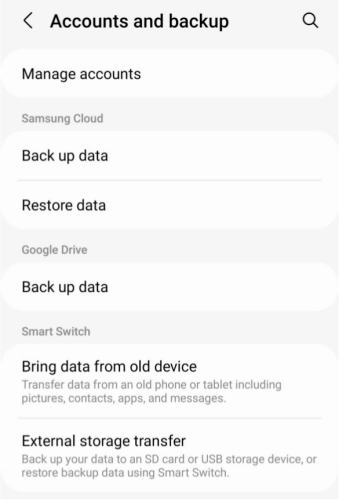
Adım 2. Sorulduğunda, "Verileri al" seçeneğini seçin.
3. Adım. "Kaynak seçin" bölümünden "iPhone/iPad" seçeneğini belirleyin.
4. Adım. iPhone'unuzu USB-C - Lightning kablosu kullanarak Samsung telefonunuza bağlayın. iPhone'un açık olduğundan emin olun.
5. Adım. iPhone'da, açılan pencerede "Güven"e dokunun. Ardından, Samsung telefonda "İleri"ye dokunun.
6. Adım. Samsung telefonunuzda, "iPhone uygulamalarından veri" seçeneğinin işaretli olduğundan emin olun, ardından "Aktar"a dokunun. WhatsApp Samsung telefonunuzda yüklü değilse, yüklemeniz istenebilir.
7. Adım. Samsung telefonunuzda bir QR kodu görünecektir. Kodu taramak için iPhone'unuzun kamerasını kullanın.
8. Adım. iPhone'da "Başlat"a dokunun ve aktarım işleminin tamamlanmasını bekleyin.
9. Adım. Aktarım tamamlandıktan sonra, Samsung telefonunuzda kurulumu tamamlayın.
10. Adım. Samsung telefonunuzda WhatsApp'ı açın ve iPhone'unuzda kullandığınız aynı telefon numarasıyla giriş yapın.
11. Adım. İstendiğinde, sohbet geçmişinizi içe aktarmaya başlamak için "Başlat"a dokunun. İşlemin tamamlanmasını bekleyin; WhatsApp mesajlarınız yeni Samsung cihazınızda görünecektir.
WhatsApp mesajlarını yalnızca iPhone'dan Samsung'a değil, herhangi bir cihaz arasında aktarmak istiyorsanız, alternatif yöntemler araştırmanız gerekecek. İşte iki etkili çözüm:
Samsung Smart Switch'in desteklemediği cihazlar arasında, örneğin Android cihazlar arasında veya Android iPhone'a WhatsApp mesajlarını aktarmak istiyorsanız, WhatsApp Transfer mükemmel bir alternatiftir. Smart Switch'in aksine, bu araç her iki telefonu da sıfırlamanıza gerek kalmadan tüm cihaz türleri arasında aktarımı destekler.
WhatsApp Transfer, WhatsApp verilerinizi farklı işletim sistemleri arasında ( iOS Android ve tam tersi) sorunsuz bir şekilde taşımanızı sağlayarak akıcı ve güvenli bir aktarım sunar.
WhatsApp Transfer'in temel özellikleri:
WhatsApp Transfer uygulamasıyla WhatsApp mesajlarını telefonlar arasında nasıl aktarabilirsiniz:
01. WhatsApp Transfer programını bilgisayarınıza indirin ve kurun. Kurulumdan sonra programı başlatın.
02 Hem kaynak cihazınızı hem de hedef cihazınızı bilgisayara USB kabloları kullanarak bağlayın. Cihazların kilidinin açık olduğundan emin olun ve USB hata ayıklamayı etkinleştirmek ( Android ) veya bilgisayara güvenmek (iPhone'da) için gelen tüm talimatları izleyin.
03 Ana arayüzde "Aktar" seçeneğini seçin. Kaynak cihazın (WhatsApp verilerinizin bulunduğu cihaz) ve hedef cihazın doğru seçildiğinden emin olun. Konumlar ters ise, bunları değiştirmek için "Çevir" düğmesine tıklayın.

04 Cihazları onayladıktan sonra, işlemi başlatmak için "Aktar"a tıklayın. WhatsApp Aktarımı, tüm WhatsApp verilerinizi iki cihaz arasında otomatik olarak taşıyacaktır. Aktarım tamamlandıktan sonra, hedef cihazda WhatsApp'ı açın ve verileriniz kullanılabilir olacaktır.

WhatsApp mesajlarınızı aktarmanın ücretsiz ve basit bir yolunu arıyorsanız, bunları kendinize e-posta olarak gönderebilirsiniz. Bu yöntem WhatsApp mesajlarınızı sohbet formatında aktarmasa da, e-postanıza erişebilen herhangi bir cihazda görüntülemenize olanak tanır. Mesajlar, e-posta ekinde .txt dosyaları olarak görünecek ve bunları istediğiniz zaman görüntüleyebilirsiniz.
WhatsApp mesajlarını e-posta yoluyla nasıl aktarabilirim?
Adım 1. Aktarmak istediğiniz sohbeti açın. Ekranın sağ üst köşesindeki üç nokta simgesine dokunun.
2. Adım. Üç nokta simgesine dokunduktan sonra, "Daha Fazla" > "Sohbeti Dışa Aktar" seçeneğini seçin. Medya (fotoğraflar, videolar vb.) eklemek mi yoksa sohbeti medya olmadan göndermek mi istediğiniz sorulacaktır.

3. Adım. Sohbeti gönderme yöntemi olarak "E-posta"yı seçin. Alıcı alanına e-posta adresinizi girin, ardından "Gönder"e dokunun.
4. Adım. Herhangi bir cihazdan e-posta hesabınıza giriş yapın. Kendinize gönderdiğiniz e-postayı açın; ekli olarak sohbet geçmişinizi içeren .txt dosyasını bulacaksınız. Medya dosyaları ayrı dosyalar olarak eklenecektir.
Adım 5. Mesajları okumak için e-postanızdaki .txt dosyasını açın. Medya dosyaları eklediyseniz, bunları ayrı olarak indirebilirsiniz.
Peki, "Samsung Smart Switch WhatsApp mesajlarını aktarır mı?" sorusunun cevabını buldunuz mu? Samsung Smart Switch, iPhone'dan Samsung'a kablo bağlantısıyla WhatsApp mesajlarını aktarabilse de, WhatsApp Transfer'in her türlü cihaz arasında WhatsApp mesajlarını taşımanın en kolay ve hızlı yolu olduğu açıktır. Basitliği ve verimliliği göz önüne alındığında, WhatsApp mesajlarını aktarmak için ilk tercihiniz olarak WhatsApp Transfer'i şiddetle tavsiye ediyoruz. Beklentilerinizi karşılayacağından ve sorunsuz bir deneyim sağlayacağından eminiz.
İlgili Makaleler:
Samsung Smart Switch Uygulamaları Aktarıyor mu? Kapsamlı Kılavuz ve Alternatifler
Samsung Smart Switch Her Şeyi Aktarıyor mu? Detaylı Kılavuz
Akıllı Anahtarın Kurulumu Ne Kadar Sürer? Cevaplı Kapsamlı Kılavuz




 PC için Ücretsiz İndirin
 Mac için Ücretsiz İndirin


