Android hizmet yok dediğinde, Android cihazınızın bir hücresel ağ sağlayıcısına bağlanamadığı anlamına gelir. Bu durumda, internette gezemezsiniz, hatta birini arayasınız. Her neyse, çok fazla endişelenmene gerek yok çünkü bu sorunu çözmenin birçok etkili yolu var.
Ayrıca telefonun neden sinyal gücü yerine "hizmet yok" göstermesini de bilebilirsiniz. Telefonunuzu tekrar ağın kucağına almak için lütfen rehberimizi takip edin.

Bir Android telefonun "hizmet yok" göstermesinin birkaç nedeni olabilir. İşte bazı yaygın olasılıklar:
Ağ kapsama sorunları: Telefonun konumu hücresel ağ kapsamasına sahip olmayabilir veya sinyal çok zayıf olabilir; özellikle uzak bölgelerde, bodrumlarda veya sinyal paraziti olan yerlerde, örneğin asansörlerde.
Sistem ayarları sorunları: Uçak modu, hücresel veri veya dolaşım ayarları gibi yanlış ayarlar veya telefonda yanlış saat ve tarih ayarları.
SIM kart sorunları: SIM kart hasarlı olabilir veya telefona doğru şekilde takılmış olmayabilir.
Telefon donanım sorunları: Telefonda arızalı SIM kart yuvası veya telefonun donanım sorunları.
Taşıyıcı hizmet kesintisi: Ağ ekipmanı arızaları veya taşıyıcının yanlış bakımı, baz istasyonu arızaları veya ağ yükseltmeleri gibi hizmet kesintilerine yol açabilir.
Hesap sorunları: Telefon hesabındaki gecikmiş ödemeler veya başarısız kimlik doğrulama gibi anormallikler de hizmet vermemesine neden olabilir.
Gezing kısıtlamaları: Telefon dolaşıyorsa, dolaşım kısıtlamaları veya operatör ağ kapsama sorunları nedeniyle hizmet görmeyebilir.
Android hizmet yok diyor, nasıl düzeltilir? Çoğu durumda, sorunu çözmek için hızlı ve basit yöntemler deneyebilirsiniz. Hangi yöntemin sizin için işe yarayacağına dair bir garanti yok, ancak sorun çözülene kadar aşağıdaki yöntemleri denemeye devam etmelisiniz:
Teknik sorunlar dünyasında klasik bir çözüm var: cihazı yeniden başlatmak. Bu basit eylem bazen mucizevi bir şekilde sorunları çözebilir. Bir Android telefonun "hizmet yok" gösterdiği durumlarda, yeniden başlatma geçici yazılım hatalarını temizleyebilir ve telefonun ağ kulelerine yeniden bağlanmasına yardımcı olabilir. Sadece "güç" tuşunu basılı tutun, "Yeniden başlat" seçeneğini seçin ve telefonu tamamen kapatmadan sonra tekrar açın. Bu süreç telefonun belleğini yeniler, çalışan uygulamaları kapatır ve hizmetinizi geri kazandırır.

Android'de hizmet yok ve SOS mesajlarını nasıl düzeltebilirim? Sinyalin iyileşmediğini görmek için başka bir yere taşın. Eğer uzak bir bölgedeyseniz veya sinyalin zayıf olduğu bir bölgedeyseniz, daha iyi ağ kapsamasına sahip bir konuma taşınmayı düşünün.

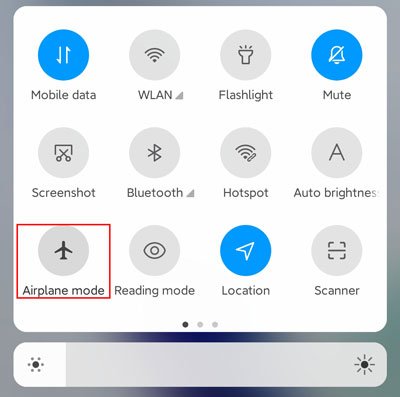
Uçak modunu kapatmak, hizmet yok Android telefonları düzeltmenin başka bir basit yoludur. Eğer açıksa, telefonunuz hücresel ağa bağlanamaz. Sadece bildirim çubuğu menüsünü indirin, bulun ve "Uçak modu" seçeneğinin gri olduğundan emin olun (kapalı olduğunu gösterir). Bu, telefonunuzun hücresel ağa bağlanmasını sağlar ve "hizmet yok" sorununu çözebilir.
Android telefonunuzda "hizmet yok" görüntülendiğinde, "mobil ağ mevcut değil" sorununu çözmenin etkili bir yolu ağ operatörünü manuel olarak seçmektir. Bu işlemi yapmak için aşağıdaki eğitimi takip edebilirsiniz:
Adım 1. Android cihazınızda Ayarlar uygulamasını açın.
Adım 2. Aşağıya kaydırın ve cihazınızın ayarlar menü yapısına bağlı olarak "Bağlantılar" veya "Kablosuz & ağlar" seçeneklerine dokunun.
Adım 3. "Mobil ağ" veya benzeri bir seçeneği seçin.
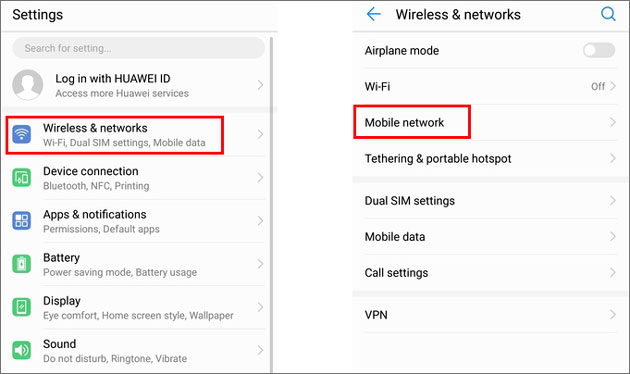
Adım 4. "Network operators" veya "Network choice" seçeneklerine dokunun. Telefonunuz mevcut ağları arayacaktır.
5. Adım. Arama tamamlandıktan sonra, mevcut ağların bir listesi görüntülenecektir. Listeden tercih ettiğiniz ağ operatörünü seçin. Hangi operatörü seçeceğinizden emin değilseniz, operatörünüzü veya en güçlü sinyali olanı seçmeyi deneyebilirsiniz.
6. adım. Telefonunuz seçilen ağda kayıt yapmaya çalışacaktır. Kayıt yaptıktan sonra, ağ adı cihazınızda görüntülenmelidir.
Android'de mevcut olmayan bir mobil ağı nasıl düzeltilir? SIM kartın telefona doğru şekilde takıldığından ve zarar görmediğinden emin olun. SIM kartı çıkarıp tekrar takmayı deneyebilirsiniz, böylece güvenli bağlantı sağlanır. Ayrıca kart yuvasında toz olup olmadığını da kontrol edebilirsiniz. Varsa, basitçe temizleyebilirsiniz.
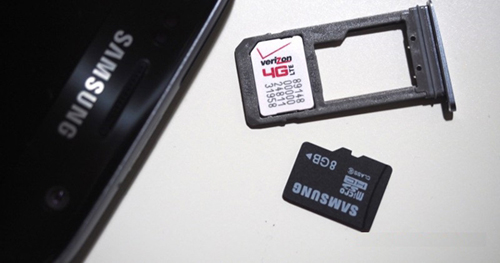
Bir Android telefonda hizmet veya sinyal olmamasını nasıl düzeltirim? SIM kartınız düzgün çalışıyor gibi görünüyorsa, "Android telefon hizmet vermiyor" sorununu çözüp çözmediğini görmek için başka bir SIM kart denemeyi düşünün. Bu yöntem, SIM kartın kendisinin soruna sebep olup olmadığını anlamaya yardımcı olabilir.
Android servis yok diyor, nasıl düzeltilir? Telefonunuzun ağ ayarlarını sıfırlamayı deneyebilirsiniz. Bu, ağla ilgili tüm ayarları varsayılan değerlerine sıfırlayacak ve bu da sorunu çözebilir. Ağ ayarlarını sıfırlamak için özel adımlar şunlardır:
Adım 1. Telefonunuzun ayarlar menüsünü açın. "Sistem" veya "Genel" seçeneklerine kaydırın veya gidin.
Adım 2. Sistem veya genel ayarlarda "Telefonu Sıfırla" seçeneğini bulun ve ona dokunun.
Adım 3. Sıfırlama seçeneklerinden "Ağ ayarlarını sıfırla" seçeneğini seçin.
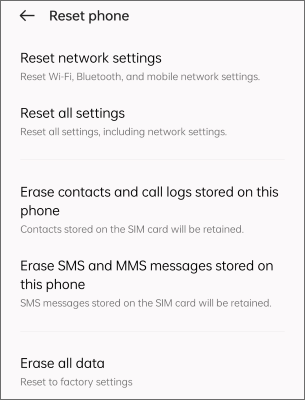
Adım 4. Sistem, niyetinizi kesin etmek için şifre girmenizi veya onaylamanızı isteebilir. Onaylandıktan sonra, telefonunuz ağ ayarlarını sıfırlamaya başlayacak.
Android'de bulunmayan bir mobil ağı nasıl düzeltilir? Telefonunuz için mevcut yazılım güncellemelerini kontrol edin ve kurun. Bazen yazılım güncellemeleri ağ ile ilgili sorunlar için çözümler içerir. Güncellemeleri doğrulamak için aşağıdaki adımları uygulayabilirsiniz:
Adım 1. "Ayarlar" menüsüne gidin.
Adım 2. Aşağıya kaydırın ve "Telefon Hakkında" veya "Sistem güncellemesi"ni seçin. Güncellemeler erişilebilirse, onları indirip kurmaya devam edin.

Neden Android telefonum hizmet vermiyor diyor? Güvenli Mod kullanmak sorunları teşhis etmeye yardımcı olabilir. Güvenli Mod, telefonunuzun normal çalışmasını engelleyebilecek tüm üçüncü taraf uygulamaları, ağ hizmetleri dahil olmak üzere, devre dışı bırakır. Güvenli Mod'a girmek için aşağıdaki eğitimi takip edin:
Adım 1. Telefonunuzda "güç" düğmesine basılı tutup menü seçeneklerini görene kadar.
Adım 2. "Kapat" seçeneğine uzun basarak "Güvenli moda yeniden başlat" uyarısı görene kadar. Güvenli Mod'a girmek için ekranı kaydırmanız veya "OK" tuşuna tıklamanız gerekebilir.

Adım 3. Güvenli Mod'a girdiğinizde, ekranın alt kısmında "Güvenli Mod" görünecek ve telefonunuzdaki tüm üçüncü taraf uygulamalar devre dışı bırakılacaktır.
Adım 4. Güvenli Mod'da, telefonunuzun hâlâ "Hizmet Yok" gösterip göstermediğini test edin. Normal bir ağ sinyali gösteriyorsa, soruna üçüncü taraf bir uygulama sebep olabilir.
Eğer bahsedilen yöntemlerin hiçbiri başarılı olmadıysa, sorun Android cihazınızın çekirdek sisteminde olabilir. Böyle bir durumda, cihazınızın temel sistemini onarmak için tasarlanmış özel yazılım kullanmanız gerekir -Android Repair.
Bu yazılım, çeşitli Android sistem sorunlarını dikkate değer bir başarı oranıyla çözmek üzere tasarlanmıştır. Yazılım hatalarını düzeltebilir ve Android cihazınızı flash etmek için uygun yazılımı bulabilir. O zaman sistemin neden olduğu hizmet yokluğu sorunu tamamen çözülür.
Android Repair'ın temel özellikleri
Android Repair ile servis yok diyen Android telefonu tamir etmek için şu adımları izleyin:
01PC'nizde Android tamir aracını açtığınızda, "Onar" seçeneğine tıklayın ve "Android Onar" seçeneğini seçin. Sonra, Android telefonunuzu USB kablosu ile PC'nize bağlayın.

02Arayüzden, Android telefonunuzun marka, model, ülke ve operatör gibi özelliklerini seçin. Seçimlerinizi yaptıktan sonra "000000" yazarak onaylayın, ardından devam etmek için "Sonraki"ye tıklayın.

03Android cihazınızda İndirme moduna girmek için ekrandaki talimatları izleyin. Sonra "Next"e tıklayın ve araç Android firmware'i indirmeye ve cihazınıza flash'a yüklemeye başlar. Belirli bir süre sonra, Android cihazınız başarıyla tamir edilir.

Bir Android telefonda hizmet veya sinyal olmamasını nasıl düzeltirim? Yukarıdaki yöntemlerin hiçbiri sorunu çözmediyse, Android telefonunuzda fabrika ayarlarına sıfırlama yapmayı düşünebilirsiniz. Lütfen bu işlemin tüm verilerinizi sileceğini unutmayın, bu yüzden Android telefonunuzu önceden yedeklemeyi unutmayın. Telefonunuzu nasıl yedekleyeceğinizden emin değilseniz, Coolmuster Android Assistantadlı profesyonel Android veri yönetim yazılımını deneyebilirsiniz.
Android cihazınızı fabrika ayarlarına sıfırlamak için şu adımları izleyin:
Adım 1. Android cihazınızda "Ayarlar" uygulamasını açın. Aşağıya kaydırın ve cihazınıza bağlı olarak "Sistem" veya "Genel Yönetim"e dokunun.
Adım 2. "Reset" veya "Reset options" seçeneğine dokun. "Fabrika verilerini sıfırla" veya "Telefonu sıfırla" seçeneğini seçin.

Adım 3. Uyarı mesajını dikkatlice okuyun, çünkü bu işlem cihazınızdaki tüm verileri silecektir. Istenirse, ilerlemek için cihazınızın PIN'ini, desenini veya şifresini girin.
Adım 4. Cihazınızı sıfırlamak istediğinizi "Reset" veya "Her şeyi Sil" tuşlarına tıklayarak onaylayın. Cihazınız şimdi fabrika ayarlarına sıfırlama sürecine başlayacak.
Genel olarak, Android telefonunuz "hizmet yok" durumuyla karşılaştığında panik yapmayın. Öncelikle, "Android telefon hizmet yok demiyor" sorununu düzeltmek için bu makalede bahsedilen çeşitli yöntemleri deneyin ve sorunun çözülüp çözülemeyeceğine bakın. Başarılı olamazsanız, sorunun temel nedenini tespit edip çözmeye yardımcı olmak içinAndroid Repair gibi özel yazılım araçlarını kullanmayı düşünün. Farklı çözümleri ısrarla denerseniz, telefonunuzu yakında normal çalışmaya döndürür ve kesintisiz bir iletişim deneyiminin tadını çıkarabilirsiniz.
İlgili Makaleler:
2026' Android da Tablet Beyaz Ölüm Ekranını Düzeltmenin 9 Yolu
Android telefonda önyükleme döngüsünü en iyi 11 şekilde nasıl tamir edilir?
11 Yöntemle Ağda Kayıtlı Olmayan Android Nasıl Düzeltilir
Yaygın Android Sorunlarını Çözmek İçin En İyi 9 Android Telefon Tamir Yazılımı






 PC için Ücretsiz İndirin

 Mac için İndir

