"Sürekli yeniden başlatma döngüsünde takılı kaldım, bu yüzden güç düğmesine ve ses kısma düğmesine basarak zorla yeniden başlatmak da dahil her şeyi denedim. Ama sorun hala devam ediyor, bunu düzeltmenin başka bir yolu var mı?"
- Reddit'ten
Açık kaynaklı bir işletim sistemi olan Android , bazı cep telefonlarında kaçınılmaz olarak Android önyükleme ekranında takılı kalması, siyah ekran hatası , beyaz ekran hatası vb. gibi hatalar veya aksaklıklar üretir. Telefonunuz bu döngüye giriyorsa ne yapmalısınız? Android cihazlarda önyükleme döngüsünden nasıl çıkılır? Eğer can sıkıcı bir durumla karşı karşıyaysanız panik yapmanıza gerek yok. Bu yazı, en etkili 8 ipucu ve püf noktasıyla Android önyükleme döngüsü sorununu çözmenize yardımcı olacaktır.
" Android önyükleme döngüsü" terimi, bir Android cihazın manuel olarak kapatıldıktan sonra kapalı kalmaması ve bunun yerine birkaç saniye sonra otomatik olarak yeniden başlatılması, dolayısıyla sürekli bir önyükleme döngüsüne girmesi durumunu ifade eder. Bu, Android cihazlarda yaygın bir arızadır ve cihazın yazılımsal olarak kullanılamaz hale gelmesinin ilk belirtilerinden biridir.
Bir Android cihazda önyükleme döngüsü sorunu oluştuğunda, normal şekilde başlatılamaz ve ana ekrana veya kilit ekranına girer. Bunun yerine, cihaz logosunda, kurtarma modunda veya ışıklı bir ekran arayüzünde takılı kalır.
Android cihazınızda sürekli yeniden başlatma döngüsüne neden olan sorunun ne olduğunu merak ediyor olabilirsiniz. Birçok Android kullanıcısının geri bildirimine dayanarak, bu olayın ardındaki en olası nedenleri belirledik.
O sinir bozucu anı unutun. Artık, öncelikle yaygın yöntemleri deneyerek, kurtarma moduna gerek kalmadan Android önyükleme döngüsü sorununu çözebilirsiniz.
Android telefonunuzda koruyucu kılıf kullanmak, arka kapağı çiziklerden ve kirden korur. Ancak aynı zamanda telefonun aşırı ısınmış cihazın hızlı bir şekilde soğumasını engeller ve Android açılış animasyonunda takılı kalmasına neden olur. Bu nedenle, kılıfı geçici olarak çıkarabilir ve Android cihazınızı daha sonra yeniden başlatabilirsiniz.
Fabrika ayarlarına sıfırlama yapmadan Android önyükleme döngüsünü nasıl düzeltebilirsiniz? Bozuk dosyalardan kaynaklanan bu Android önyükleme döngüsünü düzeltmek için Android cihazınızdan SD kartı da çıkarabilirsiniz. Bunu yapmak için,
Adım 1. Cihazı kapatın ve SD kartı ile SIM kartı cihazdan çıkarın.
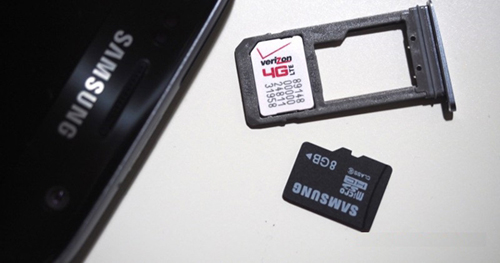
2. Adım. Sorunun devam edip etmediğini görmek için cihazı yeniden başlatın.
Android cihazınız sürekli yeniden başlatma döngüsünde takılı kaldıysa, bazen sorun basit bir yazılım sıfırlama işlemiyle çözülebilir. Bu yöntem, telefonunuzun doğru şekilde başlatılmasını engelleyen küçük sistem aksaklıklarını gidermeye yardımcı olabilir.
Yumuşak sıfırlama işlemi gerçekleştirmek için:
Adım 1. "Güç" düğmesini yaklaşık 10-15 saniye basılı tutun.
2. Adım. Düğmeyi bırakın ve cihazınızın yeniden başlatılmasını beklemek için "Yeniden Başlat" seçeneğini seçin.

3. Adım. Android cihazınızın başarıyla yeniden başlatıldığını ve artık önyükleme döngüsünde takılı kalmadığını kontrol edin.
Bazı durumlarda yetersiz depolama alanı da soruna yol açabilir. Peki, önyükleme döngüsünde takılı kalan bir Android telefon veya tablet nasıl düzeltilir?
Adım 1. Cihazınızı kapatın ve cihaz logosu ekranda görünene kadar "Ses Açma" + "Ana Ekran/Güç" düğmelerini aynı anda basılı tutun.
Adım 2. Cihazınızı Kurtarma moduna geçirmek için tüm düğmeleri bırakın.
3. Adım. Ardından, "Ses" tuşlarını kullanarak "Önbellek bölümünü sil" seçeneğini seçin ve "Güç" düğmesiyle seçimi onaylayın.

Android cihazınızı Güvenli Mod'da başlatmak, üçüncü taraf uygulamaların önyükleme döngüsü sorununa neden olup olmadığını belirlemenin harika bir yoludur. Güvenli Mod'da yalnızca önceden yüklenmiş sistem uygulamaları çalışır; bu da indirilen bir uygulamanın soruna neden olup olmadığını anlamanıza yardımcı olur.
Android önyükleme döngüsü sorununu Güvenli Mod'a geçerek nasıl çözebilirim?
1. Adım. Cihazınızı kapatın.
Adım 2. Cihaz logosu ekranda görünene kadar "Güç" düğmesini basılı tutun.
3. Adım. Logo göründüğünde, "Güç" düğmesini bırakın ve telefonunuz açılana kadar hemen "Ses Kısma" düğmesini basılı tutun.
4. Adım. İşlem başarılı olursa, cihazınız ekranın sol alt köşesinde "Güvenli mod" etiketiyle belirtilen Güvenli Moda geçecektir.

5. Adım. Telefonunuz Güvenli Mod'da sorunsuz çalışıyorsa, önyükleme döngüsüne neden olabilecek yakın zamanda yüklediğiniz uygulamaları kaldırmanız gerekebilir. Bu uygulamaları "Ayarlar" > "Uygulamalar" menüsünden kaldırabilirsiniz.
Yukarıdaki yöntemler işe yaramazsa, fabrika ayarlarına sıfırlama işlemine başvurmanız gerekebilir. Bu işlem, uygulamalar, ayarlar ve kişisel dosyalar da dahil olmak üzere cihazınızdaki tüm verileri silecektir, ancak telefonunuzu orijinal durumuna geri yükleyerek önyükleme döngüsü sorununu çözebilir.
Android telefonunuzu fabrika ayarlarına sıfırlamak için:
1. Adım. Cihazınızı kapatın.
Adım 2. Cihaz logosu görünene kadar "Ses Açma" + "Güç" düğmelerini (veya eski cihazlarda "Ses Açma" + "Ana Ekran" düğmelerini) basılı tutun.
3. Adım. Kurtarma Moduna girdikten sonra, "Ses" düğmelerini kullanarak aşağı doğru kaydırarak "verileri sil/fabrika ayarlarına sıfırla" seçeneğine gelin ve "Güç" düğmesiyle onaylayın.
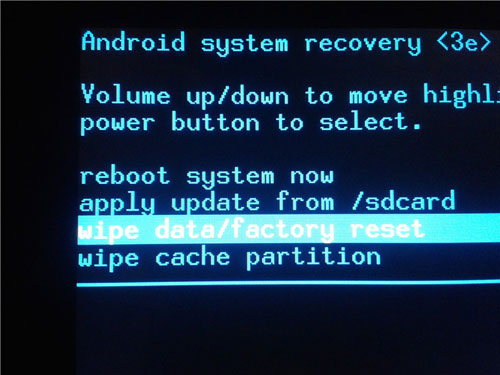
4. Adım. Fabrika ayarlarına sıfırlamayı onaylamak için "Evet"i seçin ve işlemin tamamlanmasını bekleyin.
Adım 5. Sıfırlama işlemi tamamlandıktan sonra, cihazınızı yeniden başlatmak için "Sistemi şimdi yeniden başlat" seçeneğini seçin.
Not: Fabrika ayarlarına sıfırlama işlemi tüm verilerinizi silecektir, bu nedenle bu adımı gerçekleştirmeden önce önemli Android bilgilerinizin yedeğini aldığınızdan emin olun.
CWM, ClockworkMod anlamına gelen popüler bir özel kurtarma modudur. Cihazınızın rootlu olması ve CWM'nin yüklü olması gerekir. Bunu zaten yaptıysanız, şu adımları deneyebilirsiniz:
Adım 1. CWM ekranını etkinleştirmek için "Güç" + "Ses Açma" + "Ana Ekran" düğmelerini basılı tutun.
Adım 2. "Ses" tuşlarını kullanarak aşağı kaydırıp "Gelişmiş" seçeneğine gelin.
3. Adım. "Dalvik Önbelleğini Sil" seçeneğini seçin ve "Bağlantılar ve Depolama"yı seçin. Ardından, "Sil" veya "Önbellek" seçeneğine tıklayın. İşlem tamamlandıktan sonra Android telefonunuzu yeniden başlatın.
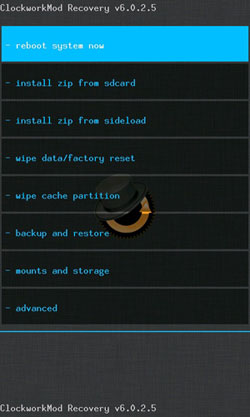
Not: Android cihaz modelinize bağlı olarak, CWM ekranına girmek için farklı tuş kombinasyonları kullanabilirsiniz.
Yaygın çözümleri tek tek denemek istemiyor musunuz? Android önyükleme döngüsü sorununu gidermek için güçlü bir yazılım mı tercih ediyorsunuz? O zaman Android Sistem Onarımı'nı kaçırmamalısınız. Bu program, Android önyükleme döngüsü de dahil olmak üzere çeşitli Android sistem sorunlarını teknik beceri gerektirmeden çözmenizi sağlar. En önemlisi, yukarıda tanıtılan diğer tüm yöntemlerden daha yüksek bir başarı oranına sahiptir.
Android Sistem Onarımı'nın temel özellikleri:
Android sürekli yeniden başlatma döngüsü sorununu tek tıklamayla nasıl çözebilirim?
01. Yazılımı bilgisayarınıza kurun ve çalıştırın. Ardından, "Onarım" > " Android Onarımı" seçeneğini seçin ve takılı kalan Android cihazınızı bir USB kablosuyla bilgisayara bağlayın.

02 İlgili sütunda cihazın doğru bilgilerini seçin. Ardından "Uyarıyı kabul ediyorum" kutusunu işaretleyin, işlemi onaylamak için "000000" yazın ve "İleri"ye tıklayın.

03 Ekrandaki dizinle Android cihazınızı İndirme moduna alın. Ardından, aygıt yazılımını indirmek ve Android cihazınızı otomatik olarak onarmaya başlamak için "İleri"ye dokunun.

Android önyükleme döngüsü, bazı Android cihazlarda sıkça görülen bir sorundur. Bu sorunla karşılaşıyorsanız, yukarıda belirtilen sorun giderme yöntemlerini deneyebilirsiniz. Ancak, daha yüksek başarı oranı ve hızlı çözüm yeteneği nedeniyle doğrudan Android Sistem Onarımı'nı kullanmanızı öneririz. Elbette, diğer yöntemler de iyi sonuç verir. Bu nedenle, şimdi onları da deneyin.
İlgili Makaleler:
Android GPS Çalışmama Sorununu 9 Uzman İpucuyla Nasıl Çözersiniz?
Android Sık Karşılaşılan Sorunları Gidermek İçin En İyi 7 Android Onarım Yazılımı
Android Mavi Ekran Hatası Nasıl Giderilir? Bir Sorun Giderme Kılavuzu
Android Uygulama Yüklenmedi Sorununu Çözmek İçin 10 Etkili Yöntem




 PC için Ücretsiz İndirme


