"Telefonlar bugün nedense sürekli bozuluyor ve 'Sistem arayüzü yanıt vermiyor' mesajı veriyor. Telefon tamamen kapanıyor ve şu anki tek geçici çözümüm yeniden başlatmak, ancak bu sorun şu anda her 30 dakikada bir tekrarlanıyor gibi görünüyor. Bunun için iyi bir çözüm bilen var mı? Daha önce hiç böyle bir sorun yaşamadım."
- Reddit'ten
Android cihazınızı kullanırken aniden "Sistem Arayüzü Yanıt Vermiyor" hatasıyla karşılaştıysanız, bunun ne kadar sinir bozucu olabileceğini biliyorsunuzdur. Bu sorun ekranınızı dondurabilir, iş akışınızı kesintiye uğratabilir ve hatta ana ekran, bildirim paneli veya gezinme düğmeleri gibi temel işlevlere erişmenizi engelleyebilir.
Sorun ara sıra ortaya çıksa da veya sürekli tekrarlansa da, genellikle cihazınızın temel sistem arayüzüne bir şeyin müdahale ettiğini gösterir. Bu kılavuzda, " Android sistem arayüzü yanıt vermiyor" hatasının ne anlama geldiğini açıklayacak, arkasındaki yaygın nedenleri inceleyecek ve sorunu çözmek için 10 etkili çözümü adım adım göstereceğiz.
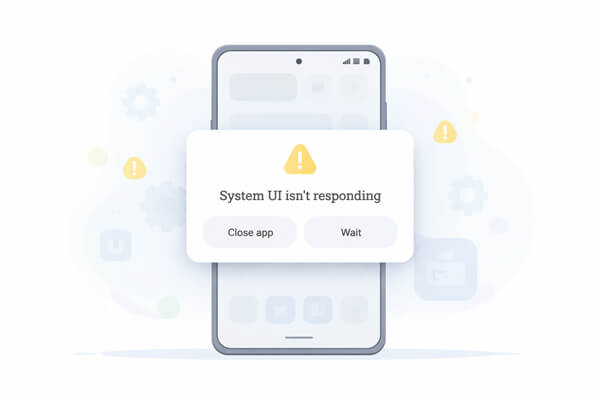
"Sistem arayüzü yanıt vermiyor" mesajı, Android sisteminizin temel arayüzünün düzgün çalışmayı durdurduğunu gösterir. Sistem arayüzü, ana ekran, durum çubuğu, bildirimler ve gezinme düğmeleri gibi temel işlevlerden sorumludur.
Bu sorun çeşitli faktörlerden kaynaklanabilir:
Bu nedenleri anlamak, rastgele çözümler denemek yerine doğru düzeltmeyi uygulamanıza yardımcı olur.
Çözümleri en basit (ve işe yarama olasılığı en yüksek) olandan en gelişmiş olana doğru sıraladık. İlk yöntemle başlayın ve hata devam ederse aşağı doğru ilerleyin.
Android cihazınızı yeniden başlatmak, "Sistem Arayüzü Yanıt Vermiyor" hatası için en basit ancak etkili çözümdür. Geçici aksaklıkları giderir, RAM'i boşaltır ve Sistem Arayüzünün çökmesine neden olabilecek anormal işlemleri sonlandırır.
Yeniden başlatmak için: Güç menüsü görünene kadar "güç" düğmesini basılı tutun, ardından "Yeniden Başlat" (veya "Yeniden Önyükleme") seçeneğine dokunun. Ekranınız donmuş ve yanıt vermiyorsa, cihaz kapanana kadar "güç" düğmesini 10-15 saniye basılı tutarak sert bir yeniden başlatma gerçekleştirin, ardından tekrar açmadan önce 30 saniye bekleyin. Bu yöntem genellikle tek seferlik sorunları çözer ve ilk adımınız olmalıdır.

Düşük dahili depolama alanı (özellikle 500 MB'tan az boş alan), Sistem Arayüzünün çalışması için ihtiyaç duyduğu geçici dosyalara erişmesini engelleyerek çökmelere yol açabilir. Alan açmak için: "Ayarlar" > "Depolama" bölümüne gidin, ardından eski fotoğraflar, videolar, kullanılmayan uygulamalar veya önbelleğe alınmış veriler gibi gereksiz dosyaları inceleyin ve silin. Ayrıca, gereksiz dosyaları otomatik olarak kaldırmak için (çoğu Android cihazda bulunan) "Alan Aç" özelliğini de kullanabilirsiniz. Sistem Arayüzünün ve diğer sistem işlemlerinin sorunsuz çalışmasını sağlamak için en az 1 GB boş alan bırakmayı hedefleyin.

Bozuk önbellek dosyaları (uygulamalar ve sistem tarafından depolanan geçici dosyalar), Sistem Arayüzü sorunlarının yaygın bir nedenidir. Sistem Arayüzü uygulaması ve diğer ilgili uygulamaların önbelleğini temizlemek, kişisel verileri silmeden bu sorunları çözebilir.
İşte nasıl yapılacağı:
Adım 1. "Ayarlar" > "Uygulamalar" (veya "Uygulama Yönetimi") bölümüne gidin > sağ üst köşedeki üç noktaya dokunun > "Sistem Uygulamalarını Göster" seçeneğini işaretleyin.
Adım 2. Listede "Sistem Arayüzü"nü bulun, üzerine dokunun, ardından "Depolama" > "Önbelleği temizle" seçeneğine gidin.
Ek bir önlem olarak, Google Play Hizmetleri ve cihazınızın başlatıcı uygulamasının (örneğin, One UI Launcher, Pixel Launcher) önbelleğini de temizleyebilirsiniz, çünkü bunlar genellikle Sistem Arayüzü ile etkileşim halindedir. Değişikliklerin uygulanması için önbelleği temizledikten sonra cihazınızı yeniden başlatın.

Üçüncü taraf uygulamalar (özellikle başlatıcılar, tema uygulamaları, güvenlik uygulamaları veya yakın zamanda yüklenen uygulamalar) genellikle Sistem Arayüzü ile çakışarak çökmesine neden olur. Benzer şekilde, ana ekranınızdaki hatalı veya güncel olmayan widget'lar da Sistem Arayüzünü aşırı yükleyebilir.
Bunu düzeltmek için:
Adım 1. Öncelikle, yakın zamanda eklenmiş tüm widget'ları uzun süre basılı tutarak ve "Kaldır" seçeneğini belirleyerek kaldırın.
2. Adım. Ardından, hatanın başlamasından hemen önce yüklediğiniz uygulamaları veya çakışmalara neden olduğu bilinen uygulamaları (örneğin, güvenilmeyen başlatıcılar veya tema uygulamaları) kaldırın.
Bir uygulamayı kaldırmak için: Ana ekranda veya uygulama çekmecesinde simgesine uzun basın, ardından "Kaldır" seçeneğine dokunun veya uygulamayı "Kaldır" seçeneğine sürükleyin. Hatalı uygulamaları veya widget'ları kaldırdıktan sonra, hatanın devam edip etmediğini kontrol etmek için cihazınızı yeniden başlatın.

Güvenli Mod, tüm üçüncü taraf uygulamaları geçici olarak devre dışı bırakan bir teşhis özelliğidir ve " Android sistem arayüzü yanıt vermiyor" sorununun bir uygulamadan mı yoksa sistemin kendisinden mi kaynaklandığını belirlemenize yardımcı olur. Bu, sorunun temel nedenini belirlemenin en etkili yollarından biridir.
Güvenli Moda şu şekilde girilir:
Adım 1. Güç menüsü görünene kadar "Güç" düğmesini basılı tutun.
2. Adım. Ardından, "Güvenli Moda Yeniden Başlat" uyarısı görünene kadar "Kapat" seçeneğine uzun süre basılı tutun ve "Tamam"a dokunun.
3. Adım. Cihazınız yeniden başlatılacak ve ekranın alt kısmında "Güvenli Mod" görünecektir. Bazı cihazlarda, Güvenli Moda girmek için telefon başlatılırken "Ses Kısma" düğmesini basılı tutmanız gerekebilir.

Eğer hata Güvenli Mod'da kayboluyorsa, büyük olasılıkla üçüncü taraf bir uygulama sorumludur. Sorunun nedenini daraltmak için yakın zamanda yüklediğiniz uygulamaları kaldırmayı deneyebilir veya sorunu daha etkili bir şekilde çözmek için bir sonraki yönteme geçebilirsiniz. Güvenli Mod'dan çıkmak için cihazınızı normal şekilde yeniden başlatmanız yeterlidir.
Üçüncü taraf bir uygulamanın soruna neden olduğunu belirledikten sonra, bozuk dosyaları veya Sistem Arayüzü hatasına neden olabilecek eksik güncellemeleri düzeltmenin daha güvenilir bir yolu, uygulamayı yeniden yüklemektir.
1. Adım. Öncelikle, sorunlu uygulamanın simgesine uzun süre basılı tutarak ve "Kaldır" seçeneğine dokunarak uygulamayı kaldırın veya "Ayarlar" > "Uygulamalar" bölümüne giderek oradan kaldırın.

2. Adım. Ardından Google Play Store'u açın, uygulamayı arayın ve tekrar indirmek için "Yükle"ye dokunun.
Güncellemeler genellikle hata düzeltmeleri ve uyumluluk iyileştirmeleri içerdiğinden, en son sürümü yüklediğinizden emin olun. Yeniden yükledikten sonra sorun devam ederse, uygulamayı alternatif bir uygulamayla değiştirmeyi veya gelecekte benzer sorunları önlemek için resmi olmayan APK kaynaklarından kaçınmayı düşünün.
Uygulama tercihlerini sıfırlamak, tüm uygulama ayarlarını varsayılan durumlarına geri getirir; bu da, herhangi bir uygulamayı veya kişisel veriyi silmeden, Sistem Arayüzünün düzgün çalışmamasına neden olan gizli çakışmaları veya yanlış yapılandırmaları düzeltebilir. Bu yöntem, varsayılan uygulamaları, devre dışı bırakılmış uygulamaları, uygulama izinlerini ve arka plan veri kısıtlamalarını sıfırlar.
Uygulama tercihlerini sıfırlamak için: "Ayarlar" > "Uygulamalar" (veya "Uygulama Yönetimi") bölümüne gidin > sağ üst köşedeki üç noktaya dokunun > "Uygulama Tercihlerini Sıfırla" seçeneğine dokunun. Onaylamak için "Sıfırla"ya dokunun. Değişikliklerin etkili olması için sıfırlama işleminden sonra cihazınızı yeniden başlatın.

Eski uygulamalar veya sistem yazılımları genellikle Sistem Arayüzü ile çakışabilecek hatalar içerir. Geliştiriciler bu hataları düzeltmek ve uyumluluğu iyileştirmek için düzenli olarak güncellemeler yayınlar, bu nedenle cihazınızı ve uygulamalarınızı güncel tutmak çok önemlidir.
Uygulamaları güncellemek için: Google Play Store'u açın, sağ üst köşedeki profil simgenize dokunun, ardından "Uygulamaları ve cihazı yönet" > "Tümünü güncelle" seçeneğine dokunun.
Sisteminizi güncellemek için: "Ayarlar" > "Sistem" > "Sistem Güncellemesi" (veya "Yazılım Güncellemesi") bölümüne gidin ve "Güncelleme kontrol et" seçeneğine dokunun. Bir güncelleme varsa, indirin ve yükleyin (kesintileri önlemek için cihazınızın en az %50 şarjlı olduğundan emin olun). Değişikliklerin uygulanması için güncellemeden sonra cihazınızı yeniden başlatın.

Yukarıdaki yöntemlerden hiçbiri işe yaramazsa, " Android sistem arayüzü yanıt vermiyor" sorunu, bozuk sistem dosyaları veya sistem çökmeleri gibi daha derin sistem sorunlarından kaynaklanıyor olabilir. Bu gibi durumlarda, sorunu çözmenin en etkili yolu genellikle özel bir onarım aracı kullanmaktır.
Android Repair gibi bir araç, teknik uzmanlık gerektirmeden sistem düzeyindeki hataları otomatik olarak algılayıp düzeltebildiği için yeni başlayanlar için bile uygundur.
Android Repair'ın temel özellikleri:
Android sistem sorunlarını giderme adımları:
01 Bilgisayarınızda Android Repair'ı açın. Ana ekranda "Sistem Onarımı"na tıklayın, ardından devam etmek için " Android Repair"ı seçin.
02 Telefonunuzu bilgisayara bir USB kablosuyla bağlayın. Yazılım cihazınızı tanıdıktan sonra, devam etmek için "Şimdi Onar" seçeneğine tıklayın.

03 Gerekirse marka, model, bölge ve operatör dahil olmak üzere doğru cihaz ayrıntılarını seçin, ardından "Başlat"a tıklayın.

04 Cihazınızı İndirme Moduna (bazı cihazlarda Odin Modu olarak da adlandırılır) geçirmek için ekranda gösterilen talimatları izleyin.
05 Gerekli moda geçtikten sonra, program uygun aygıt yazılımı paketini indirecek ve sisteminizi otomatik olarak onarmaya başlayacaktır. İşlem tamamlandıktan sonra cihazınız yeniden başlatılacak ve Sistem Arayüzü sorunu çözülmüş olacaktır.

Önceki yöntemlerin hiçbiri " Android sistem arayüzü yanıt vermiyor" sorununu çözemezse, fabrika ayarlarına sıfırlama işlemi gerekebilir. Bu yöntem, soruna neden olabilecek tüm verileri, ayarları ve olası sistem çakışmalarını kaldırarak cihazınızı orijinal durumuna geri döndürür.
İşleme başlamadan önce, fotoğraflar, kişiler ve belgeler de dahil olmak üzere önemli dosyalarınızın yedeklerini aldığınızdan emin olun, çünkü bu işlem geri alınamaz.
Android cihazınızı fabrika ayarlarına sıfırlamak için şu adımları izleyin:
Adım 1. Telefonunuzda "Ayarlar"a gidin, ardından "Sistem" > "Sıfırlama seçenekleri"ne gidin.
2. Adım. "Tüm verileri sil (fabrika ayarlarına sıfırla)" seçeneğine dokunun, ardından uyarı mesajını dikkatlice inceleyin. Hazır olduğunuzda, tekrar "Tüm verileri sil" seçeneğini seçerek onaylayın.

Cihazınız otomatik olarak yeniden başlatılacak ve sıfırlama işlemi başlayacaktır; bu işlem birkaç dakika sürebilir. Tamamlandıktan sonra, telefonunuz tıpkı yeni alındığı zamanki gibi orijinal kurulum durumuna geri dönecektir.
Sıfırlama işlemi tamamlandıktan sonra cihazınızı tekrar kurun ve Sistem Arayüzü sorununun çözülüp çözülmediğini kontrol edin.
" Android sistem arayüzü yanıt vermiyor" hatası genellikle geçici sistem aksaklıkları, yetersiz depolama alanı, bozuk önbellek dosyaları veya sorunlu üçüncü taraf uygulamalarından kaynaklanır. Çoğu durumda, cihazınızı yeniden başlatmak, yer açmak ve önbelleği temizlemek gibi basit çözümlerle başlayıp, gerekirse Güvenli Mod, sistem onarım araçları veya fabrika ayarlarına sıfırlama gibi daha gelişmiş yöntemlere geçerek sorunu çözebilirsiniz.
Sorun giderme adımlarını sırayla izleyerek, gereksiz deneme yanılmalara girmeden temel nedeni hızlıca belirleyebilir ve cihazınızın normal performansını geri yükleyebilirsiniz. Tüm yöntemleri denedikten sonra bile sorun devam ederse, profesyonel onarım veya tam sistem sıfırlaması gerektiren daha derin sistem sorunlarına işaret edebilir. Bu gibi durumlarda, Android Repair gibi özel bir araç kullanmak, sistem düzeyindeki hataları otomatik olarak düzeltmeye ve cihazınızı normale döndürmeye yardımcı olabilir.
Özetle, doğru yaklaşımla bu hata tamamen giderilebilir ve Android cihazınız sorunsuz ve istikrarlı bir şekilde çalışmaya geri dönebilir.
İlgili Makaleler:
Android Sistem Kurtarma Moduna Nasıl Girilir ve Ne İşe Yarar? [Cevaplandı]
Android Sistem Zekası Güncellemesi Yapmama Sorununu Nasıl Çözersiniz [Mutlaka Okuyun]
Android Çöküyor mu? Android Sistem Çökmesini Normal Hale Getirmek İçin 10 Yöntem
Android Cihazlarda "Sistem Yanıt Vermiyor" Sorun Giderme Adımları




 PC için Ücretsiz İndirin


