Android Güvenli Modu, sorun giderme ve teşhis için tasarlanmış bir özelliktir. Cihazınızda uygulama çökmeleri veya sistem arızaları meydana geldiğinde, Güvenli Mod yalnızca sistem uygulamalarının çalışmasına izin vererek sorunun temel nedenini belirlemenize yardımcı olur. Ancak bazen bir cihaz Güvenli Mod'da takılı kalabilir ve normal şekilde çalışmasını engelleyebilir. Bu makale, Android Güvenli Mod'da takılı kalmasının nedenlerini açıklayacak ve cihazınızı normal durumuna kolayca geri döndürmenize yardımcı olacak pratik, adım adım çözümler sunacaktır.

Çözümlere geçmeden önce, Android cihazınızın güvenli modda takılı kalmasının temel nedenlerini anlamak önemlidir. Bu bilgi, gelecekte bu sorunu önlemenize ve en etkili çözümü seçmenize yardımcı olabilir. İşte en yaygın nedenler:
Çözümleri en basitten en karmaşığa doğru sıraladık, bu nedenle ilk çözümle başlayıp sorun çözülene kadar sırayla ilerleyin. Çoğu kullanıcı ilk birkaç basit adımla sorunu çözecektir.
Daha önce de belirtildiği gibi, takılı kalan veya arızalı düğmeler, Android güvenli modda takılı kalmasının yaygın bir nedenidir. Düğme sorunlarını kontrol etmek ve düzeltmek için şu adımları izleyin:
Adım 1. Düğmeleri inceleyin.
Ses kısma tuşu ve güç tuşunda herhangi bir fiziksel engel olup olmadığını kontrol edin (örneğin, kir, toz veya sıkı bir telefon kılıfı). Telefon kılıfını önce çıkarın, çünkü kılıf istemeden tuşlara basıyor olabilir.
Adım 2. Düğmeleri Test Edin
Her bir düğmeye (Ses Açma, Ses Kısma, Güç) birkaç kez basarak tepki verdiklerinden ve yerine oturduklarından emin olun. Bir düğme sıkışmış veya tepkisiz hissediyorsanız, etrafını yumuşak bir bez veya küçük bir fırça ile nazikçe temizleyerek kalıntıları giderin.

Bazı Android cihazlar güvenli moddayken bir bildirim görüntüler ve bu bildirimde doğrudan güvenli moddan çıkma seçeneği de bulunabilir. Android güvenli modu kaldırmak için bildirimleri nasıl kontrol edeceğiniz aşağıda açıklanmıştır:
Adım 1. Bildirim çubuğunu açmak için ekranınızın üst kısmından aşağı doğru kaydırın.
2. Adım. "Güvenli Mod" etiketli bir bildirim arayın (ifade cihaza göre biraz farklılık gösterebilir, örneğin, "Cihazınız güvenli modda").
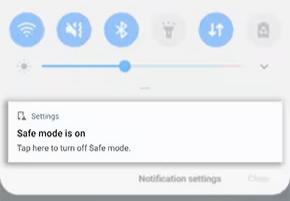
3. Adım. Bildirime dokunun; "Güvenli Moddan Çık" veya "Güvenli Moddan Çıkmak İçin Yeniden Başlat" seçeneğini göreceksiniz. Bu seçeneğe dokunun; cihazınız yeniden başlatılacak ve güvenli moddan çıkacaktır.
Not: Tüm Android cihazlarda bu bildirim özelliği bulunmamaktadır, bu nedenle görmüyorsanız bir sonraki çözüme geçin.
Cihazınızı yeniden başlatmak, güvenli modda takılı kalma da dahil olmak üzere çoğu küçük sorun için en basit ve en etkili çözümdür. Deneyebileceğiniz iki tür yeniden başlatma yöntemi vardır:
Seçenek 1. Normal Yeniden Başlatma
Adım 1. Güç menüsü görünene kadar "Güç" düğmesini basılı tutun (bu genellikle 2-3 saniye sürer).
Adım 2. Menüden "Yeniden Başlat" (veya "Yeniden Önyükle") seçeneğine dokunun.

3. Adım. Cihazınızın kapanıp tekrar açılmasını bekleyin. Sorun küçük bir aksaklıktan kaynaklanıyorsa, yeniden başlatmanın ardından güvenli moddan otomatik olarak çıkmalıdır.
Seçenek 2. Zorunlu Yeniden Başlatma
Normal yeniden başlatma işe yaramazsa (örneğin, cihazınız yanıt vermiyorsa veya hala güvenli modda açılıyorsa), zorunlu yeniden başlatmayı deneyin. Adımlar cihaz markasına göre biraz farklılık gösterir, ancak genel yöntem şöyledir:
Adım 1. "Güç" düğmesini ve "Ses Kısma" düğmesini aynı anda 10-15 saniye basılı tutun.
Adım 2. Cihazın logosu göründüğünde her iki düğmeyi de bırakın (ekran kararsa bile daha önce bırakmayın).
3. Adım. Cihazın tamamen yeniden başlatılmasını bekleyin. Zorunlu yeniden başlatma, cihazın mevcut durumunu tamamen sıfırlayarak daha kalıcı sorunları çözebilir.
Üçüncü taraf bir uygulama cihazınızın güvenli modda takılı kalmasına neden oluyorsa, en son yüklenen uygulamaları kaldırmak sorunu çözebilir. Güvenli mod üçüncü taraf uygulamaları devre dışı bıraktığı için, bunları kaldırmak için cihazınızın ayarlarına yine de erişebilirsiniz:
Adım 1. Cihazınızda "Ayarlar" uygulamasını açın (bu bir sistem uygulamasıdır, bu nedenle güvenli modda çalışacaktır).
Adım 2. Aşağı kaydırın ve "Uygulamalar"a (veya cihazınıza bağlı olarak "Uygulama Yöneticisi") dokunun.
3. Adım. En son yüklenen uygulamaları bulmak için uygulamaları "Yükleme Tarihi"ne göre sıralayın (sorun başlamadan hemen önce yüklenen uygulamaları arayın).
4. Adım. Son kullanılan uygulamalardan ilkine dokunun, ardından "Kaldır" seçeneğine dokunun ve onaylayın.

5. Adım. Cihazınızı yeniden başlatın ve güvenli moddan çıkıp çıkmadığını kontrol edin. Çıkmazsa, sorun çözülene kadar bir sonraki en son uygulamayla işlemi tekrarlayın.
Hangi uygulamanın soruna neden olduğundan emin değilseniz, son 1-2 hafta içinde yüklediğiniz tüm uygulamaları kaldırıp daha sonra tek tek yeniden yükleyebilirsiniz.
Bozuk önbellek dosyaları, güvenli modda takılı kalma da dahil olmak üzere önyükleme sorunlarına neden olabilir. Önbellek bölümünü silmek, kişisel verilerinizi (fotoğraflar, uygulamalar, kişiler vb.) silmeden bu geçici dosyaları temizler. İşte nasıl yapılacağı:
Adım 1. Cihazınızı tamamen kapatın ( "Güç" düğmesini basılı tutun, ardından "Kapat" seçeneğine dokunun).
2. Adım. Kurtarma Moduna Girme: Adımlar cihaza göre değişir, ancak en yaygın yöntem, kurtarma menüsü görünene kadar "Güç" düğmesi + "Ses Açma" düğmesine aynı anda basılı tutmaktır. Bazı cihazlarda "Güç" + "Ses Kısma" veya "Bixby" düğmesiyle birlikte (Samsung) kullanmanız gerekebilir.
3. Adım. Kurtarma menüsünde gezinmek için "Ses Açma" ve "Ses Kısma" düğmelerini kullanın (Güç düğmesi seçenekleri belirlemek için kullanılır).
4. Adım. Menüden "Önbellek Bölümünü Sil" seçeneğini seçin ( "Verileri Sil/Fabrika Ayarlarına Sıfırla" seçeneğini seçmeyin, bu verilerinizi silecektir).

Adım 5. İşlemi onaylayın ve işlemin tamamlanmasını bekleyin (bu genellikle 1-2 dakika sürer).
Adım 6. İşlem tamamlandıktan sonra, kurtarma menüsünden "Sistemi Şimdi Yeniden Başlat" seçeneğini seçin. Cihazınız yeniden başlatılacak ve önbellek bölümü temizlenecektir. Güvenli moddan çıkıp çıkmadığını kontrol edin.
Yukarıdaki çözümler işe yaramazsa, sorun bozuk sistem dosyaları veya sistem çökmeleri gibi daha derin sistem sorunlarından kaynaklanıyor olabilir. Bu durumda, profesyonel bir Android sistem onarım aracı kullanmak etkili bir çözüm olabilir.
Android Repair gibi bir araç, gelişmiş teknik bilgi gerektirmeden çeşitli Android sistem sorunlarını gidermek için tasarlanmıştır. Sistem hatalarını otomatik olarak onarabilir ve cihazınızı normal çalışmasına geri döndürebilir.
Android Repair'ın temel özellikleri:
Android Repair kullanarak Android güvenli moddan çıkarmanın adımları:
01 Bilgisayarınızda Android Onarım yazılımını başlatın. Ana arayüzden "Sistem Onarımı"nı ve ardından " Android Onarımı"nı seçerek onarım modülüne girin.
02 Android telefonunuzu bir USB kablosu kullanarak bilgisayara bağlayın. Cihaz algılandıktan sonra, devam etmek için "Şimdi Onar" seçeneğine tıklayın.

03 Cihazınızın marka, model, ülke ve operatör bilgilerini (gerekirse) seçin ve ardından "Başlat" düğmesine tıklayın.

04 Telefonunuzu İndirme Moduna (bazı cihazlarda Odin Modu olarak da adlandırılır) geçirmek için ekrandaki talimatları izleyin.
05 Yazılım, uygun aygıt yazılımını otomatik olarak indirecek ve sistemi onarmaya başlayacaktır. Onarım tamamlandıktan sonra telefonunuz yeniden başlatılacak ve güvenli moddan çıkacaktır.

Fabrika ayarlarına sıfırlama, tüm kişisel verilerinizi (fotoğraflar, uygulamalar, kişiler, mesajlar vb.) sileceği ve cihazınızı orijinal fabrika ayarlarına geri döndüreceği için, kalıcı sorunlar için son çare olarak başvurulan bir çözümdür. Bu çözümü yalnızca diğer tüm yöntemler başarısız olduğunda kullanın ve öncelikle verilerinizin yedeğini aldığınızdan emin olun (mümkünse).
Adım 1. "Ayarlar" > "Sistem" > "Sıfırla" (veya cihazınıza bağlı olarak "Yedekleme ve Sıfırlama") seçeneğini açın.
Adım 2. "Fabrika Ayarlarına Sıfırla" (veya "Tüm Verileri Sil") seçeneğine dokunun.

3. Adım. Uyarı mesajını okuyun, ardından PIN kodunuzu, parolanızı veya (istenirse) deseninizi girerek işlemi onaylayın.
4. Adım. Fabrika ayarlarına sıfırlama işleminin tamamlanmasını bekleyin (bu işlem 5-10 dakika sürebilir). Cihazınız otomatik olarak yeniden başlatılacak ve fabrika ayarlarına geri dönecektir. Artık güvenli modda takılı kalmayacak, ancak cihazınızı yeniden kurmanız gerekecek (Google hesabınıza giriş yapın, uygulamaları yeniden yükleyin vb.).
Yukarıdaki çözümlerin hiçbiri işe yaramazsa, cihazınızda büyük olasılıkla donanım sorunu (örneğin, arızalı düğmeler, hasarlı anakart veya depolama sorunları) veya evde uygulanabilecek çözümlerle giderilemeyecek ciddi sistem bozulması vardır. Bu durumda, cihazınızın resmi müşteri hizmetleriyle iletişime geçin veya yetkili bir servis merkezini ziyaret edin.
Android cihazınızın güvenli modda takılı kalması sinir bozucu olabilir, ancak çoğu durumda birkaç basit sorun giderme adımıyla çözülebilir. Cihaz düğmelerini kontrol etmek, telefonu yeniden başlatmak, sorunlu uygulamaları kaldırmak veya önbellek bölümünü temizlemek genellikle sorunu hızlı bir şekilde çözebilir.
Ancak, sorun daha derin sistem hatalarından kaynaklanıyorsa, Android Repair gibi profesyonel bir araç, karmaşık işlemler gerektirmeden cihazınızı geri yüklemek için güvenilir ve kullanıcı dostu bir çözüm sunabilir.
Bu kılavuzda belirtilen düzeltmeleri uygulayarak güvenli modu kaldırabilir ve Android telefonunuzu normal çalışmasına geri döndürebilirsiniz. Bu çözümlerden hiçbiri işe yaramazsa, cihazınızın doğru teşhis ve onarımını sağlamak için resmi destekle iletişime geçmek en iyi seçenek olabilir.
İlgili Makaleler:
Android açılış ekranında mı takılı kaldı? Etkili yöntemlerle onarın.
Android Sürekli Yeniden Başlatma Sorununu En İyi 8 Çözümle Nasıl Çözersiniz [2026'da Güncellendi]
Android Telefonunuzda Kurtarma Modu Çalışmıyor mu? 6 Etkili Çözüm
Android Çöküyor mu? Android Sistem Çökmesini Normal Hale Getirmek İçin 10 Yöntem




 PC için Ücretsiz İndirin


