Bazen Android cihazınız ve bilgisayarınız arasında dosya aktarmanız gerekebilir, ancak sürekli USB kablosu takıp çıkarmak oldukça yorucu ve can sıkıcı olabilir. Android cihazınızdan Windows bilgisayarınıza veri aktarma işlemi oldukça basittir. Bu makalede, telefon dosya aktarımı yaparken kullanabileceğiniz en iyi yöntemleri öğreneceksiniz. İşte en iyi yöntemler:
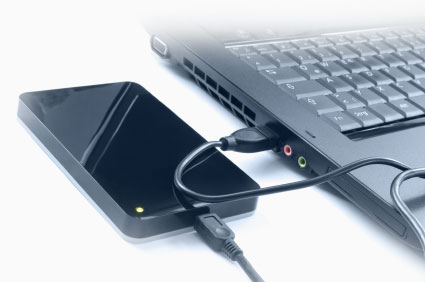
Windows tabanlı bilgisayarlarda dosya aktarımı oldukça basittir. Tek yapmanız gereken telefonunuzu bir USB kablosuyla bilgisayara bağlamak.
Android telefonunuz ile Windows bilgisayarınız arasında dosya aktarımı şu şekilde yapılır:
* Telefonunuzu USB kablosuyla bilgisayara bağladıktan sonra, yukarı kaydırın ve 'USB bağlantısı' etiketli seçeneği seçin.
* Yalnızca fotoğrafları aktarmak istiyorsanız 'Fotoğrafları aktar' seçeneğini seçin. Bazı fotoğraflarda bu seçenek 'PTP' olarak da listelenebilir.
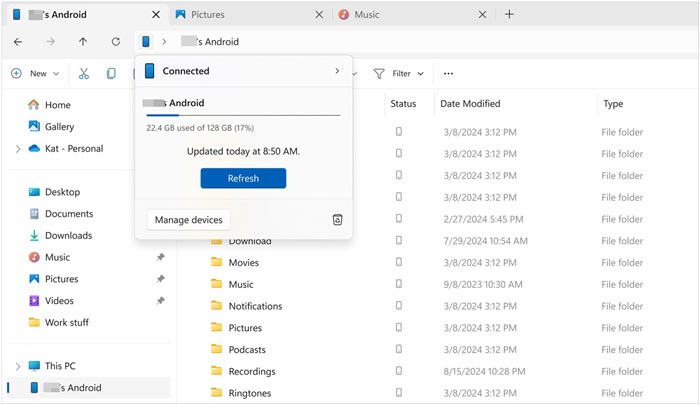
Şimdi bilgisayarınıza gidin ve görev çubuğundaki 'Dosya Gezgini' simgesine tıklayın.
* 'Başlat' menü düğmesini açın ve 'Bilgisayarım' simgesine dokunun.
* Telefonunuzu gösteren simgeyi kontrol edin. Genellikle diğer taşınabilir sürücüler ve cihazlar arasında listelenir.
* Telefonunuzun simgesine çift tıklayarak dahili depolama alanına erişebilirsiniz.
* Windows 10'a aktarmak istediğiniz dosyaları bulun. Dosyaları bilgisayarınızda kopyala yapıştır yöntemiyle veya sürükle bırak yöntemiyle aktarabilirsiniz.
Android USB dosya aktarımı çalışmıyor mu? Buraya tıklayarak düzeltin >>
Windows 10/8/7/Vista/XP için Android dosya aktarımı söz konusu olduğunda, Android Dosya Aktarımı Windows uygulaması - Coolmuster Android Assistant kullanılabilecek en iyi uygulamadır. Öncelikle, programın temel özelliklerine bakalım.
Başlıca Özellikler
* Tek bir tıklamayla tüm Android dosyalarınızı bilgisayarınıza yedekler ve geri yükler . Aktarılan veriler %100 kalitesini korur.
* Bu uygulama, bilgisayarınız ve Android telefonunuz arasındaSMS, kişiler, müzik, arama kayıtları, fotoğraflar, albümler, videolar, e-kitaplar, uygulamalar, ses dosyaları ve daha birçok içeriği aktarmanıza olanak tanır.
* Bu uygulama, bilgisayarınızda kişileri eklemenize, silmenize, düzenlemenize ve yinelenenleri kaldırmanıza olanak tanır.
* Bilgisayar üzerinden doğrudan mesaj gönderip yanıtlayabilme özelliğine sahiptir.
* Bilgisayara uygulama yükler ve kaldırır.
* Android arama kayıtlarını siler, dışa aktarır ve içe aktarır.
* Outlook'a kişileri içe ve dışa aktarır.
Android Cihazdan Bilgisayara Tek Tıkla Dosya Aktarımı Nasıl Yapılır?
Öncelikle uygulamayı bilgisayarınıza indirip çalıştırın. Coolmuster Android Assistant tüm Android verilerinizi bilgisayarınıza aktarmanıza veya kategoriye göre aktarmanıza olanak tanıyan tek tıklamalı yedekleme ve geri yükleme özelliğine sahiptir. Tek bir tıklamayla tüm Android verilerinizi bilgisayarınıza yedekleyebilirsiniz. Ayrıca, yedeklenen dosyaları tek bir tıklamayla Android cihazınıza geri yüklemenizi sağlar.

Bunu başarmak için lütfen şu adımları izleyin:
* Android telefonunuzu bir USB kablosu veya Wi-Fi kullanarak bilgisayara bağlayın.
* 'Süper Araç Seti' seçeneğine gidin ve 'Yedekleme' seçeneğini seçin.
* Ana arayüze ulaştıktan sonra, yedeklemek istediğiniz içerikleri seçin.
* Dosyaların bilgisayarda kaydedilmesini istediğiniz hedef klasörü seçin.
* Verileri doğru yere kaydetmek için 'Yedekle' simgesine dokunun.

İşte yaklaşık iki buçuk dakika uzunluğundaki video eğitim:
Android ve bilgisayarlar arasında dosya aktarımı yaparken kullanabileceğiniz bir diğer özellik de Bluetooth'tur. İşlem biraz yavaş olsa da, Android verilerini aktarmak için yine de kullanabilirsiniz. Ancak, bazı bilgisayarların Bluetooth özelliğine sahip olmadığını unutmamalısınız. İşte Bluetooth kullanarak dosya aktarımı nasıl yapılır:
* Android cihazınızda ve bilgisayarınızda Bluetooth'u açın ve telefonunuzun ve bilgisayarınızın keşfedilebilir olduğundan emin olun.
* Telefonunuzda Bluetooth ayarlarına gidin ve kullanılabilir Bluetooth cihazlarını arayın.
* Mevcut cihazlar listesinden bilgisayarınızı seçin ve cihazları eşleştirin.
* Size verilecek bir güvenlik kodunu girmeniz istenebilir; aksi takdirde, cihazları eşleştirmeniz yeterlidir.
* Ayrıca, Android cihazınızdan bilgisayarınıza dosya almayı etkinleştirmeniz istenebilir. Gerekirse, bunu bilgisayarınızdaki Bluetooth seçenekleri altında bulunan 'Bluetooth üzerinden dosya gönder veya al' seçeneğine dokunarak yapabilirsiniz.
* Telefonunuzdan aktarmak istediğiniz dosyaları bulun. Dosyaları seçin ve ardından 'Paylaş' seçeneğine tıklayın.
* Bluetooth üzerinden paylaşma seçeneğini seçin ve bilgisayarınıza kaydedin.

Android File Transfer alternatifiyle Android bilgisayara veri aktarmak için daha fazla seçenek >>
Eğer Mac bilgisayarınız varsa, Android cihazınızdan Mac bilgisayarınıza dosya aktarma işlemi biraz karmaşık olabilir. Ancak endişelenmeyin, aradığınızı burada bulacaksınız. İşte Android cihazınızdan Mac bilgisayarınıza dosya taşırken izlemeniz gereken süreç.
* Android File Transfer uygulamasını indirin, ardından ' Android File Transfer' uygulamasını 'Uygulamalar' klasörüne sürükleyin ve resmi Google uygulamasını çalıştırın.
Bu uygulamayı kullanabilmek için Mac OS X 10.5 veya üzeri bir sürüm kullanıyor olması gerekir. Öte yandan, Android telefonunuzun Android 3.0 veya üzeri bir sürümle çalışıyor olması şarttır.
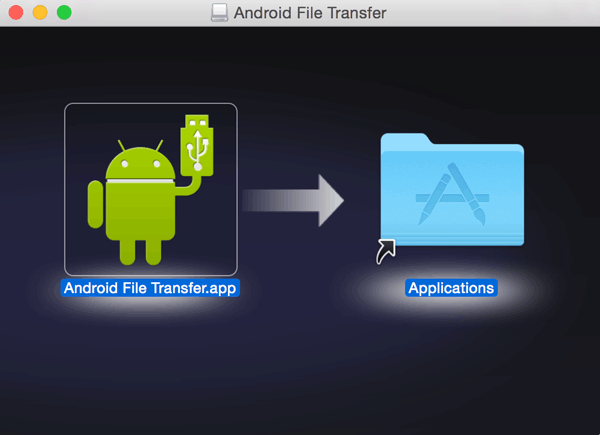
* Bu optimum koşullar sağlandıktan sonra, Android telefonunuzu Mac bilgisayarınıza bağlayın.
* Telefonun ekranını kilidini açarak 'AÇIN'.
* Telefonunuz ve Mac bilgisayarınız arasında seçilen bağlantı türünün 'Dosya aktarımı' veya 'Dosyaları aktar' olduğundan emin olun.
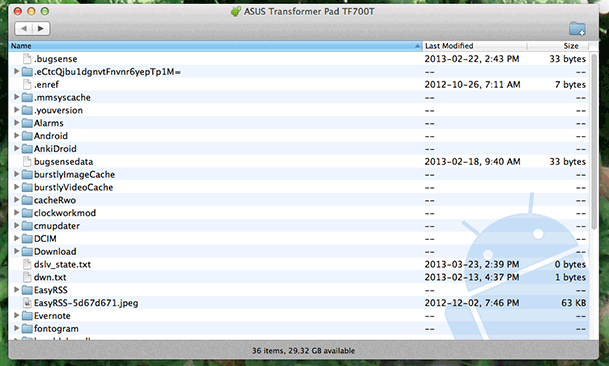
* Bağlantı başarılı olduğunda, Mac Android Dosya Aktarımı programı otomatik olarak açılacaktır.
* Cihazınızın dahili depolama alanına göz atın ve taşımak istediğiniz dosyaları aktarın.
Not : Bu program sizin durumunuzda işe yaramazsa, giderek popülerleşen üçüncü taraf uygulamaları kullanmayı düşünün.
Coolmuster Android Assistant for Mac / Windows , videolar, müzik, kişiler, fotoğraflar, SMS ve uygulamalar gibi Android içeriklerini Mac veya Windows bilgisayarınızda kolayca yönetmenize yardımcı olan bir programdır.
İzlenecek Adımlar
* Uygulamayı Mac bilgisayarınıza indirin ve çalıştırın.
* Telefonun USB kablosu veya Wi-Fi üzerinden Mac başarıyla bağlandığından emin olun. Bundan sonra, Mac Android dosyalarını özgürce yönetebilirsiniz.
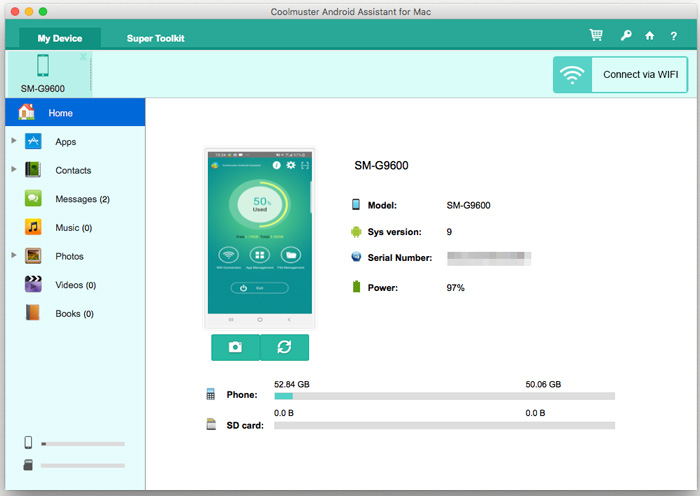
- Android cihazınızın toplu veya tek tek yedeğini alın:
* Telefonunuzun internet kullanımı programın ana uygulamasında listelenecektir.
* Telefonunuza yedeklemek istediğiniz dosyaları seçin.
* Taşımak istediğiniz dosyalara dokunun ve ardından dosyaları Mac aktarmak için 'Dışa Aktar' simgesine tıklayın.
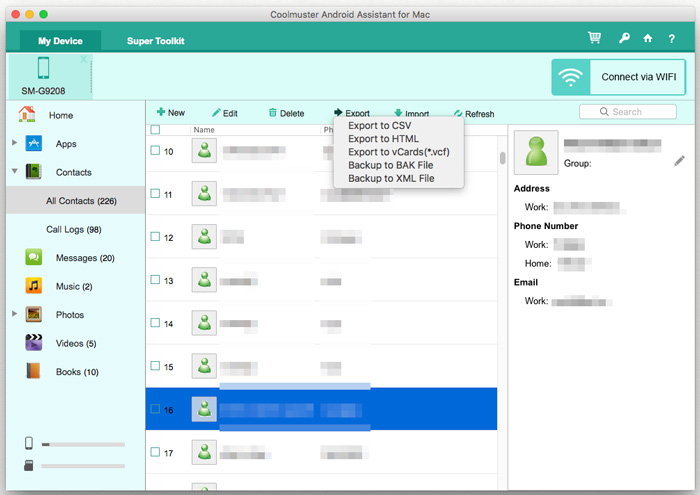
- Android Dosyalarını Mac Tek Tıkla Aktarma:
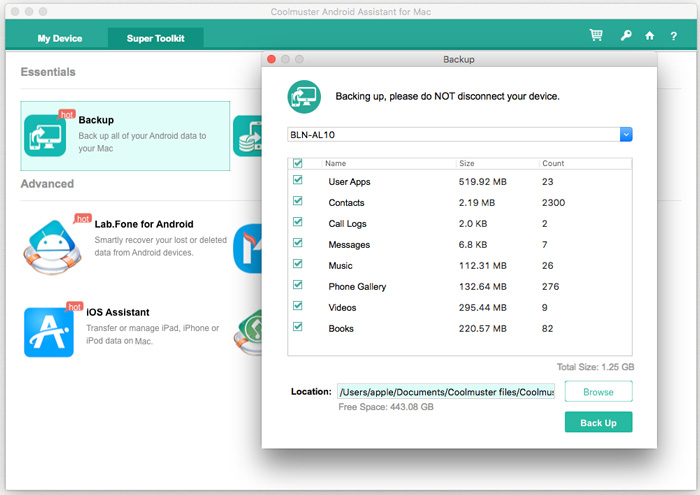
Dosyaları tek tek Mac taşımak yerine, hepsini birden aktarmak istiyorsanız, Mac için Android Asistanı en iyi uygulamadır. Ayrıca, program yedeklenen dosyaları telefona geri yüklemenize de olanak tanır. Yapmanız gereken tek şey şudur:
* 'Süper Araç Seti'ne gidin ve 'Yedekleme' seçeneğini seçin.
* Yedeklemek istediğiniz dosyaları seçin.
* Dosyaları kaydetmek için Mac bilgisayarınızda çıktı konumunu seçin.
* Verileri gerekli konuma kaydetmek için 'Yedekle' simgesine dokunun.
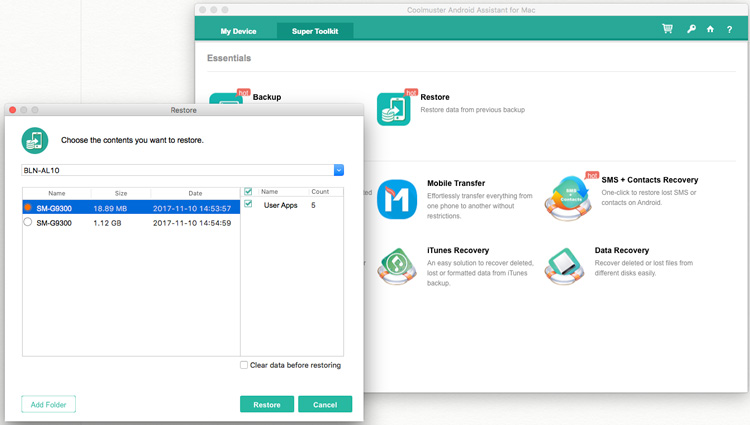
Ek ipuçları: Mac Android Dosyalar Nasıl Geri Yüklenir?
* Yedeklemek istediğiniz dosyaları seçin.
* Geri yüklemek istediğiniz dosyaları seçin ve 'Geri Yükle' düğmesine dokunun.
* Seçilen verilerin Android cihaza geri yüklenmesine başlayın.
Özet
Android telefonunuzdan Windows veya Mac bilgisayarınıza dosya aktarmak söz konusu olduğunda, Coolmuster Android Assistant ( Windows ve Mac sürümleri) kullanabileceğiniz en iyi uygulamadır. Ayrıca, çok daha fazla şey de yapabilir. Bu programın özellikleri arasında, doğrudan bilgisayarınızdan SMS gönderip almak, kişileri değiştirmek, uygulamaları indirip yüklemek ve daha fazlası yer almaktadır.
Artık telefonunuz ve bilgisayarınız arasında dosya aktarımıyla ilgili zorluklarla karşılaştığınızda, kullanabileceğiniz en iyi uygulamayı biliyorsunuz.
İlgili Makaleler:
Android Mac Dosya Aktarımında En İyi Yöntemler
Android Mac Video Aktarmanın En Kolay ve Sorunsuz Yöntemleri






 PC için Ücretsiz İndirme
 Mac için Ücretsiz İndirme


