Bazı kullanıcılar Lenovo tablet ve telefonlar kullanıyor. Lenovo mobil cihaz kullanıcısıysanız ve bir Lenovo telefondan bilgisayarınıza veri aktarmak istiyorsanız, bu kılavuzu izleyin. Fotoğraflarınızı, videolarınızı, belgelerinizi ve diğer verilerinizi Lenovo mobil cihazınızdan bilgisayarınıza herhangi bir veri kaybı olmadan kolayca taşıyabilmeniz için aşağıda 3 etkili yöntem sunduk. Ardından , cihazınızın belleğini kolayca boşaltabilirsiniz .
Lenovo telefonunuzdan bilgisayarınıza yalnızca fotoğraf, video ve müzik dosyaları aktarmak istiyorsanız, başlamak için aşağıdaki kılavuzu takip edebilirsiniz. İhtiyacınız olan tek şey bir USB kablosu:
Adım 1: Lenovo telefonunuzu bilgisayarınıza bağlamak için USB kablosunu kullanın. Bağlantı türü seçmeniz istenebilir, sadece Medya Aygıtı MTP'yi seçin.
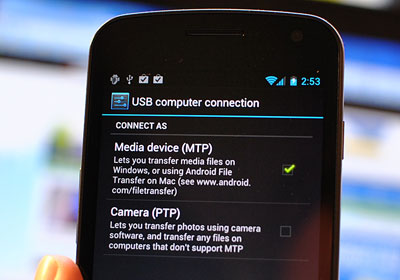
Adım 2: Bilgisayarınızın ekranının sol alt köşesindeki Windows logosuna tıklayın ve ardından Başlat penceresinin sol alt tarafındaki klasör şeklindeki simgeye tıklayın. Bu, Dosya Gezgini programını açacaktır. Dosya Gezgini'nin sol kenar çubuğuna dönerek Lenovo telefonunuzun adına tıklayın.
3. Adım: Fotoğraflarınızın kaydedildiği konuma göre "Dahili Depolama" veya "SD kart" klasörüne tıklayın. Lenovo fotoğraflarınızın saklandığı " DCIM " -> " Kamera " klasörünü açmak için çift tıklayın. İstediğiniz dosyaların tamamı Kamera klasöründe değilse, başka klasörler seçmelisiniz.
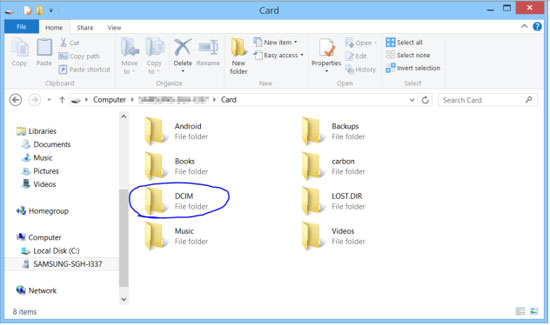
Adım 4: Bilgisayarınıza taşımak istediğiniz fotoğrafları seçin, kopyalayın ve Lenovo fotoğraflarını kaydetmek istediğiniz bilgisayarınızdaki bir klasöre yapıştırın.
Yukarıdaki yöntem yalnızca fotoğraf, video ve müzik dosyaları gibi medya dosyaları için geçerlidir. Lenovo telefonunuzdan bilgisayarınıza kişiler ve kısa mesajlar gibi daha fazla dosya aktarmak istiyorsanız, aşağıdaki diğer iki yöntemi deneyebilirsiniz:
Temel olarak, aktarım fikri, metin mesajlarını, kişileri, fotoğrafları, videoları, filmleri ve daha Mac Lenovo mobil cihazınızdan bilgisayarınıza aktarmanıza ve dosyaları bilgisayardan telefonunuza karmaşık ve zahmetli işlemler olmadan aktarmanıza olanak tanıyan en iyi ve kullanımı kolay Lenovo mobil yöneticisi olan Coolmuster Android Assistant ( Windows /Mac) aracılığıyla oldukça basittir. Dışa aktarılan tüm Lenovo dosyaları doğrudan bilgisayarınızdan yönetilebilir.
Yazılım ayrıca , bilgisayarınızdan herhangi bir telefon numarasına sınırsız mesaj gönderme gibi kullanışlı bir işlev de sunar. Lenovo cihazınızdaki tüm verilerinizi tek seferde bilgisayarınıza yedekleyebilir ve yedeklemeyi sorunsuz bir şekilde geri yükleyebilirsiniz.
Aşağıdaki butonları kullanarak bu Android yönetim aracının deneme sürümünü edinin ve ardından aşağıdaki kılavuzu izleyin.


Adım 1. Lenovo Telefonunuzu Bilgisayarınıza Bağlayın
Lenovo transfer tool'u bilgisayarınıza kurup çalıştırdıktan sonra, Lenovo telefonunuzu bir USB kablosuyla bilgisayarınıza bağlayın; telefonunuz bu program tarafından otomatik olarak algılanacaktır.
Bu yazılımı ilk kez çalıştırıyorsanız, öncelikle telefonunuzda USB hata ayıklamayı etkinleştirmeniz gerekecektir. Telefonunuz program tarafından algılanabiliyorsa, bir sonraki adıma geçebilirsiniz.

Adım 2: Aktarım için dosyaları önizleyin ve seçin
Telefonunuz program tarafından başarıyla algılandığında, telefonunuzdaki tüm dosyalar sol taraftaki menüde Müzik, Videolar, Fotoğraflar, e-Kitaplar, Uygulamalar, Kişiler vb. kategoriler halinde görüntülenecektir. Soldaki bu simgelere tıkladığınızda, içerdiği tüm dosyaların sağ taraftaki listede gösterildiğini göreceksiniz.

Adım 3. Seçili Lenovo verilerini dışa aktarmaya başlayın
Bilgisayarınıza kaydetmek istediğiniz dosyaları işaretleyin ve "Dışa Aktar" düğmesine tıklayın. Ardından, dışa aktarılan dosyaları kaydetmek için bir çıkış konumu seçmenizi isteyen bir "Yol" iletişim kutusu açılacaktır. Bilgisayarınızda bir konum seçin ve ardından aktarım işlemini başlatmak için " Tamam " düğmesine tıklayın.
Adından da anlaşılacağı gibi, Coolmuster Lab.Fone for Android ( Windows / Mac ), tüm Android telefon ve tabletlerden kaybolan verileri kurtarmanıza yardımcı olabilecek bir Android veri kurtarma programıdır. Aslında, bu Android veri kurtarma aracı, Android telefondaki mevcut dosyaları da bilgisayara aktarabilir. Yani, kişiler, SMS'ler, arama kayıtları, fotoğraflar, videolar, müzikler, uygulamalar ve daha fazlası dahil olmak üzere hem silinmiş hem de mevcut dosyaları Lenovo telefondan bilgisayara aktarabilir.
Android için Lab.Fone'u ücretsiz indirmek için aşağıdaki butona tıklamanız ve referans olması açısından aşağıdaki kılavuzu okumanız yeterli.
İlginizi çekebilir: Tuğlalaşmış Android Veriler Nasıl Kurtarılır?
Adım 1. Lenovo telefonunuzu bilgisayarınıza bağlayın
USB veri kablonuzu kullanarak Lenovo telefonunuzu bilgisayarınıza bağlayın ve Lab.Fone for Android yazılımını çalıştırın. Yazılım, Lenovo cihazınızı otomatik olarak algılayacak ve aşağıdaki gibi bir arayüz sunacaktır.

İpuçları : Telefonunuzda USB hata ayıklamayı etkinleştirmediyseniz, Android veri kurtarma aracı telefonunuzu algılayamayabilir. Bu nedenle, telefonunuzda USB hata ayıklamayı açmak için buradaki talimatları izlemelisiniz.
Adım 2. Lenovo telefonunuzu istediğiniz veriler için tarayın
İstediğiniz veri türlerini seçip "İleri" butonuna tıklayın, yazılım cihazda derin bir tarama gerçekleştirecek ve taranan tüm dosyaları bir sonraki pencerede görüntüleyecektir.
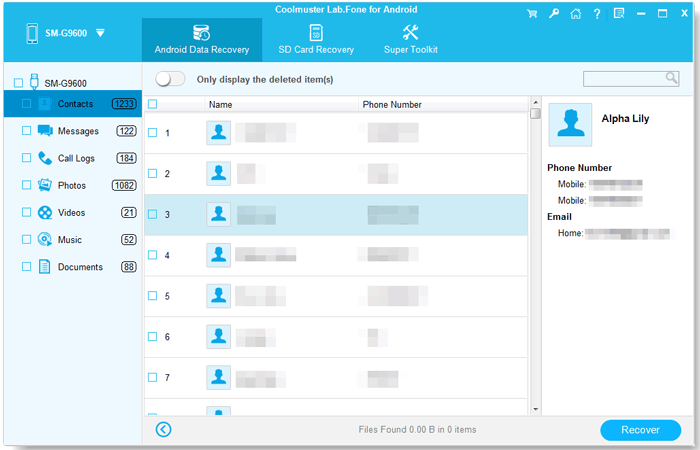
Adım 3. Lenovo telefonunuzdan bilgisayarınıza dosya aktarımını başlatın
Bilgisayarınıza aktarmak istediğiniz dosyaları önizleyin, seçin ve "Kurtar" düğmesine tıklayın. Ardından, aktarılan Lenovo verilerini kaydetmek için bilgisayarınızda bir çıktı konumu belirleyebilirsiniz.
Gördünüz mü? Lenovo telefon veya tabletten bilgisayara dosya aktarmak çok kolay. Tek seferde çok sayıda dosya aktarmayı planlasanız bile, Coolmuster Android Assistant bu görevi tamamlamanıza yardımcı olabilir. Tek tıklamayla yedekleme özelliği, her türlü veriyi tek seferde aktarabilir. Videolarınızı, fotoğraflarınızı ve ses dosyalarınızı aktarırken kaliteden ödün vermezsiniz.
İlgili Makaleler:
Kişiler Android Cihazlardan Bilgisayara Nasıl Aktarılır?
Samsung Cep Telefonundan Silinen Metin Mesajlarını Kurtarma
Android Telefonunuzu Google Yedeklemesinden Kolay Adımlarla Nasıl Geri Yükleyebilirsiniz?
Samsung'dan Lenovo Telefona Veri Aktarımı 3 Etkili Yolla Nasıl Yapılır?








 PC için İndir
 Mac için İndir

