Android cihazınızla bilgisayarınız arasında fotoğraf, video veya önemli belge aktarımı yapmanız gerektiğinde USB dosya aktarımının çalışmaması kadar sinir bozucu bir şey yoktur. Bilgisayarınız Android cihazınızı hiç tanımıyorsa veya aktarım yarıda kesiliyorsa, bu sorun iş akışınızı önemli ölçüde aksatabilir. İyi haber şu ki, çoğu USB aktarım sorunu hedefli sorun giderme ile çözülebilir.
Bu kılavuzda, öncelikle Android USB dosya aktarımının neden çalışmadığının temel nedenlerini inceleyeceğiz, ardından USB aktarımını etkinleştirmek için adım adım düzeltmeleri anlatacağız ve son olarak sorunsuz dosya aktarımı için güçlü bir alternatif sunacağız.
Çözümlere geçmeden önce, Android USB dosya aktarım sorunlarının ardındaki yaygın nedenleri anlamak önemlidir:
Bu olası nedenleri teşhis ederek sorunu daraltabilir ve uygun bir çözüm bulabilirsiniz.
Android USB dosya aktarımınız çalışmıyorsa, aşağıdaki hedefli düzeltmeleri sırayla izleyin; basit kontrollerle başlayıp daha teknik çözümlere doğru ilerleyerek tüm olası sorunları kapsadığınızdan emin olun.
Donanım sorunları, USB aktarım hatalarının en yaygın nedenlerinden biridir. Dosya aktarımında sorun yaşıyorsanız, öncelikle USB kablosunu ve bağlantı noktalarını dikkatlice inceleyin. İşte yapabilecekleriniz:
USB Kablosunu İnceleyin ve Değiştirin:
Birçok kullanıcı farkında olmadan yalnızca şarj için tasarlanmış kablolar kullanıyor. Android cihazınızla birlikte gelen orijinal kabloyu kullandığınızdan emin olun, çünkü bu kablo veri aktarımı için özel olarak sertifikalandırılmıştır. Orijinal kablonuz yoksa, güvenilir bir USB 3.0/4.0 veri kablosu kullanın. Kablonuz yıpranmış, bükülmüş veya telleri açıkta kalmışsa, yenisiyle değiştirme zamanı gelmiştir.

USB Portlarını Temizleyin:
Android cihazınızın USB bağlantı noktasında (USB-C veya Micro-USB) ya da bilgisayarınızın USB bağlantı noktasında bulunan toz, tiftik veya kalıntılar bağlantıyı bozabilir.
Farklı USB Portlarını Test Edin:
Masaüstü bilgisayar kullanıyorsanız, ön USB portları yerine arka USB portlarını kullanmayı deneyin. Arka portlar genellikle anakarta doğrudan bağlandıkları ve daha güçlü bir güç çıkışına sahip oldukları için daha istikrarlı bir bağlantı sağlar.
Dizüstü bilgisayarlarda, arızalı bir port olasılığını elemek için mevcut tüm USB portlarını test edin.
Sıkıca Tekrar Takın:
Bazen sorun, gevşek bir bağlantı kadar basit olabilir. USB kablosunu hem Android cihazınızdan hem de bilgisayarınızdan çıkarın ve ardından sıkıca tekrar takın. Düzgün bir bağlantı genellikle sorunu çözebilir.
Aşağıdaki adımları izleyerek Android USB dosya transferlerini engelleyen yaygın donanım sorunlarını çözebilirsiniz.
Çoğu Android cihaz, bilgisayara bağlandığında varsayılan olarak Şarj Modu'na ayarlıdır. Bu mod, yalnızca şarj işlemine izin verir ve dosya aktarımına izin vermez. Dosya aktarımını etkinleştirmek ve veri alışverişine izin vermek için şu adımları izleyin:
Adım 1. Çalışan bir USB kablosu kullanarak Android cihazınızı bilgisayara bağlayın.
Adım 2. Bildirim Panelini (hızlı ayarlar paneli) açmak için Android ekranınızın üstünden aşağı doğru kaydırın.
Adım 3. "USB Şarj Ediliyor", "USB Bağlı" veya "Bu cihaz USB ile şarj ediliyor" etiketli bir bildirim arayın ve bu bildirime dokunun.
Adım 4. Farklı USB bağlantı seçeneklerinin bulunduğu bir açılır menü görünecektir. "Dosyaları aktar"ı ( Android 12 ve üzeri sürümlerde) veya MTP'yi (Medya Aktarım Protokolü) (eski Android sürümlerinde) seçin. MTP, hem Windows hem de Mac tüm dosya türlerini destekleyen en uyumlu moddur.
Sadece fotoğraf aktarımı yapmanız gerekiyorsa, cihazınızı dijital fotoğraf makinesi gibi kullanan ve sadece resim aktarımı için kullanılan "PTP" (Resim Aktarım Protokolü) seçeneğini tercih edebilirsiniz.

Windows bilgisayarlar, Android cihazlarla iletişim kurmak için USB sürücülerine güvenir ve güncel olmayan veya bozuk sürücüler genellikle cihaz tanıma ve dosya aktarımında sorunlara neden olur. Android cihazınız tanınmıyorsa veya aktarım hataları yaşıyorsanız, sürücüleri güncellemek veya yeniden yüklemek sorunu çözmenize yardımcı olabilir.
USB Sürücülerini Düzeltme Adımları:
İlerleme 1. Sürücü Hatalarını Kontrol Edin
Adım 1. Klavyenizde "Win" + "X" tuşlarına basın ve menüden "Aygıt Yöneticisi"ni seçin.
Adım 2. Aygıt Yöneticisi'nde "Taşınabilir Aygıtlar", " Android Aygıt", "Diğer Aygıtlar" veya Android marka adı (örneğin, "Samsung Aygıtları") gibi bölümleri arayın.
Adım 3. Cihazınızın adının yanında sarı bir ünlem işareti görüyorsanız, bu sürücünün hatalı, güncel olmayan veya eksik olduğu anlamına gelir.
İlerleme 2. Sürücüyü Güncelleyin veya Yeniden Yükleyin
Adım 1. Aygıt Yöneticisi’nde sorunlu aygıta sağ tıklayın.
Adım 2. "Sürücüyü güncelle" > "Güncel sürücü yazılımını otomatik olarak ara" seçeneğini belirleyin. Windows en son sürücüyü çevrimiçi olarak tarayacak ve otomatik olarak yükleyecektir. İşlemin tamamlanmasını bekleyin ve istenirse bilgisayarınızı yeniden başlatın.

Adım 3. Otomatik güncelleme başarısız olursa, sağ tıklama menüsünden "Cihazı kaldır" seçeneğini seçin. "Bu cihazın sürücü yazılımını sil" seçeneği varsa, temiz bir yeniden yükleme sağlamak için işaretleyin. Onaylamak için "Tamam"a tıklayın ve ardından bilgisayarınızı yeniden başlatın. Windows başlangıçta varsayılan USB sürücülerini yeniden yükleyecektir.
Markaya özgü cihazlar (örneğin Samsung, Huawei) için, üreticinin web sitesinden resmi USB sürücülerini indirin. Örneğin, Samsung kullanıcıları Samsung Smart Switch'i (sürücüleri içerir) indirebilirler. Yazılımı indirip yükledikten sonra cihazınızı yeniden bağlayın.
Android cihazınızdaki veya bilgisayarınızdaki geçici yazılım hataları USB iletişimini bozabilir. Yeniden başlatma, bu hataları sıfırlar ve normal bağlantıyı geri yükler:
Android yeniden başlatın: Android cihazınızdaki "güç" düğmesini güç menüsü görünene kadar basılı tutun. "Yeniden Başlat"a (varsa) veya "Kapat"a dokunun, 30 saniye bekleyin ve ardından açmak için güç düğmesini tekrar basılı tutun.

Bilgisayarınızı yeniden başlatın: Windows kullanıcıları için "Başlat" menüsü > "Güç" > "Yeniden Başlat"a tıklayın. Mac kullanıcıları için ise sol üst köşedeki "Apple" menüsü > "Yeniden Başlat"a tıklayın. Bilgisayarın tamamen açılmasını bekleyin ve ardından Android cihazınızı yeniden bağlayın.
USB Hata Ayıklama, Android ile bilgisayarlar arasında daha derin bir iletişimi kolaylaştıran bir geliştirici özelliğidir. Bazen, bu özelliği devre dışı bırakıp yeniden etkinleştirmek, dosya aktarımını engelleyen bozuk bağlantı yapılandırmalarını çözebilir. İşte nasıl yapılacağı:
Adım 1. İlk olarak Android cihazınızda Geliştirici Seçeneklerini etkinleştirin: "Ayarlar" > "Telefon Hakkında" (veya "Cihaz Hakkında") bölümüne gidin.
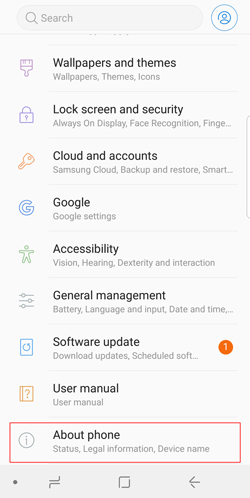
Adım 2. "Derleme Numarası" (veya "Yazılım Sürümü") girişini bulun ve art arda 7 kez dokunun. Geliştirici Seçenekleri'nin etkin olduğunu gösteren "Artık bir geliştiricisiniz!" (veya benzeri) şeklinde bir açılır mesaj göreceksiniz.
Adım 3. Ana "Ayarlar" menüsüne geri dönün, artık "Geliştirici Seçenekleri"ni göreceksiniz (bazı cihazlarda "Sistem" > "Gelişmiş" altındadır).
Adım 4. "Geliştirici Seçenekleri"ne dokunun, ardından "USB Hata Ayıklama"yı bulun ve kapatın. 10 saniye bekleyin, ardından tekrar açın.
Adım 5. Android ekranınızda "USB hata ayıklamasına izin verilsin mi?" sorusu belirdiğinde "İzin Ver" seçeneğini belirleyin (gelecekte bu soruyla karşılaşmak istemiyorsanız "Bu bilgisayardan her zaman izin ver" seçeneğini işaretleyin).
Adım 6. Android cihazınızı USB aracılığıyla bilgisayara yeniden bağlayın, dosya aktarımı artık çalışıyor olmalı.
Önceki tüm düzeltmeleri denediyseniz ve hala kalıcı USB aktarım sorunlarıyla (örneğin donanım hasarı, uyumsuz sürücüler) karşılaşıyorsanız veya daha esnek ve verimli bir dosya aktarım çözümü arıyorsanız, Coolmuster Android Assistant mükemmel bir alternatiftir. Yerel USB aktarımının sınırlamalarını aşar ve hem USB hem de Wi-Fi bağlantılarını desteklemenin ek avantajıyla daha akıcı ve çok yönlü bir deneyim sunar.
Coolmuster Android Assistant Temel Özellikleri:
Coolmuster Android Assistant Nasıl Kullanılır (Wi-Fi Modu Örneği):
01 İndirin ve Kurun: İlk olarak Coolmuster Android Assistant bilgisayarınıza indirin ve kurun.
02 Programı başlatın ve Android telefonunuzu Wi-Fi üzerinden bilgisayarınıza bağlayın. Bunun için Android cihazınıza Coolmust Android Assistant'ı ( Android sürümü) yükleyin, ardından kablosuz bağlantı kurmak için bilgisayar ekranınızda görüntülenen QR kodunu tarayın.

03 Bağlandıktan sonra, sol kenar çubuğundan aktarmak istediğiniz dosya türlerini seçebilirsiniz. Taşımak istediğiniz belirli dosyaları seçin ve "Dışa Aktar" ( Android bilgisayara aktarmak için) veya "İçe Aktar" ( bilgisayardan Android aktarmak için) düğmesine tıklayın.

Görsel adımlar da dahil olmak üzere daha detaylı bir rehber için, sizi süreç boyunca yönlendirecek aşağıdaki video eğitimimizi izleyin.
Android cihazlarda USB dosya aktarım sorunları can sıkıcı olabilir, ancak doğru sorun giderme adımlarıyla çoğu sorun hızla çözülebilir. İster hatalı kablolar, ister güncel olmayan sürücüler veya yanlış ayarlarla uğraşıyor olun, özetlediğimiz çözümler Android cihazınızla bilgisayarınız arasında sorunsuz dosya aktarımlarını geri yüklemenize yardımcı olabilir.
Ancak geleneksel USB aktarım yöntemleri hala zorluk yaratıyorsa, Coolmuster Android Assistant harika bir alternatif sunuyor. Hem USB hem de Wi-Fi seçeneklerinin yanı sıra güçlü dosya yönetimi özellikleriyle süreci basitleştiriyor ve daha çok yönlü bir deneyim sağlıyor.
Bu ipuçlarını takip ederek ve doğru araçları kullanarak dosyaları sorunsuz bir şekilde aktarabilir, verilerinizi düzenli tutabilir ve Android cihazınızdan en iyi şekilde yararlanabilirsiniz.
İlgili Makaleler:
Huawei USB Dosya Aktarımı Çalışmıyor: 6 Uygulanabilir Yöntemle Nasıl Düzeltilir?
Android USB Flash Belleğe OTG ile/OTG Olmadan Dosya Aktarımı Nasıl Yapılır?
USB Kablosu Kullanarak Android Bilgisayara Dosya Aktarımının En İyi 4 Yolu






 PC için Ücretsiz İndir
 Mac için Ücretsiz İndir


