Özetle:
iPhone parolanız aniden çalışmayı durdurursa, geçici sistem aksaklıklarını elemek için önce zorla yeniden başlatmayı deneyin. Hala kilitli kalırsanız, iPhone Unlocker'ı kullanabilir, cihazınızı kilit ekranından veya iCloud'dan silebilir veya bir bilgisayar aracılığıyla geri yükleyebilirsiniz. Parolayı kaldıran yöntemlerin genellikle iPhone verilerinizi sileceğini unutmayın, bu nedenle varsa yedeklemeden geri yükleyin.
iPhone'unuzu kilidini açmak için elinize aldığınızda, doğru parolayla bile açılmadığını fark ederseniz, doğru parolayı girmenize rağmen neden hata verdiğini veya hatta cihaza erişiminizi engellediğini merak edebilirsiniz. Endişelenmeyin, bu durum aslında oldukça yaygındır. Bu makalede, iPhone parolasının çalışmamasının ardındaki nedenleri ayrıntılı olarak analiz edeceğiz ve cihazınızı hızlı bir şekilde normal kullanıma geri döndürmenize yardımcı olacak çeşitli etkili çözümler sunacağız.
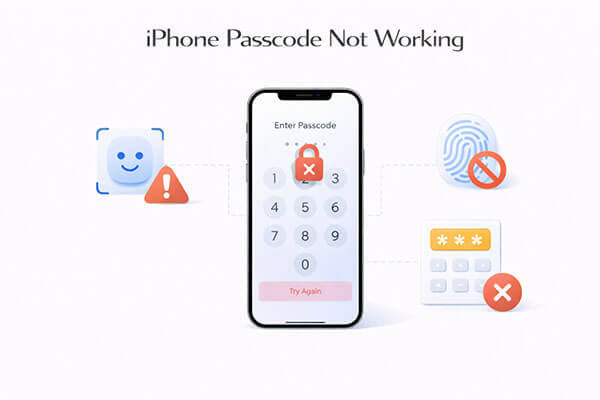
Çözümlere geçmeden önce, asıl nedeni anlamak önemlidir. iPhone parolanız aniden çalışmayı durdurduğunda, bu nadiren rastgele olur. İşte en yaygın nedenler:
iPhone 16/17 parolanız çalışmıyorsa, aşağıda kanıtlanmış 7 çözüm bulunmaktadır. En basit olanla başlayın ve gerekirse daha basit olanlara geçin.
iPhone parolanız geçici bir sistem hatası nedeniyle çalışmıyorsa, zorla yeniden başlatma sistemi yenileyebilir ve veri kaybı olmadan küçük hataları düzeltebilir. Bu her zaman en güvenli ilk adımdır. iPhone'u zorla yeniden başlatma adımları:
iPhone 8 ve sonrası:
iPhone 7 / 7 Plus:
iPhone 6s veya önceki modeller:

Eğer iPhone parolanız aniden çalışmayı durdurduysa ve tamamen kilitlendiyseniz, profesyonel bir iPhone kilit açma aracı kullanmak en hızlı çözümlerden biridir. iPhone Unlocker, parolayı girmenize gerek kalmadan kaldırmanıza olanak tanır. iPhone parolasının yanı sıra, iPhone Unlocker'ı MDM kilitlerini, Ekran Süresi parolalarını ve daha fazlasını açmak için de kullanabilirsiniz.
iPhone Unlocker'ın temel özellikleri:
İşte iPhone Unlocker kullanarak iPhone şifresinin çalışmaması sorununu nasıl çözeceğiniz:
01 iPhone Unlocker uygulamasını açın ve "Ekran Şifresini Aç" seçeneğini seçin. "Kilidi Açmaya Başla"ya tıklayın. Ardından, iPhone'unuzu bir USB kablosuyla bilgisayarınıza bağlayın.

02 Kurtarma Moduna veya DFU Moduna girmek için ekrandaki talimatları izleyin. Program cihazınızı algıladıktan sonra, aygıt yazılımı paketini kaydetmek istediğiniz konumu seçin ve "İndir"e tıklayın.

03 Yazılım indirme işlemi tamamlandıktan sonra "Kilidi Aç"a tıklayın. Uyarı mesajını dikkatlice okuyun, onaylamak için "000000" girin ve devam etmek için tekrar "Kilidi Aç"a tıklayın.

04 Program ekran şifresini kaldırırken birkaç dakika bekleyin. İşlem tamamlandıktan sonra iPhone'unuz için yeni bir şifre, Face ID veya Touch ID ayarlayabilirsiniz.

iOS 15.2 veya daha yeni sürümlerini çalıştıran cihazlar için Apple, iPhone'unuzu doğrudan kilit ekranından silme seçeneği sundu. Bu özellik, yeniden başlatmanın ardından iPhone parolanız çalışmıyorsa ve bilgisayara erişiminiz yoksa kullanışlıdır. Ancak, Apple ID bilgilerinizi hatırlamanız gerekecektir.
iPhone'da şifrenin çalışmaması sorununu "iPhone'u Sil" özelliğini kullanarak nasıl çözeceğiniz aşağıda açıklanmıştır:
Adım 1. iPhone'unuzun hücresel veya Wi-Fi ağına bağlı olduğundan emin olun.
2. Adım. "iPhone Kullanılamıyor" veya "Güvenlik Kilidi" mesajı görünene kadar yanlış parolayı girmeye devam edin.
3. Adım. Ekranın sağ alt köşesindeki "iPhone'u Sil" düğmesine dokunun.
4. Adım. Ardından, silme işlemini onaylamak için Apple Kimliğinizi ve parolanızı girin.

Not: iPhone'unuz iOS 17 veya daha yeni bir sürüm kullanıyorsa, "iPhone'u Sil" seçeneği yerine "Parolamı Unuttum" seçeneğine dokunun, ardından silme işlemine başlamak için Apple Kimliğinizi girin.
"iPhone'umu Bul" özelliğini etkinleştirdiyseniz, ekran şifresini kaldırmak için iCloud üzerinden iPhone'unuzu uzaktan silebilirsiniz . Bu yöntem, özellikle cihaz yanınızda değilse veya çalıştırılamıyorsa kullanışlıdır.
İşte iCloud üzerinden iPhone 16/17 parolasının çalışmaması sorununu çözmenin yolu:
Adım 1. Bilgisayarınızda veya başka bir iOS cihazınızda iCloud.com adresini açın ve Apple Kimliğinizle giriş yapın.
2. Adım. "iPhone'umu Bul" seçeneğini belirleyin, ardından tarayıcının sağ üst köşesindeki "Tüm Cihazlar"a tıklayın ve listeden iPhone'unuzu seçin.
3. Adım. Ardından, parola da dahil olmak üzere tüm verileri silmek için "iPhone'u Sil" seçeneğine tıklayın. Bundan sonra, iPhone'unuzu yedeklemeden geri yükleyebilir veya yeni bir cihaz olarak kurabilirsiniz.

iPhone parolasının çalışmaması sorununu çözmenin bir başka yolu da iTunes kullanarak iOS cihazınızı geri yüklemektir. Ancak, bunun için önceden iPhone'unuzu bir bilgisayardaki iTunes ile senkronize etmiş olmanız ve "iPhone'umu Bul" özelliğinin devre dışı bırakılmış olması gerekir.
İşte nasıl yapılacağı:
Adım 1. Bilgisayarınızda iTunes'u açın ve iPhone'unuzu bilgisayara bağlayın.
2. Adım. Cihaz bilgilerinizi görüntülemek için telefon simgesine tıklayın, ardından sol kenar çubuğundaki "Özet" sekmesini seçin.
3. Adım. "Yedeklemeler" bölümünde, verilerinizi yedeklemek için "Şimdi Yedekle" seçeneğine tıklayın.
4. Adım. Bundan sonra, "iPhone'u Geri Yükle" seçeneğine tıklayın ve ekrandaki yönergeleri izleyin. Cihazınız fabrika ayarlarına geri yüklendiği için işlem biraz zaman alabilir.

Eğer iPhone'unuzu iTunes ile hiç senkronize etmediyseniz veya iCloud'da "iPhone'umu Bul" özelliğini etkinleştirmediyseniz, yukarıdaki iki yöntem sizin için işe yaramayabilir. Bu durumda, iPhone/iPad parola çalışmama sorununu düzeltmek ve cihazınızı yeni gibi geri yüklemek için Kurtarma Modunu kullanabilirsiniz. Aşağıdaki adımları izlemeniz yeterlidir.
1. Adım. iPhone'unuzu bilgisayarınıza bağlayın ve iTunes'un en son sürümünü açın.
Adım 2. Cihazınız bağlandıktan sonra, iPhone'unuzu Kurtarma Moduna almak için 1. Çözümdeki talimatları izleyin.
3. Adım. iTunes devre dışı bırakılmış iPhone'unuzu algıladığında, "Geri Yükle" veya "Güncelle" seçeneklerini göreceksiniz. Devam etmek için "Geri Yükle"yi seçin.
4. Adım. iTunes, iPhone'unuz için gerekli yazılımı indirmeye başlayacaktır. İşlemin tamamlanmasını bekleyin. Cihazınız fabrika ayarlarına sıfırlanacak ve ardından yeni bir parola belirleyebilirsiniz.

Yukarıdaki yöntemlerden hiçbiri işe yaramazsa, sorun donanımsal olabilir (özellikle ekran değişiminden sonra). Bu durumda, Apple Destek ile iletişime geçmek en güvenli seçenektir.
Gördüğünüz gibi, iPhone parolanız çalışmıyorsa, sorunu çözmek için deneyebileceğiniz birkaç pratik çözüm var. Durumunuza bağlı olarak, sizin için en iyi çalışan yöntemi seçin. Ayrıca, doğru parolayla bile iPhone'unuzun kilidinin açılmaması sorununu çözmek için iPhone Unlocker uygulamasını da indirebilirsiniz.
Bu yöntemlerle ilgili herhangi bir sorunuz varsa veya başka çözümler biliyorsanız, lütfen aşağıya yorum bırakmaktan çekinmeyin.
İlgili Makaleler:
iPhone'unuzda Parola Süresi Doldu ve Kilit Açma Parolasının Süresi Doldu [5 Yöntem]
iPhone Parolasını Değiştirme Sorununu Çözmenin 7 Kolay Yolu
Şifre/Parola Kullanmadan iPhone'u Fabrika Ayarlarına Sıfırlamanın En İyi 4 Yöntemi
iPhone Şifrenizi Unuttunuz mu? Verilerinizi Kaybetmeden Kilidi Açmanın 4 Kolay Yolu




 PC için Ücretsiz İndirin
 Mac için Ücretsiz İndirin


