Özet; DR:
ZTE telefon deseninizi, PIN'inizi veya şifrenizi unuttuysanız, şu yöntemleri deneyebilirsiniz:
ZTE telefonunuzda ekran kilidi kurmak, kişisel bilgilerinizi ve önemli verilerinizi yetkisiz erişimden korumaya yardımcı olur, özellikle telefonunuz kaybolursa veya çalınırsa. Ancak, ZTE deseninizi, PIN'inizi veya şifrenizi unutmak da kendi cihazınıza erişmenizi engelleyebilir. Telefonu root etmek gibi bazı yöntemler kilidi kaldırmaya yardımcı olabilir, ancak karmaşık olabilir ve verilerinizi riske atabilir.
Neyse ki, veri kaybetmeden bir ZTE telefon desenini açmanın birkaç yolu var. Bu rehberde, önce verilerinizi koruyabilecek yöntemleri ele alacağız, ardından önceki çözümler işe yaramazsa fabrika ayarlarına geri yükleme seçeneklerini ele alacağız. ZTE telefonunuza en uygun erişimi yeniden kazanmanın yolunu bulmak için okumaya devam edin.
ZTE telefonunuz 4.4 veya daha eski Android çalışıyorsa ve cihazla ilişkili Google hesabı kimlik bilgilerini hâlâ hatırlıyorsanız, yerleşik Unutulmuş Deseni özelliğiyle deseni açabilirsiniz. Bu yöntem, fabrika ayarlarına sıfırlama yapmadan erişimi yeniden kazanmanıza yardımcı olabilir, böylece mevcut verileriniz cihazda kalabilir.
Unutulmuş Pattern ile veri kaybetmeden bir ZTE telefon desenini nasıl açabilirim?
Adım 1. Yanlış deseni tekrar tekrar girerek unutulmuş desen (Unutuldu?) seçeneği ekranda belirene kadar.
Adım 2. "Unuttulmuş Kalıp?" seçeneğine dokunun ve "Google hesap bilgilerini girin" seçeneğini seçin.

Adım 3. Google hesabı ve daha önce ZTE telefonunuzla ilişkilendirilen şifre ile giriş yapın.
Adım 4. Hesabınızı doğrulamak ve sıfırlamak veya yeni bir ekran kilidi oluşturmak için ekran üzerindeki talimatları izleyin.
Adım 5. Doğrulama tamamlandıktan sonra, yeni desen veya ekran kilidi kullanarak ZTE telefonunuzun kilidini açabilmelisiniz.
Not: Unutulmuş Kalıp özelliği esas olarak 4.4 veya daha eski Android çalıştıran cihazlarda mevcuttur. ZTE telefonunuz daha yeni bir Android sürümü kullanıyorsa, bu seçenek görünmeyebilir.
ZTE telefon desenini veri kaybetmeden kaldırmanın bir diğer olası yolu Android Debug Bridge (ADB) kullanmaktır. Ancak bu yöntem daha teknik olup yalnızca belirli koşullarda uygundur.
En önemlisi, USB hata ayıklama ZTE telefonunuzda kilitlenmeden önce etkinleştirilmiş olmalıdır. Birçok durumda, bilgisayarın ADB üzerinden cihazla iletişim kurmak için zaten yetkilendirilmiş olması gerekir. Aksi takdirde, kilitli telefona erişmek için bu yöntemi kullanamazsınız.
ZTE pattern kilidi ADB üzerinden veri kaybetmeden nasıl atlanır?
Adım 1. ADB platform araçlarını bilgisayarınıza indirip kurun.
Adım 2. ZTE telefonunuzu USB kablosu ile bilgisayara bağlayın.
Adım 3. ADB kurulum dizininde Komut İstemi veya Terminal'i açın.
Adım 4. Aşağıdaki komutu girin ve "Enter" tuşuna basın: adb shell rm /data/system/gesture.key. ZTE telefonunuzu yeniden başlatın.
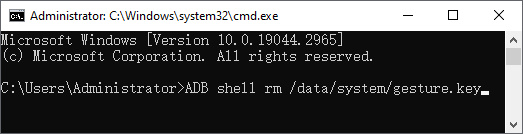
Bu yöntem, özellikle daha güçlü güvenlik korumalarına sahip yeni Android cihazlarda tüm ZTE telefonlarda çalışmaz. Telefon kilitlenmeden önce USB hata ayıklama etkinleştirilmemişse veya bilgisayar önceden yetkilendirilmemişse, ADB cihazı tespit edemeyebilir veya erişemeyebilir.
Önceki yöntemler işe yaramazsa veya ZTE telefonunuz gereksinimleri karşılamazsa, Android Unlock gibi profesyonel birAndroid ekran kilidi çıkarma aracı deneyebilirsiniz. Cihaza normal erişemeseniz bile çeşitli Android ekran kilitlerini kaldırmak için tasarlanmıştır.
Ancak, Android Unlock şu anda yalnızca belirli durumlarda desteklenen Samsung cihazları için ekran kilidi kaldırmayı veri kaybı olmadan kaldırmayı desteklediğini belirtmek önemlidir. ZTE telefonlarda ekran kilidini kaldırmak, cihazda depolanan verileri silecektir. Bu nedenle, bu yöntemi kullanmadan önce telefonunuzu yedeklerinize ekleyin .
Android Unlock'un temel özellikleri
Şifre olmadan bir ZTE telefonunun kilidini nasıl açarım?
01 Bilgisayarınıza indirin ve kurun Android Kilidini açın. Programı açın ve ana arayüzden "Ekran Kilidini Kaldır" seçeneğini seçin.

02 ZTE telefonunuzu bilgisayara bağlamak için USB kablosu kullanın. Program, bağlı cihazı tanıyacak ve bilgilerini gösterecektir. Devam etmeden önce model detaylarının doğru olduğundan emin olun.

03 ZTE cihazınızı kilit açma sürecine hazırlamak için ekrandaki talimatları izleyin. Modelinize bağlı olarak, Kurtarma Modu veya İndirme Modu'na girmeniz gerekebilir.
04 Gerekli hazırlıkları tamamladıktan sonra "Şimdi Kaldır" tuşuna tıklayın ve programın ZTE ekran kilidini kaldırmaya başlamasına izin verin. İşlem bitene kadar telefonu bağlı tutun. İşlem tamamlandıktan sonra, önceki desen kilidi kaldırılır ve ZTE telefonunuza tekrar erişip kurabilirsiniz.

ZTE telefonunuz Google hesabınıza bağlıysa ve Cihazımı Bul kilitlenmeden önce etkinleştirildiyse, cihazı uzaktan silebilir ve mevcut ekran kilidini kaldırabilirsiniz. Bu hizmet daha önce Android Cihaz Yöneticisi (ADM) olarak biliniyordu ve şimdi Google'ın Find My Device (Find My Device) olarak kullanılıyor.
Ancak bu yöntemin önemli bir dezavantajı vardır: cihazı silmek, ZTE telefonunuzda yerel olarak depolanan tüm verileri kaldırır. Bu nedenle, verilerinizi koruyabilecek yöntemleri denedikten sonra bunu düşünün.
Bir ZTE telefonun şifresini uzaktan nasıl kaldırabilirim?
Adım 1. Google'ın Find My Device hizmetini başka bir telefon veya bilgisayardaki tarayıcıda açın.
Adım 2. Kilitli ZTE telefonunuzla ilişkili Google hesabıyla giriş yapın.
Adım 3. Mevcut cihazlar listesinden ZTE telefonunuzu seçin.
Adım 4. "Cihazı sil" seçeneğini seçin ve kaldırılacak verilerle ilgili bilgileri gözden geçirin.

Adım 5. İşlemi onaylamak için "Sil" tuşuna tıklayın ve uzaktan sıfırlamanın tamamlanmasını bekleyin.
İşlem tamamlandıktan sonra, ZTE telefonunuz fabrika haline geri döndürülür ve önceki ekran kilidi artık geçerli olmaz. Sonra telefonu tekrar kurup yeni bir ekran kilidi oluşturabilirsiniz.
Önceki yöntemleri denedikten sonra ZTE telefonunuzun kilidini açamıyorsanız, Kurtarma Modu'ndan fabrika ayarlarına sıfırlama yapmak da başka bir seçenektir. Bu süreç mevcut ekran kilidini kaldırır ve telefonu orijinal fabrika haline döndürür.
ZTE telefonda ekran kilidini fabrika ayarlarına sıfırlayarak nasıl kaldırılır?
Adım 1. "Power" + "Volume Up" tuşlarını aynı anda birkaç saniye boyunca basılı tutup tutun, ta ki ZTE logosu veya Recovery Mode ekranı görünene kadar.
Adım 2. Ses düğmelerini kullanarak "Verileri sil/fabrika ayarlarına sıfırla" seçeneğini vurgulayın, ardından "Güç" düğmesine basarak seçin.

Adım 3. "Evet, Fabrika Verisi Sıfırlaması" veya benzer bir onay seçeneğini seçerek cihazı silmeye başlayın.
Adım 4. Sıfırlama tamamlandıktan sonra, ZTE telefonunuzu yeniden başlatmak için Sistemi şimdi yeniden başlat'ı seçin.
ZTE telefon deseninizi unutmak, verilerinizi hemen silmeniz gerektiği anlamına gelmez. Cihazınız bunu destekliyorsa, sıfırlama yapmadan erişimi yeniden kazanıp kazanamayacağınızı görmek için Forgot Pattern veya ADB ile başlayın. Bu seçenekler mevcut değilse, kilidi kaldırmak içinAndroid Kilidi Açma, Google Cihazımı Bul veya Kurtarma Modu'na bakabilirsiniz; bu yöntemlerin ZTE telefonunuzun yerel verilerini sileceğini unutmayın.
İlgili Makaleler:
Kırık Ekranlı Telefonun Kilidini Nasıl Açarım? (Kanıtlanmış 6 Yöntem Android)
Kilitli Android Telefonun Kilidini Veri Kaybetmeden Nasıl Açılır [5 Yol]
Fabrika Ayarlarına Sıfırlama Olmadan Telefon Android Şifresini Nasıl Açar [5 Yol]
Telefonu kilitli Android Nasıl Sıfırlar? En Güvenilir 5 Yöntem




 PC için Ücretsiz İndirin


