Özetle:
Kırık bir ekran her zaman Android telefonunuza erişiminizi kaybettiğiniz anlamına gelmez. İşte telefonunuzun kilidini açmanın başlıca yolları:
Kırık bir telefon ekranı, özellikle dokunmatik işlev çalışmayı durdurduğunda veya ekran tepkisiz hale geldiğinde, cihazınıza erişmeyi zorlaştırabilir, hatta imkansız hale getirebilir. Telefonunuzda önemli fotoğraflar, kişiler, mesajlar veya diğer dosyalar varsa, verilerinizi yedeklemeden veya yönetmeden önce genellikle ilk adım kilidini açmaktır.
Birçok durumda, kırık ekranlı bir telefonu profesyonel tamir servisine başvurmadan kendiniz de açabilirsiniz. Bu makale, OTG adaptörü ve fare kullanımı, Android kilit açma yazılımı , uzaktan servisler ve ADB komutları dahil olmak üzere birden fazla pratik çözüm gösterecektir. Telefonunuzun durumuna göre uygun bir yöntem bulmak için okumaya devam edin.
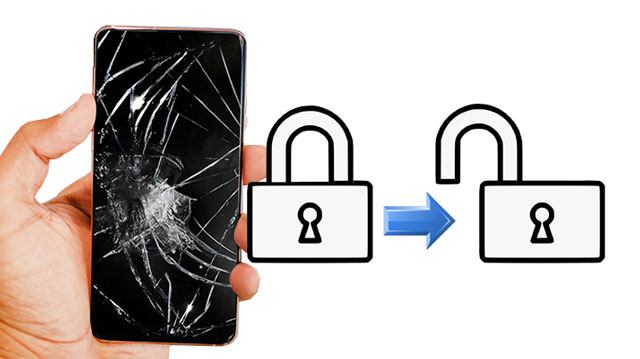
Android telefonunuzun ekranı çatlamış ancak ekran hala çalışıyorsa, OTG adaptörlü bir fare kullanmak cihazınızın kontrolünü yeniden kazanmanın en kolay yollarından biri olabilir. Bu yöntem, hasarlı ekrana dokunmadan telefonu çalıştırmanıza ve dosyalarınıza veya ayarlarınıza erişmenize olanak tanır.
Ancak bu çözüm, telefonunuzun OTG işlevini desteklemesini ve ekranda görüntülenenleri hala görebilmenizi gerektirir. Ekran tamamen siyahsa veya telefon hiç yanıt vermiyorsa, diğer yöntemleri denemeniz gerekebilir.
İhtiyacınız Olanlar
Başlamadan önce hazırlık yapın:
Kırık ekranlı bir Android kilidini fare ve OTG adaptörü kullanarak nasıl açabilirim?
Adım 1. OTG adaptörünü Android telefonunuza bağlayın.
Adım 2. USB fareyi OTG adaptörüne takın.
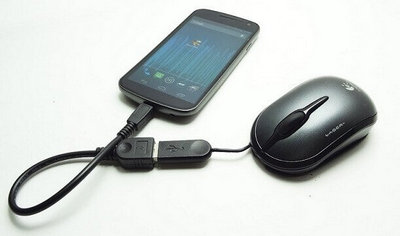
3. Adım. Fare imlecinin telefon ekranınızda görünmesini bekleyin.
4. Adım. Fareyi kullanarak PIN kodunuzu, parolanızı veya desen kilidinizi girin.
5. Adım. Telefonunuzun kilidi açıldıktan sonra, önemli verilerinizi yedekleyebilir veya ayarları düzenleyebilirsiniz.
Android telefonunuzun ekranı kırılmışsa ve kilit ekranına normal şekilde giremiyorsanız, özel bir kilit açma aracı daha basit bir çözüm sunabilir. Android Unlock, bilgisayar bağlantısı üzerinden çeşitli ekran kilitlerini kaldırmanıza olanak tanıyarak, hasarlı dokunmatik ekrana güvenmeden erişiminizi yeniden kazanmanızı sağlar.
Bu yöntem, özellikle ekran görünür durumdayken dokunmatik işlevi çalışmadığında veya kırık ekran şifrenizi, PIN kodunuzu veya deseninizi girmenizi engellediğinde oldukça faydalıdır.
İşte başlıca özellikler:
Android kullanıcıları için ekranı kırık bir telefonun kilidini nasıl açabilirim?
01. Android Unlock programını bilgisayarınıza indirin ve kurun. Programı başlatın ve ana arayüzden "Ekran Kilidini Kaldır" seçeneğini seçin.

02 Kırık ekranlı Android telefonunuzu bir USB kablosu kullanarak bilgisayara bağlayın. Cihaz algılandıktan sonra, görüntülenen telefon bilgilerini doğrulayın ve devam edin.

03 Cihazınızı Kurtarma Modu veya İndirme Modu gibi gerekli moda geçirmek için ekrandaki talimatları izleyin. Ardından ekran kilidini kaldırmaya başlamak için "Şimdi Kaldır" düğmesine tıklayın.

Android telefonunuzun ekranı kırılmışsa ve doğrudan erişemiyorsanız, Google Cihazımı Bul özelliği cihazı silerek ekran kilidini uzaktan kaldırmanıza yardımcı olabilir. Bu yöntem, hasarlı ekranla etkileşime girmeden kilitli telefonu Google hesabınız üzerinden sıfırlamanıza olanak tanır.
Ancak, silme özelliğini kullanmanın telefonunuzda depolanan tüm verileri ve ayarları sileceğini unutmamalısınız. Bu nedenle, bu yöntem esas olarak yedeklemeniz olduğunda veya cihaza erişim mevcut verileri korumaktan daha önemli olduğunda uygundur.
Daha önce bunu yaptıysanız, şu adımlarla devam edin:
Adım 1. Bilgisayarınızda Google Cihazımı Bul uygulamasını açın ve bozuk Android telefonunuzla bağlantılı olan aynı Google hesabıyla oturum açın.
Adım 2. Hesabınız yüklendikten sonra, ona bağlı tüm cihazları göreceksiniz. Tüm Cihazlar bölümünden hasarlı telefonu seçin, ardından açılan pencerede "Cihazı Sil" seçeneğini seçin.

3. Adım. Silme işlemini onaylayın ve Google Cihazımı Bul özelliğinin cihaz verilerini silmesini bekleyin. İşlem tamamlandığında, ekran kilidi kaldırılacak ve telefonu tekrar kurup erişebileceksiniz.
Ekranı kırık bir Samsung Galaxy telefon kullanıyorsanız, SmartThings Find uzaktan kilit açma için başka bir seçenek sunar. Cihazın tamamını silerek ekran kilidini kaldıran Google Find My Device'ın aksine, SmartThings Find, fabrika ayarlarına sıfırlama yapmadan "Kilidi Aç" özelliği aracılığıyla Galaxy telefonunuzun kilidini uzaktan açmanıza olanak tanıyabilir.
Bu yöntem, ekran hasar görmeden önce Galaxy cihazınızın Samsung hesabınıza bağlı olmasını ve uzaktan kilit açma özelliğinin etkinleştirilmiş olmasını gerektirir. Bu özelliğin kullanılabilirliği, cihaz modelinize, One UI sürümüne ve Samsung servis ayarlarınıza bağlı olarak değişebilir.
Ekranı kırık olan Samsung telefonumun kilidini nasıl açabilirim?
Adım 1. Bilgisayarınızda SmartThings Find web sitesini açın ve arızalı Galaxy telefonunuzla bağlantılı olan aynı Samsung hesabıyla giriş yapın.
2. Adım. Cihaz listesinden Galaxy telefonunuzu seçin ve "Kilidi Aç" seçeneğine tıklayın.
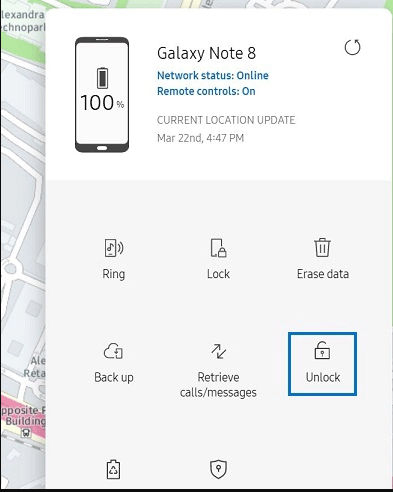
3. Adım. Kilit açma isteğini onaylayın ve ekran kilidini uzaktan kaldırmak için ekrandaki yönergeleri izleyin.
İşlem tamamlandıktan sonra, önceki PIN, parola veya deseni girmeden Galaxy telefonunuza tekrar erişebilirsiniz.
ADB ( Android Debug Bridge), bir bilgisayardan Android cihazla iletişim kurmanızı sağlayan bir komut satırı aracıdır. Telefon ekranınız hasar görmeden önce USB hata ayıklama etkinleştirilmişse ve bilgisayarınız zaten yetkilendirilmişse, ADB komutlarını kullanarak kilit ekranını kaldırabilir veya atlayabilirsiniz.
Diğer yöntemlerle karşılaştırıldığında, ADB daha fazla teknik bilgi ve hazırlık gerektirir. Telefonunuz daha önce ADB aracılığıyla bir bilgisayara bağlanmadıysa, bu yöntem çalışmayabilir çünkü cihaz genellikle telefon ekranından yetkilendirme isteyecektir.
Android ekranı çalışmıyor. ADB komutlarıyla nasıl kilidini açabilirim?
Adım 1. Android SDK Platform Araçlarını bilgisayarınıza indirin ve kurun. ZIP dosyasını çıkarın ve telefon üreticinizin resmi web sitesinden uygun Android USB sürücülerini yükleyin.
2. Adım. Bilgisayarınızda Komut İstemi'ni açın, ardından Android telefonunuzu bir USB kablosu kullanarak bilgisayara bağlayın.
3. Adım. platform-tools klasörüne gidin ve aşağıdaki komutları girin:
cd C:/android/platform-tools
adb aygıtları
4. Adım. Komut İstemi penceresini kontrol edin. Telefonunuz başarıyla algılanırsa, listede bir cihaz numarası göreceksiniz.
Adım 5. Telefonunuzun kilidini açmak için aşağıdaki komutları girin. 1234 yerine gerçek şifrenizi yazın:
adb shell input text 1234
adb shell input keyevent 66
Desen kilidi kullanan Android cihazlar için bunun yerine aşağıdaki komutu girin:
adb shell rm /data/system/gesture.key
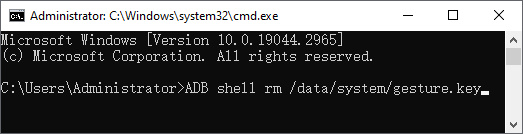
6. Adım. Komutları çalıştırdıktan sonra Android telefonunuzu kontrol edin. İşlem başarılı olursa, ekran kilidi kaldırılmış veya atlanmış olmalı, böylece cihaza erişebilir ve verilerinizi yedekleyebilirsiniz.
İşte ekranı kırık bir telefonun kilidini açmanın yolu. Gördüğünüz gibi, ekranın hala kullanılabilir olup olmadığına, uzaktan servisleri etkinleştirip etkinleştirmediğinize ve hangi araçların mevcut olduğuna bağlı olarak, hasarlı bir Android telefona yeniden erişim sağlamanın birkaç yolu var.
Bu yöntemler arasında, Android Unlock, kırık ekranınızı normal şekilde kullanamadığınızda kullanışlı bir çözüm sunar. Birçok Android cihazı destekler ve rehberli bir işlemle farklı ekran kilidi türlerini kaldırmaya yardımcı olabilir; bu da diğer yöntemlerin uygun olmadığı durumlarda pratik bir seçenek haline getirir.
Ekranı kırık bir telefonun kilidini açma konusunda herhangi bir sorunuz varsa, lütfen aşağıya yorum bırakmaktan çekinmeyin.
İlgili Makaleler:
Ekranı Kırık Telefona Nasıl Erişilir [Dokunmatik veya Dokunmatik Olmayan]
[Çözüldü] Ekranı Kırık ve Kilitli Android Telefondan Veri Kurtarma Yöntemi
Kırık Ekranlı iPhone'un Kilidini Açma Yöntemi (2026 Güncellemesi)
Android Telefonunuza Erişiminiz Engellenirse Ne Yapmalısınız? 6 Kolay Çözüm

 Telefon Kilidi
Kırık Ekranlı Telefonun Kilidini Nasıl Açarsınız? ( Android İçin 5 Kanıtlanmış Yöntem)
Telefon Kilidi
Kırık Ekranlı Telefonun Kilidini Nasıl Açarsınız? ( Android İçin 5 Kanıtlanmış Yöntem)




 PC için Ücretsiz İndirin
