Samsung, harika cihazlar sunmasıyla bilinir ve tabletleri de buna harika bir örnektir. Şık tasarımlara, güçlü işlemcilere ve en yeni özelliklere sahip çeşitli modeller sunarlar. Ancak tıpkı diğer tüm cihazlar gibi, Samsung tabletler de arızalanmaya veya çalışmamaya başlayabilir. Basit bir yeniden başlatma bile cihazın çalışmasını sağlamayabilir ve tek seçenek olarak fabrika ayarlarına sıfırlamak zorunda kalabilirsiniz. Samsung tabletinizi nasıl sıfırlayacağınızı öğrenmek için okumaya devam edin.
Samsung tablet, film izlemekten oyun oynamaya, kısa mesaj göndermekten internette gezinmeye kadar her şeyi yapabilen hepsi bir arada bir cihazdır. Tüm modern dijital cihazlar gibi, Samsung cihazları da hatalara ve arızalara açıktır. Peki, tabletinizi ne zaman sıfırlamanız gerekir? Aşağıda, donanımdan sıfırlama yapmanız gereken durumlar listelenmiştir:
Cihazınız herhangi bir aktivite sırasında garip davranıyorsa: Eğer cihazınızda kullanım sırasında yavaşlama veya donma gibi sorunlar yaşamaya başladıysanız, sıfırlama işlemi yaparak sıfırlama yoluna gidebilirsiniz.
Başkasına Satarken: Samsung cihazınızı satmak istediğinizde, telefonu elinizden çıkarmadan önce mutlaka hard reset yaparak tüm verileri silmelisiniz.
Şifrenizi hatırlayamadığınızda: Samsung telefonunuzdaki şifreyi veya kilidi unuttuysanız, kilidi, deseni veya şifreyi silmek için sıfırlamanız gerekir.
Fabrika ayarlarına sıfırlama işlemi, cihazınızdaki tüm verileri ve ayarları siler. Bu, Google Play Store'dan indirdiğiniz tüm uygulamaları, dahili depolama alanında depoladığınız tüm verileri ve hatta Samsung cihazınızda kayıtlı kişileri, müzikleri ve fotoğrafları içerir.
Samsung tabletinizde hard reset işlemi gerçekleştirdikten sonra, telefonunuzdaki verileri kurtarmanın bir yolu yoktur. Bu nedenle, öncelikle verilerinizi yedekleyin ve lütfen aşağıdakilere dikkat edin:
Google hesabınızın ve Samsung hesabınızın giriş bilgilerini bilmeniz gerekir.
Bu işlem cihazın garantisini geçersiz kılmaz.
Samsung tabletiniz sıfırlandıktan sonra sürümü düşürülmeyecektir.
Samsung tabletinizi hard resetlemek donanım sorunlarını çözmez.
Sıfırlama işlemine başlamadan önce cihazın en az %50 şarjı olmalıdır.
Daha fazla bilgi edin:
Samsung Telefonunuzu Bilgisayarınıza Yedeklemenin En İyi 4 Yöntemi
Fotoğrafları Yedekleme İçin Samsung'dan Mac Aktarmanın 4 Etkili Yolu
Samsung tabletinizi sıfırlamanın birkaç güvenilir yolu vardır. Burada Samsung tabletinizi sıfırlamanın yollarına bakacağız.
Samsung cihazınızı sıfırlamanın birçok yolu vardır ve bunu yapmanın en iyi yollarından biri kurtarma modunda sıfırlamaktır. Diyelim ki şifrenizi unuttunuz, Samsung cihazınız düzgün çalışmıyor ve cihazı yeniden başlatmayı denediniz, ancak hiçbir şey olmadı; kurtarma modunda sıfırlamanız gerekiyor.
Samsung tabletinizi Kurtarma Modu aracılığıyla nasıl sıfırlayacağınız aşağıda açıklanmıştır:
Adım 1: Güç düğmesine basarak telefonunuzu kapatın. Kapattıktan sonra, Samsung logosu arayüzünü görene ve kurtarma moduna girinceye kadar Sesi Açma ve Güç düğmelerine birkaç saniye uzun basın.
Adım 2: Ses düğmelerini kullanarak "Verileri sil/fabrika ayarlarına sıfırla" seçeneğine gidin. Sıfırlamadan önce Google hesap bilgilerinizi kaydetmenizi isteyen bir uyarı mesajı ekranda belirecektir; bunu zaten yaptıysanız, fabrika ayarlarına sıfırlama seçeneğini seçmek için Güç düğmesine basın.
3. Adım: Samsung tabletinizdeki tüm verileri silmek için Evet'e tıklayın. İşlem tamamlandıktan sonra, Sistemi şimdi yeniden başlat'a tıklayın ve yeniden başlatmak için Güç düğmesine basın. Artık tableti ayarlayabilirsiniz.

Ayrıca bakınız: Mesajlarınızı bir Motorola telefondan bir Samsung telefona aktarmayı mı planlıyorsunuz? O zaman bu kılavuzu takip edebilirsiniz.
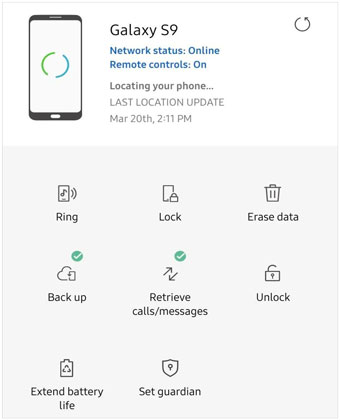
Find My Mobile özelliği, Samsung tabletinizi sıfırlamanın bir başka yoludur. Bu uygulama, Samsung tabletinizin şifresini uzaktan sıfırlamanıza olanak tanır. Şifrenizi unuttuysanız veya telefonunuz çalındıysa, bu özellik cihazdaki tüm verileri silmenize ve yeni bir şifre belirlemenize olanak tanıdığı için çok kullanışlı olacaktır.
İşte Find My Mobile özelliğini kullanarak bir Samsung tableti fabrika ayarlarına sıfırlama yöntemi:
Adım 1: Find My Mobile sayfasına gidin ve Samsung hesabınız ve şifrenizle oturum açın.
Adım 2: Tablet cihazınızı seçin ve menüden Verileri sil > Sil seçeneğini belirleyin.
3. Adım: Hesabınızı ve şifrenizi tekrar girmeniz istenebilir. Ardından silme işlemini onaylamak için Tamam'a tıklayın.
İhtiyacınız olabilir: Samsung telefonunuzdaki fotoğraflarınızı kalıcı olarak silmek istiyorsanız, bu 3 çözümü kullanabilirsiniz.
Samsung tabletinizi Ayarlar üzerinden sıfırlamak muhtemelen en kolay yoldur. Bu yöntem yalnızca sıfırlamayla sınırlı değildir; fabrika ayarlarına sıfırlama, önbellek bölümünü silme ve hatta sisteminizi güncelleme işlemlerini gerçekleştirebilirsiniz.
Samsung tabletinizde Ayarlar aracılığıyla sert sıfırlamanın nasıl yapılacağı aşağıda açıklanmıştır:
1. Adım: Samsung tabletinizde Ayarlar uygulamasını açın ve Genel yönetim seçeneğine gidin; Sıfırla seçeneğini arayın; seçenekler listesinde Fabrika verilerine sıfırla seçeneğini göreceksiniz. İşlem sırasında silinecek olan cihaza yüklenen çeşitli uygulamaları ve hesapları görmek için bu seçeneğe dokunun.
Adım 2: Aşağı kaydırın ve Sıfırla'ya tıklayın. İstendiğinde ekran kodunu veya desenini girin ve Tümünü sil'e tıklayın.
3. Adım: Tümünü sil seçeneğine tıkladıktan sonra telefon kapanacaktır. İşlemin tamamlanması için bir süre bekleyin, ardından Samsung Tab otomatik olarak yeniden başlatılacaktır. Artık cihazı ayarlayabilirsiniz.

Daha fazla bilgi için: Samsung cep telefonunuzdaki kişilerinizi yedeklemek kolaydır. 7 yedekleme yolunu öğrenmek için bu bağlantıyı açın.
Samsung tabletinizi sıfırlamanın en kapsamlı yolu Coolmuster Android Eraser'ı kullanmaktır. Bu araç, Samsung tabletinizdeki tüm verileri tek bir tıklamayla kalıcı olarak silmenizi sağlar. Bir Samsung cihazını satmadan veya bağışlamadan önce silmek istiyorsanız, bu yazılım iyi bir seçimdir.
Program derinlemesine bir tarama gerçekleştirir ve ardından Samsung tabletinizdeki her şeyi bir daha geri alınamayacak şekilde siler, bu yüzden yedekleme yapın. Kişiler, müzik, videolar, uygulamalar, kitaplar, hesap bilgileri, tarama verileri vb. dahil olmak üzere her türlü veriyi silebilir. Ayrıca Coolmuster Android Eraser, Samsung, Xiaomi, Motorola, HTC, Sony, Huawei ve daha fazlası gibi birçok Android cihazı destekler.
Bu programın temel özellikleri:
* Samsung tabletinizi ve telefonunuzu kapsamlı bir temizleme özelliği ile sıfırlayın.
* Her türlü veriyi kalıcı olarak silin.
* Veri silmenin 3 seviyesi: Düşük, Orta seviye ve Yüksek.
* Yüksek seviye, mevcut ve silinen verileri aynı anda silmek için cihazı üç kez siler.
Bu silgi programını indirin.
Coolmuster Android Eraser ile Samsung Galaxy tabletinizi nasıl sıfırlayacağınız aşağıda açıklanmıştır:
01 Android Eraser Tool'u yükleyin
Yazılımı bilgisayarınıza indirin ve başlatın. Ardından, Samsung cihazınızı bir USB kablosuyla bilgisayarınıza bağlayın ve USB hata ayıklamanın etkin olduğundan emin olun. Gerekli izinleri verin ve devam etmek için Tamam'a tıklayın.

02 Bir Silme Seviyesi Seçin
Ana arayüzdeki Sil seçeneğine dokunun ve Orta simgesine dokunarak güvenlik seviyesini seçin. İşlemi tamamladıktan sonra Tamam'a tıklayın. Boşluğa "sil" yazın ve Sil'e dokunun.

03 Tabletinizi Silmeye Başlayın
İşlemi onaylamak için Tamam düğmesine tıklayın. İstenirse, lütfen tabletinizde Evet'e dokunun. Ardından, Samsung tabletinizde silme işlemi hemen başlayacaktır. Yazılım, Samsung cihazınızdaki verilerin üzerine yazmaya devam edecektir.
Üzerine yazma işlemi tamamlandıktan sonra ayarlarınızı ve verilerinizi kaldırmak için lütfen cihazı fabrika ayarlarına sıfırlayın.
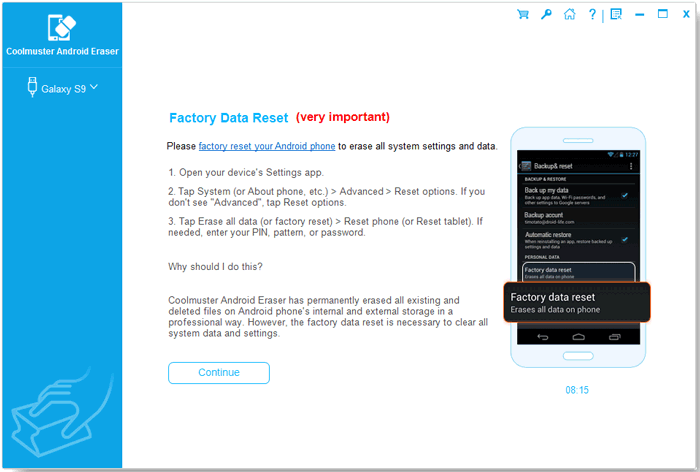
Hepsi bu kadar! Umarım artık Samsung tabletinizi sorunsuz bir şekilde sıfırlayabilirsiniz. Coolmuster Android Eraser, cihazınızı her açıdan silmede iyidir. Sadece mevcut verilerinizi silmekle kalmaz, aynı zamanda cihazınızdan silinen verilerin üzerine de yazar. Kapsamlı bir sıfırlama istiyorsanız, deneyin. Bu arada, Samsung tabletinizi fabrika ayarlarına sıfırlamadan önce bilgisayarınızdaki veya diğer cihazlarınızdaki tüm önemli dosyaları yedeklemenin çok önemli olduğunu unutmayın.
İlgili Makaleler:
Samsung Tablet Donması / Samsung Tablet Ekranı Donması Sorununa En İyi 11 Çözüm
Samsung Telefon Desen Kilidi 10 Basit Yolla Nasıl Açılır?
Android Telefon Kilitliyken Nasıl Sıfırlanır? En İyi 6 Güvenilir Yöntem
iOS 26 ve Önceki Sürümlerde Apple Kimliği Parolası Olmayan iPhone Nasıl Sıfırlanır?

 Telefon Silgisi ve Temizleyici
Samsung Tablet Hızlı ve Güvenli Bir Şekilde Nasıl Sıfırlanır | Tam Kılavuz
Telefon Silgisi ve Temizleyici
Samsung Tablet Hızlı ve Güvenli Bir Şekilde Nasıl Sıfırlanır | Tam Kılavuz






 PC için Ücretsiz İndir
 Mac için Ücretsiz İndir
