Özetle:
Galaxy PIN kodunuzu mu unuttunuz? İşte tekrar erişim sağlamanın başlıca yolları:
Samsung Galaxy telefonunuzda PIN kodunu unutmak, cihazınıza erişiminizi engelleyebilir ve fotoğraflarınıza, mesajlarınıza, uygulamalarınıza ve diğer önemli dosyalarınıza ulaşmanızı önleyebilir. Samsung, erişimi yeniden kazanmanıza yardımcı olmak için bazı yerleşik seçenekler sunsa da, mevcut çözümler One UI sürümünüze, hesap ayarlarınıza ve önceden etkinleştirilmiş özelliklere bağlı olarak değişebilir.
Bu kılavuzda, verilerinizi koruyabilecek yöntemler ve standart kurtarma seçeneklerinin kullanılamadığı durumlar için çözümler de dahil olmak üzere, Galaxy PIN kodunun kilidini açmanın çeşitli yollarını adım adım açıklayacağız.

One UI 6.1 veya daha yeni bir sürüme sahip bir Galaxy cihaz kullanıyorsanız ve yakın zamanda ekran kilidinizi değiştirdiyseniz, Samsung önceki PIN kodunuzu kurtarma seçeneği olarak kullanmanıza izin verir. Bu yöntem, eski PIN kodunuzu hatırladığınız ancak mevcut PIN kodunuzu unuttuğunuz durumlarda kullanışlıdır ve verilerinizi silmeden erişiminizi yeniden kazanmanıza yardımcı olabilir.
Not: Önceki PIN kodunu kurtarma seçeneği, ekran kilidinizi değiştirdikten sonra yalnızca sınırlı bir süre için kullanılabilir. "PIN kodunu unuttunuz mu?" özelliğini kullandıktan sonra, önceki kilit yöntemini üç kez yanlış girmeniz, bu seçeneği kullanarak daha fazla deneme yapmanızı engelleyecektir.
Önceki PIN kodunu kullanarak Galaxy PIN'inin kilidini açma adımları:
Adım 1. "PIN'inizi unuttunuz mu?" seçeneği görünene kadar yanlış PIN'i birkaç kez girin.
Adım 2. Kilit ekranında "PIN'i unuttum?" seçeneğine dokunun.
3. Adım. Önceki PIN kodunuzu girin ve "Tamam"a dokunun.

4. Adım. Yeni bir ekran kilidi türü seçin.
Adım 5. Yeni PIN kodunuzu, şifrenizi veya deseninizi girin, ardından "Devam"a dokunun.
Adım 6. Yeni ekran kilidinizi tekrar girin ve "Tamam"a dokunun.
Samsung Akıllı Kilit (bazı yeni Galaxy cihazlarında Genişletilmiş Kilit Açma olarak adlandırılır), tanıdık bir konum veya bağlı cihaz gibi güvenilir bir koşul algıladığında telefonunuzun kilidini otomatik olarak açık tutabilir. Bu yöntem yalnızca PIN kodunuzu unutmadan önce özelliği etkinleştirdiyseniz çalışır. Cihazınız zaten kilitlendikten sonra etkinleştirilemez.
Akıllı Kilit/Genişletilmiş Kilit Açma özelliğini etkinleştirme ve kullanma adımları:
Adım 1. Galaxy telefonunuzda "Ayarlar"ı açın.
Adım 2. "Ekran Kilidi"ne dokunun.
3. Adım. "Akıllı Kilit" veya "Uzaktan Kilit Açma" seçeneklerinden birini seçin.
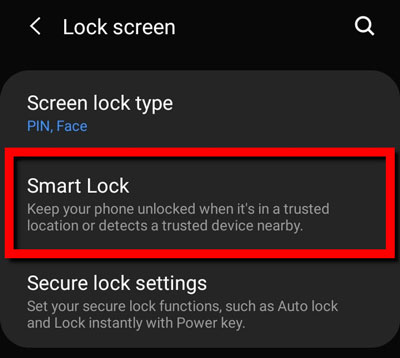
4. Adım. Mevcut kilit yönteminizi girin ve "Anladım" düğmesine dokunun.
Adım 5. Mevcut bir kilit açma seçeneği belirleyin.
Ayarlarınıza bağlı olarak, aşağıdaki gibi özellikleri kullanabilirsiniz:
Galaxy PIN'inizi hatırlamıyorsanız ve önceki PIN kurtarma seçeneği mevcut değilse, Samsung SmartThings Find cihazınızı uzaktan yönetmenin başka bir yolunu sunar. Ancak, mevcut seçenek cihazınızı silmenizi gerektirebilir ve bu da depolanan verilerin kalıcı olarak silinmesine neden olur.
Bu yöntemi kullanmadan önce Galaxy telefonunuzun bir Samsung hesabına bağlı olduğundan emin olun. Cihaz çevrimdışıysa, silme komutu telefon internete yeniden bağlandığında gerçekleştirilecektir.
İşte Samsung'un kilidini açmanın yolu:
Adım 1. Tarayıcınızda SmartThings Find uygulamasını açın.
2. Adım. "Giriş yap" seçeneğine tıklayın.
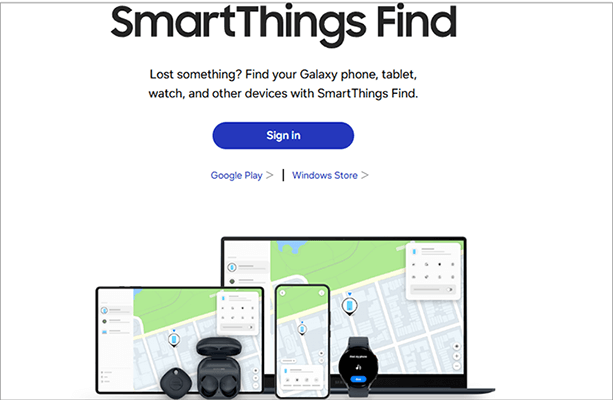
3. Adım. Samsung hesabınızın e-posta adresini ve şifresini girin, ardından oturum açın.
4. Adım. Kayıtlı cihazlar listesinden Galaxy cihazınızı seçin.
Adım 5. "Verileri sil" seçeneğini seçin.
Adım 6. Sıfırlama işlemini başlatmak için işlemi onaylayın.
Silme işlemi tamamlandıktan sonra Galaxy telefonunuz kurulum ekranına geri dönecektir. Cihazda yerel olarak depolanan veriler silinecektir, bu nedenle beklenmedik veri kayıplarını önlemek için Samsung telefonunuzun düzenli olarak yedeğini almanız önerilir.
Galaxy PIN kodunuzu unuttuysanız ve Samsung'un yerleşik yöntemleriyle erişimi geri kazanamıyorsanız, bir Android kilit açma aracı başka bir çözüm olabilir. Farklı PIN kombinasyonlarını tekrar tekrar denemek yerine, bu araçlar bilgisayar aracılığıyla ekran kilidini kaldırmanıza yardımcı olabilir.
Android Unlock , unutulmuş PIN'ler, desenler ve şifreler de dahil olmak üzere Android ekran kilitlerini açmak için tasarlanmıştır. Samsung Galaxy cihazlarını destekler ve desteklenen durumlarda veri koruma seçeneği sunarak önemli verilerinizi kaybetmeden ekran kilidini kaldırmanıza olanak tanır.
Android Unlock'ın temel özellikleri:
Veri kaybı olmadan Galaxy PIN kodunun kilidini nasıl açabilirim?
01. Bilgisayarınıza Android Unlock uygulamasını yükleyin ve çalıştırın.
02 "Ekran Kilidini Kaldır" seçeneğine tıklayın, ardından "Veri Kaybı Olmadan Kaldır" modunu seçin.

03 Samsung Galaxy telefonunuzu bir USB kablosu kullanarak bilgisayara bağlayın. Ardından cihaz bilgilerinizi seçin ve gerekli veri paketini indirin.

04 Kilit açma işlemine başlayın ve tamamlanana kadar bekleyin. İşlem bittikten sonra cihazınız yeniden başlatılacak ve unutulan PIN kilidi kaldırılacaktır.

Önceki yöntemlerin hiçbiri işe yaramazsa, fabrika ayarlarına sıfırlama işlemi unutulan PIN kodunu kaldırabilir ve Samsung Galaxy telefonunuza erişimi geri yükleyebilir. Ancak bu yöntem, cihazda depolanan fotoğraflar, uygulamalar, mesajlar ve dosyalar dahil olmak üzere tüm kişisel verileri sildiği için son seçenek olarak düşünülmelidir.
Galaxy cihazınızda fabrika ayarlarına sıfırlama yaparak ekran kilidini nasıl açabilirsiniz?
1. Adım. Samsung Galaxy telefonunuzu kapatın.
Adım 2. Cihazınız Kurtarma Moduna girene kadar Galaxy modeliniz için gerekli olan tuş kombinasyonunu basılı tutun.
3. Adım. Kurtarma Modu menüsünde gezinmek için Ses tuşlarını kullanın, ardından "Verileri sil/fabrika ayarlarına sıfırla" seçeneğini seçin ve onaylamak için "Güç" tuşuna basın.

4. Adım. Fabrika ayarlarına sıfırlama işlemini onaylayın ve işlemin tamamlanmasını bekleyin.
5. Adım. Kurtarma Modu ana menüsüne geri dönün ve cihazınızı yeniden başlatmak için "Sistemi şimdi yeniden başlat" seçeneğini seçin.
1. Samsung'un varsayılan PIN kodu nedir?
Samsung Galaxy telefonlarında "0000" veya "1234" gibi evrensel bir varsayılan ekran kilidi PIN'i bulunmamaktadır. PIN, cihaz kurulumu sırasında sahibi tarafından oluşturulur. Eğer PIN'i unutursanız, telefonunuza tekrar erişmek için mevcut kilit açma yöntemlerini kullanabilirsiniz.
2. Galaxy telefonumun PIN kodunun kilidini açmak için kaç deneme hakkım var?
Kullanılabilir deneme sayısı, cihaz modelinize, Android sürümünüze ve güvenlik ayarlarınıza bağlıdır. Birden fazla başarısız denemeden sonra, bazı Galaxy telefonlarında "PIN'inizi unuttunuz mu?" gibi kurtarma seçenekleri görüntülenebilir.
3. Galaxy PIN kodunun kilidini açmak verilerimi siler mi?
Kullanacağınız yönteme bağlıdır. Bazı kurtarma seçenekleri, verilerinizi silmeden erişiminizi yeniden kazanmanıza yardımcı olabilirken, SmartThings Find silme veya fabrika ayarlarına sıfırlama gibi yöntemler cihazda depolanan verileri silecektir.
Unutulmuş bir Galaxy PIN kodunun kilidini açmak göründüğü kadar karmaşık değil. Gördüğünüz gibi, Android Unlock, orijinal PIN'e ihtiyaç duymadan Galaxy ekran kilidini kaldırmaya yardımcı olur ve desteklenen durumlarda veri kaybı olmadan bir seçenek sunar. Öte yandan, önceki PIN'i kullanma, SmartThings Find ve fabrika ayarlarına sıfırlama gibi diğer yöntemler de Galaxy PIN kodunu kaldırabilir, ancak bazı seçenekler cihazınızda depolanan verileri silebilir.
Bu nedenle, durumunuza en uygun yöntemi seçebilirsiniz. Kilit açma işlemi sırasında sorun yaşarsanız, yorumlarda bize bildirmekten çekinmeyin.
İlgili Makaleler:
[6 Yöntem] Veri Kaybı Olmadan Unutulan Samsung A21 Telefonun Kilidini Açma
Veri Kaybı Olmadan Samsung Tabletin Kilidini Nasıl Açarsınız? [5 Kanıtlanmış Yöntem]
Samsung için Ağ Kilidini Açma Kodu Hakkında Bilmeniz Gereken Her Şey
Samsung Desen Kilidi Açma Ana Kodu Hakkında Her Şey | Kapsamlı Bir Kılavuz




 PC için Ücretsiz İndirin


