Özetle:
Bu kılavuz, şifrenizi unuttuğunuzda kilitli bir Samsung Galaxy A21 telefonuna nasıl tekrar erişim sağlayacağınızı, yöntemlerin verilerinizi silip silmediğine göre kategorize ederek ayrıntılı olarak açıklamaktadır.
Galaxy A21 telefonunuzu korumak için karmaşık şifreler belirlemeniz yaygın bir durumdur. Ancak, en iyi niyetlerinize rağmen, bazen kendinizi kafa karıştırıcı bir durumda bulabilirsiniz – birden fazla yanlış şifre denemesi nedeniyle telefona erişiminiz engellenebilir. İşte burada bir soru ortaya çıkıyor: Unutulan şifreyle bir Samsung A21 telefonun kilidini etkili bir şekilde nasıl açabilirsiniz? Cevap basit. Telefonunuza minimum çabayla tekrar erişmenize yardımcı olacak mevcut seçenekler hakkında kapsamlı bir bilgi sunacağız.
Hemen hemen her Samsung cihazında, kilitliyken kurtarma moduna erişmek ve fabrika ayarlarına sıfırlama işlemi yapmak için bir tuş kombinasyonu bulunur. Ancak lütfen bu işlemin Samsung Galaxy A21'inizdeki tüm verileri sileceğini unutmayın. Bu nedenle, mümkünse kilidi açmadan önce önemli verilerinizi yedekleyin.
Samsung Galaxy A21s'i parola kullanmadan doğrudan fabrika ayarlarına nasıl sıfırlayabilirim?
Adım 1: Samsung A21'i kapatın.
Samsung Galaxy A21 cihazınızı kapatmak için Güç ve Ses Kısma düğmelerini aynı anda basılı tutun. Ardından, Kapat seçeneğini seçin.
Adım 2: Kurtarma Moduna Girin
Cihaz kapandıktan sonra, Ses Açma ve Güç düğmelerini aynı anda basılı tutun. Cihaz açılana ve Kurtarma ekranı görünene kadar basılı tutmaya devam edin.
3. Adım: Samsung Galaxy A21'i fabrika ayarlarına sıfırlayın
Ses Açma ve Ses Kısma düğmelerini kullanarak "veri silme/fabrika ayarlarına sıfırlama" seçeneğine gidin. Onaylamak ve Samsung Galaxy A21 cihazınızda fabrika ayarlarına sıfırlama işlemini başlatmak için Güç düğmesine basın.
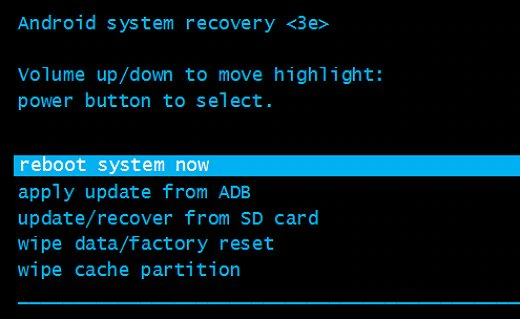
4. Adım: Sistemi yeniden başlatın ve telefonunuzu tekrar açın.
Bir onay mesajı alabilirsiniz; bu durumda, fabrika ayarlarına sıfırlama seçeneğini tekrar seçin. İşlem tamamlandıktan sonra, "sistemi şimdi yeniden başlat" seçeneğini seçin ve cihazınızın yeniden başlatılmasını bekleyin.
Google, neredeyse tüm Android cihazlar için "Cihazımı Bul" adlı bir hizmet sunmuştur. Galaxy A21'inizde bu özelliği kullanmak için, Samsung A21 telefonunuzun Google "Cihazımı Bul" hizmetine bağlı olduğundan ve bu seçeneğin etkinleştirildiğinden emin olun. Ayrıca, cihazın aktif bir internet bağlantısına sahip olması gerekir.
Samsung A21(s) cihazını Find My Device özelliğiyle kilidini açarak fabrika ayarlarına nasıl sıfırlayabilirim?
Adım 1: İnternet bağlantısı olan bir cihaz alın ve bir web tarayıcısı başlatın.
Adım 2: Google Cihazımı Bul sayfasına gidin ve kilitli Samsung A21 telefonunuzla ilişkilendirilmiş Google hesabınızı kullanarak oturum açın.
Adım 3: Başarılı bir şekilde giriş yaptıktan sonra, CİHAZI SİL seçeneğini seçin.

Adım 4: Sonraki ekranda, Aygıtı Sil düğmesine tıklayın.
Adım 5: Google hesabınıza tekrar giriş yapmanız gerekebilir. İstendiğinde, onaylamak için ilgili seçeneğe tıklayın.
Devamını Okuyun: Kilitli bir Samsung telefonu nasıl sıfırlayacağınızı mı merak ediyorsunuz? Bu 7 güçlü yöntemi kullanabilirsiniz.
Android Multi Tools kullanarak, Samsung Galaxy A21 cihazınızda çeşitli işlemler gerçekleştirebilirsiniz; örneğin, kilidini açmak, Gmail ayarlarını sıfırlamak, desen kilidini kaldırmak ve PIN kodlarını silmek. A21 şifre atlama işleminin başarı oranını artırmak için, lütfen daha ileri gitmeden önce Ayarlar menüsündeki Geliştirici seçenekleri aracılığıyla Samsung cihazınızda USB hata ayıklamayı etkinleştirin. Peki, bu şekilde Samsung A21'in kilidini nasıl açabilirsiniz?
Adım 1: Bilgisayarınızı açın ve bir web tarayıcısı başlatın.
Adım 2: Android Multi Tools uygulamasını indirin. Kurulum tamamlandıktan sonra uygulamayı açın.
Adım 3: Cep telefonunuzda Ses Açma ve Güç düğmelerine veya Ses Kısma ve Güç düğmelerine aynı anda basın.
Adım 4: Samsung A21 cihazınız Android önyükleme modundayken, bir USB kablosu kullanarak bu bilgisayara bağlayın.
Adım 5: Bağlantı başarıyla kurulduktan sonra, Android Çoklu Araçlar'a gidin ve 5 numaralı seçeneği seçin.
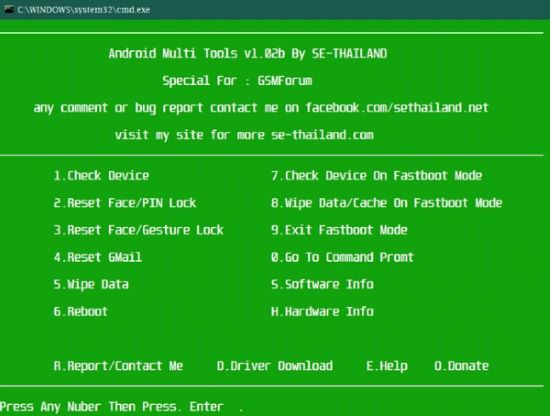
Adım 6: Son olarak, Galaxy A21'inizin kilidini açmak için Enter tuşuna basın ve kilit açma işlemi tamamlanacaktır.
Samsung telefonunuzun şifresini mi unuttunuz? Verilerinizi silmeden telefonunuzu açmanın 5 yolu var.
[Ultra Kılavuz] Veri Kaybı Olmadan Unutulan Samsung Telefonun Kilidini Açma YöntemiDevam etmeden önce, aşağıdaki koşulların yerine getirildiğinden emin olun:
Şifrenizi unutmadan önce "Cep Telefonumu Bul" ve "Uzaktan Kilit Açma" özelliklerini etkinleştirmeniz gerekir.
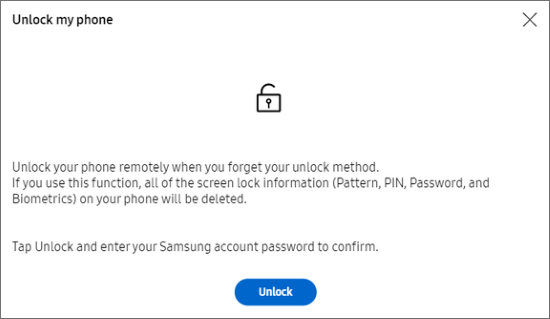
Ardından, Find My Mobile uygulamasını kullanarak unuttuğunuz Samsung A21 telefonunuzun şifresini nasıl açacağınızı öğrenmek için aşağıdaki adımları izleyin:
Adım 1: Bir web tarayıcısı açın ve Find My Mobile web sitesine gidin. Oturum aç'a tıklayın.
Adım 2: Samsung hesabınızın e-posta adresini girin ve İleri'ye tıklayın.
Adım 3: Samsung hesabınızın şifresini girin, ardından Oturum aç'a tıklayın. Şimdi, ekranın sol tarafındaki listeden cihazınızı seçin. Cihazınızın konumunu haritada göreceksiniz.
Adım 4: Ekranın sağ tarafında, Kilidi Aç seçeneğine tıklayın.
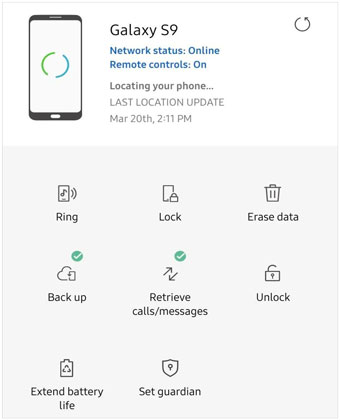
Adım 5: İstendiğinde Samsung hesabınızın şifresini girin ve İleri'ye tıklayın. Telefonunuzun kilidi açılacak ve Telefonumu Bul ekranında yeşil bir onay işareti görünecektir.
Google'ı parolalarınızı ve ayarlarınızı yedeklemek için kullandığınızda, bunları unutmanız durumunda kurtarma önlemi olarak bir güvenlik sorusu seçme seçeneğiniz vardır. Burada, bu yöntemin Google hesabınızla bağlantılı güvenlik sorularını önceden belirlemiş ve hatırlayabiliyor olmanızı gerektirdiğini vurgulamak önemlidir.
Samsung telefonlarda güvenlik sorularını yanıtlayarak kilit ekranını nasıl atlayabilirsiniz?
Adım 1: Birkaç başarısız denemeden sonra, "Desenimi unuttum" seçeneğini göreceksiniz.

Adım 2: Bu seçeneğe dokunun, ardından Soruları Yanıtla'yı seçin.
Adım 3: Daha önce hesabınızda belirlediğiniz Google güvenlik sorularınız sorulacaktır. Doğru cevapları verin.
Adım 4: Güvenlik sorularını doğru yanıtlarsanız, Samsung Galaxy A21'inizin kilidi açılacaktır.
Adım 5: Başarılı bir kilit açma işleminden sonra, Samsung Galaxy A21'iniz için yeni bir PIN, Parola veya Desen Kilidi oluşturmanız istenecektir.
Not: Samsung telefonunuzun desen kilidini sorunsuz bir şekilde açabilirsiniz. Bu kılavuzun tamamını okuyalım.
Veri kaybı riski olmadan Samsung Galaxy A21 cihazınızın kilidini açmak için güvenilir bir çözüm mü arıyorsunuz? Eğer öyleyse, Android Unlock en iyi seçiminiz olmalı. En yüksek başarı oranıyla bu program, Android kullanıcılarına verdiği sözü sürekli olarak yerine getirerek olumlu sonuçlar garanti ediyor. Dahası, neredeyse tüm kilit ekranı türlerinin kilidini etkili bir şekilde açmada üstün performans sergiliyor.
Android kilidini açmanın size ne gibi avantajları olabilir?
Android Unlock kullanarak Galaxy A21 telefonumun unutulan şifresini nasıl açabilirim?
01 Yazılımı bilgisayarınıza kurun ve çalıştırın. Ardından, "Ekran Kilidini Kaldır" seçeneğine gidin ve "Başlat"a tıklayın.

02 Şimdi, Samsung A21 cihazınızı bilgisayara bağlayın, verilen listelerden uygun cihaz bilgilerini seçin ve "Başlat" düğmesine tıklayın.

03 Program, Samsung Galaxy A21 cihazınız için paketi indirecektir.

04 Bundan sonra yazılım, Samsung telefonunuzun kilidini otomatik olarak açacaktır.

Bu yazıyı okuduktan sonra, verilerinizin kaybolmasından endişe etmeden Samsung A21'inizde fabrika ayarlarına sıfırlama işlemi yapmaya meyilli misiniz? Yoksa telefonunuzun içeriğini koruyarak kontrolü yeniden ele geçirmenizi sağlayan alternatif yöntemleri mi araştırmayı tercih edersiniz?
Eğer ikinci seçenek tercihlerinize uyuyorsa, üç seçeneğiniz var: "Cihazımı Bul" özelliğini kullanmak, Google Güvenlik Sorularına yanıt vermek veya Android Unlock'ı kullanmak. Ancak, Samsung cihazlarını çok geç olmadan doğru şekilde yapılandırmamış olanlar için, Android Unlock gibi üçüncü taraf yazılımlar, sadece takdire şayan başarı oranı nedeniyle değil, aynı zamanda en cazip seçenek olabilir.
İlgili Makaleler:
Samsung Telefonun Kilidini Açma Yöntemleri [6 Çözüm]
Veri Kaybı Olmadan Samsung Tabletin Kilidini Nasıl Açarsınız? [6 Kanıtlanmış Yöntem]
2026 Yılında Samsung Telefonunuzun Kilidini Açmak İçin En İyi Samsung Kilit Açma Araçları
Samsung için Ağ Kilidini Açma Kodu Hakkında Bilmeniz Gereken Her Şey




 PC için Ücretsiz İndirin


