Özetle:
Çok fazla yanlış şifre denemesinden sonra Android telefonunuz kilitlenirse, kilidin sona ermesini bekleyin veya erişimi yeniden sağlamak için bir kilit açma aracı veya sıfırlama yöntemi kullanın.
Birkaç kez yanlış şifre denemesinden sonra Android telefonunuzdan kilitlenmek , özellikle acil bir şeye erişmeniz gerektiğinde oldukça sinir bozucu olabilir. İşin püf noktası, her kilitlenme yönteminin aynı şekilde çalışmamasıdır. Bazı telefonlarda sadece beklemeniz yeterliyken, diğerlerinde daha karmaşık bir kurtarma işlemi gerekebilir. PIN kodunuzu unuttuysanız, yanlış deseni tekrar tekrar girdiyseniz veya kilit ekranını geçemiyorsanız, bu kılavuz basit çözümlerden özel kilit açma araçlarına kadar erişimi yeniden kazanmanın çeşitli yollarını ele almaktadır.
Yanlış PIN, parola veya desen girmeniz, Android telefonunuzda güvenlik kilidine neden olabilir. "Daha sonra tekrar deneyin" mesajı görebilirsiniz ve her başarısız denemede bekleme süresi artabilir. Bazı cihazlarda, tekrarlanan yanlış denemeler, daha fazla parola girişini engelleyen daha ciddi bir kilitlemeye yol açabilir. Doğru ekran kilidini hatırlamıyorsanız, erişimi yeniden sağlamak için telefonunuzu fabrika ayarlarına sıfırlamanız gerekebilir; bu işlem genellikle yerel olarak depolanan tüm verileri siler.
Çok fazla yanlış şifre denemesinden sonra Android telefonunuz kilitli kalıyorsa ve doğru şifreyi hatırlamıyorsanız, Android Unlocker'ı denemeye değer. Bu masaüstü aracı, orijinal PIN, şifre veya deseni girmeden Android ekran kilitlerini kaldırmanıza yardımcı olur. Seçili Samsung cihazlar için veri kaybı olmayan bir seçenek ve diğer Android cihazlar için genel bir ekran kilidi kaldırma modu olmak üzere iki kaldırma modunu destekler.
Bu Android Kilit Açma Programını Neden Seçmelisiniz?
Android Unlocker ile Android Ekran Şifresini Açma Adımları:
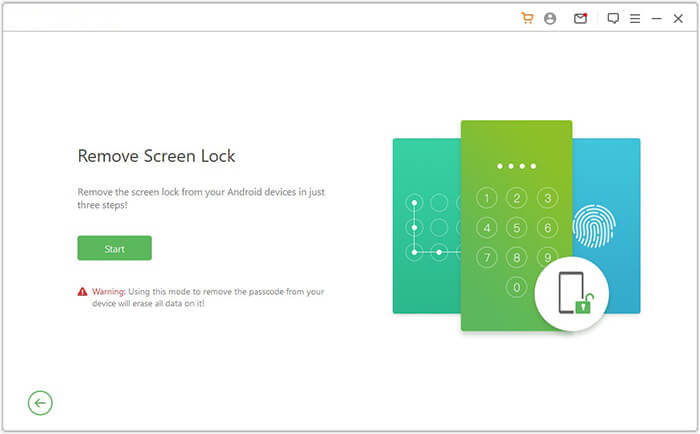
01. Android Unlocker programını bilgisayarınıza indirin ve kurun. Programı başlatın, "Ekran Kilidini Kaldır" seçeneğini seçin ve "Başlat" düğmesine tıklayın.
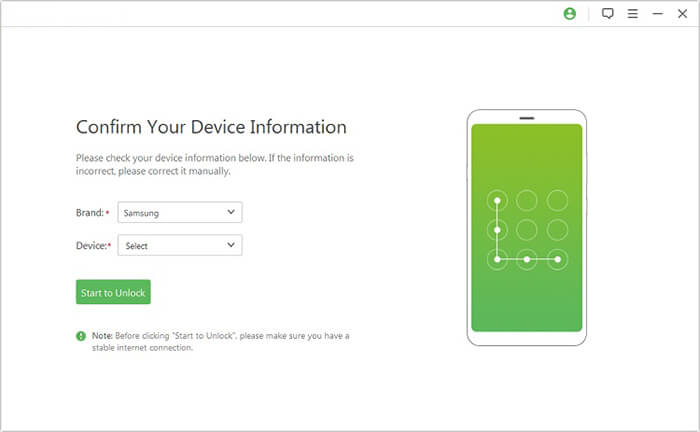
02 Kilitli Android telefonunuzu bir USB kablosu kullanarak bilgisayara bağlayın. Program, cihaz bilgilerinizi otomatik olarak algılayacaktır. Algılanan cihaz bilgilerini dikkatlice kontrol edin. Her şey doğruysa, devam etmek için "Kilidi Açmaya Başla" düğmesine tıklayın.
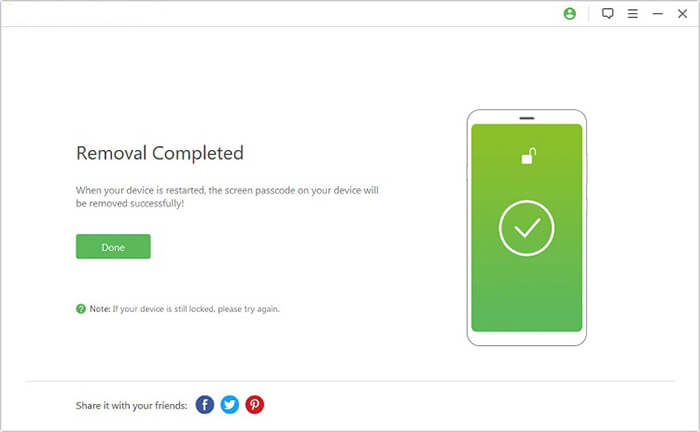
03 Program cihazınız için gerekli veri paketini indirip hazırlarken bekleyin. Android telefonunuzu sıfırlamak ve ekran kilidini kaldırmak için ekrandaki talimatları izleyin. İşlem tamamlandığında cihazınızın kilidi açılacaktır.
Android şifrenizi çok fazla kez yanlış girdiyseniz, telefonunuz geçici olarak daha fazla denemeyi engelleyebilir. Bu durumda, denenebilecek en basit şey beklemektir. Kilit ekranında geri sayım veya "Daha sonra tekrar deneyin" mesajını kontrol edin ve bekleme süresi bitene kadar daha fazla şifre girmekten kaçının.
Tekrar deneme şansınız olduğunda, en olası PIN kodunuzu, şifrenizi veya deseninizi dikkatlice girin. Hala hatırlamıyorsanız, tahmin etmeye devam etmeyin, çünkü bu başka bir kilitlenmeye neden olabilir. Bunun yerine, başka bir kilit açma yöntemi deneyin.
Google Find Hub (eski adıyla Find My Device), kayıp bir Android telefonu uzaktan bulmanıza, güvenliğini sağlamanıza veya silmenize olanak tanır. Çok fazla yanlış parola denemesinden sonra cihazınızın kilidini açamıyorsanız, mevcut ekran kilidini kaldırmak için silme özelliğini kullanabilirsiniz. Ancak bu işlem, telefonunuzda depolanan verileri silecektir.
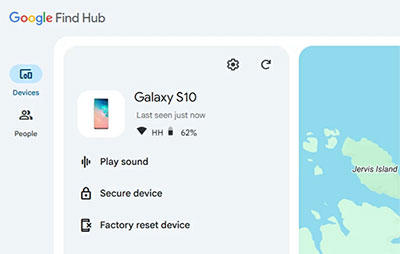
Not: Telefonunuzun uzaktan silme işlemi için Google'ın gereksinimlerini karşılaması gerekir; bu gereksinimler arasında telefonun açık olması ve internete bağlı olması yer alır. Sıfırlama işleminden sonra, daha önce cihaza bağlı olan Google hesabınızı Fabrika Ayarlarına Sıfırlama Koruması (FRP) aracılığıyla doğrulamanız gerekebilir.
Android telefonunuzun kilidini açamıyorsanız ve Google Find Hub'ı kullanamıyorsanız, Kurtarma Modu aracılığıyla fabrika ayarlarına sıfırlama başka bir seçenektir. Bu yöntem ekran şifrenizi girmenizi gerektirmez, ancak fotoğraflar, uygulamalar ve ayarlar dahil olmak üzere telefonunuzun yerel verilerini siler. Kurtarma Moduna girmek için kullanılan tuş kombinasyonu markaya göre değişir, ancak genel işlem benzerdir.
1. Android telefonunuzu tamamen kapatın.
2. Kurtarma Moduna girmek için uygun düğme kombinasyonuna basılı tutun. Birçok cihazda bu, Güç ve Ses Açma düğmelerini birlikte basılı tutmayı gerektirir.
3. Ses düğmelerini kullanarak "Verileri sil/fabrika ayarlarına sıfırla" seçeneğine gidin.
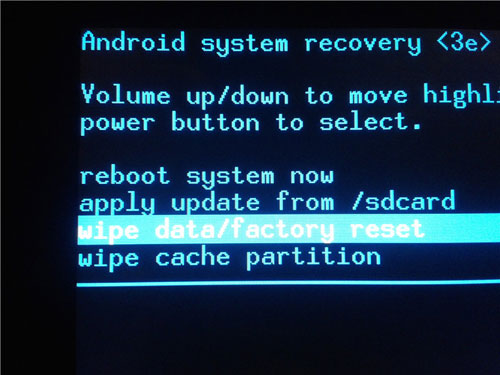
4. Seçeneği belirlemek için Güç düğmesine basın, ardından seçiminizi onaylayın.
5. Sıfırlama işleminin tamamlanmasını bekleyin, ardından "Sistemi şimdi yeniden başlat" seçeneğini seçin.
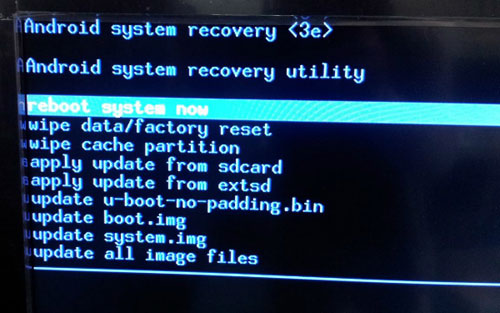
6. Android telefonunuzu kurun ve yeni bir ekran kilidi oluşturun.
Not: Kurtarma Modu adımları, telefon modelinize bağlı olarak değişiklik gösterebilir ( Android telefonunuzu Kurtarma Moduna nasıl alacağınızla ilgili ayrıntılı bir kılavuz burada bulunmaktadır). Sıfırlama işleminden sonra, Fabrika Ayarlarına Sıfırlama Koruması (FRP) nedeniyle Android daha önce cihaza bağlı olan Google hesabınızla oturum açmanızı isteyebilir.
Yukarıdaki yöntemlerden hiçbiri işe yaramazsa, yardım için telefon üreticinize veya mobil operatörünüze başvurun. Cihazınızda kullanılabilir kurtarma seçenekleri olup olmadığını kontrol edebilir ve sonraki adımlarda size rehberlik edebilirler. Bu, özellikle telefonunuz tekrarlanan parola denemelerinden sonra kilitli kalıyorsa veya güvenli bir şekilde nasıl sıfırlayacağınızdan emin değilseniz yararlıdır.
Üreticinin resmi destek web sitesini veya yakındaki bir servis merkezini ziyaret edin. Telefon modelinizi ve sahiplik belgenizi hazır bulundurun. Destek personelinin, orijinal ekran kilidi kurtarılamazsa fabrika ayarlarına sıfırlama önerebileceğini unutmayın.
Başka bir kilitlenme sorununu önlemek için, Android ekran kilidinizi ayarlarken birkaç basit önlem alın. Bu ipuçlarını aklınızda bulundurun:
S1: Android telefonumun ekran kilidini açmak yerine Google hesabımın şifresiyle kilidini açabilir miyim?
Hayır. Çoğu modern Android telefonda, Google hesabınızın şifresi doğrudan ekran PIN'inizi, deseninizi veya parolanızı değiştiremez. Google hesap kimlik bilgileri, mevcut ekran kilidini atlatmaktan ziyade, çoğunlukla hesap doğrulama ve cihaz koruması için kullanılır.
S2: Çok fazla yanlış şifre denemesinden sonra Android telefonum kendini siler mi?
Mutlaka öyle değil. Çoğu Android telefon, tüm verileri otomatik olarak silmek yerine, daha fazla denemeyi geçici olarak kısıtlar. Ancak, bazı cihazlarda belirli sayıda başarısız denemeden sonra veri silme işlemini tetikleyen ek güvenlik ayarları olabilir. Tam davranış, üreticiye ve cihaz yapılandırmasına bağlıdır.
S3: Çok fazla kez yanlış şifre girdikten sonra Android telefonumu parmak izimle kilidini açabilir miyim?
Bu, cihazınızın güvenlik durumuna bağlıdır. Android yeniden başlatma veya tekrarlanan başarısız kilit açma girişimleri gibi belirli güvenlik olaylarından sonra parmak izi veya yüz tanıma yerine PIN, parola veya desen girmenizi isteyebilir. Bu durumda, yalnızca biyometrik kimlik doğrulama, telefona tekrar erişmenizi sağlamayabilir.
S4: SIM kartı çıkarmak Android telefonun kilidini açar mı?
Hayır. SIM kartı çıkarmak ekran kilidini kaldırmaz çünkü Android bu güvenlik ayarını cihazın kendisinde saklar. Telefonunuza erişmek için yine de doğru ekran kimlik bilgilerine veya desteklenen başka bir kurtarma yöntemine ihtiyacınız olacaktır.
S5: Android telefonumu ADB ile şifre olmadan açabilir miyim?
Genel olarak hayır. ADB, önceden USB hata ayıklama etkinleştirilmediği ve bilgisayar yetkilendirilmediği sürece normalde bir Android ekran kilidini atlayamaz. Bu şartlar karşılanmazsa, ADB'nin kilitli bir telefona erişmenize yardımcı olması olası değildir.
S6: Android telefonum doğru şifreyi sürekli reddediyorsa ne yapmalıyım?
Öncelikle, özellikle cihazınız alfanümerik bir parola kullanıyorsa, doğru parola biçimini ve klavye karakterlerini girdiğinizden emin olun. Ayrıca, dokunmatik ekranın düzgün çalıştığından ve yanlışlıkla farklı karakterler girmediğinizden emin olun. Telefon hala doğru kimlik bilgilerini reddediyorsa, daha fazla yardım için üreticiyle iletişime geçin.
Android telefonunuzdan kilitlenme her zaman yeni bir cihaza veya pahalı bir onarıma ihtiyacınız olduğu anlamına gelmez. En basit seçenekle başlayın, örneğin geçici kilitlenmenin sona ermesini bekleyin. Bu işe yaramazsa, Android Unlocker gibi özel bir Android kilit açma aracını veya mevcut sıfırlama seçeneklerini değerlendirin. En önemlisi, Google hesabınızın bilgilerini elinizin altında bulundurun ve gelecekteki kilitlenmeleri daha kolay yönetmek için verilerinizi düzenli olarak yedekleyin.
İlgili Makaleler:
Bilgisayardan Android Telefonun Kilidini Açma [3 Test Edilmiş Yöntem]
Telefonunuzun Kilidini Açmak İçin En İyi 6 Android Uygulaması [Güncellendi]
Android Ekran Kilidi PIN'ini 8 Yöntemle Kaldırma
Kilitli Android Telefonu Nasıl Sıfırlayabilirsiniz (Güvenilir Çözümler)

 Telefon Kilidi
Çok fazla yanlış şifre denemesinden sonra Android telefonunuz kilitlendi mi? İşte nasıl düzelteceğiniz.




 PC için Ücretsiz İndirin

