Özetle:
Samsung telefonunuzda "Çok Fazla Yanlış Kilit Açma Girişimi" uyarısı görmek, tekrarlanan yanlış PIN, desen veya şifre girişlerine karşı yerleşik bir güvenlik yanıtıdır. Bu uyarı, bir bekleme süresiyle sizi kilitleyebilir ve aşırı durumlarda veri silme işlemine neden olabilir. Aşağıda, Android Kilit Açma yazılımı, bekleme süresinin bitmesini beklemek, Google hesabı doğrulaması, Cihazımı Bul, fabrika ayarlarına sıfırlama veya ADB dahil olmak üzere erişimi yeniden kazanmanın yolları bulunmaktadır.
"S22 Ultra telefonum bu sabah Android 13'e güncellendi. O zamandan beri, telefonu cebimden çıkardığımda iki ayrı durumda 'Çok fazla hatalı kilit açma denemesi' uyarısı verdi ve telefonla herhangi bir işlem yapmadan önce beni bekletti. İlkinde 5 dakika, ikincisinde 11 dakika bekletti. PIN kodunu giremiyorum ve süre dolana kadar telefonu kapatamıyorum bile. Daha önce hiç böyle bir şey yaşamadım. Neler oluyor ve bunu nasıl durdurabilirim?"
- Samsung Topluluğu'ndan
Samsung telefonunuzda "Çok Fazla Yanlış Kilit Açma Girişimi" mesajını gördüyseniz, yalnız değilsiniz. Bu özellik, yetkisiz erişimi engelleyerek güvenliği artırmak için tasarlanmıştır. Ancak, kilitli kalan siz olduğunuzda can sıkıcı olabilir. Bu kılavuz, bunun neden olduğunu, Android kilit açma yazılımı kullanarak sorunu nasıl aşacağınızı ve cihazınıza tekrar erişim sağlamak için diğer pratik çözümleri inceliyor. Çok fazla yanlış kilit açma girişiminden sonra Samsung telefonunuzun kilidini nasıl açacağınız hakkında daha fazla bilgi edinmek için okumaya devam edin.
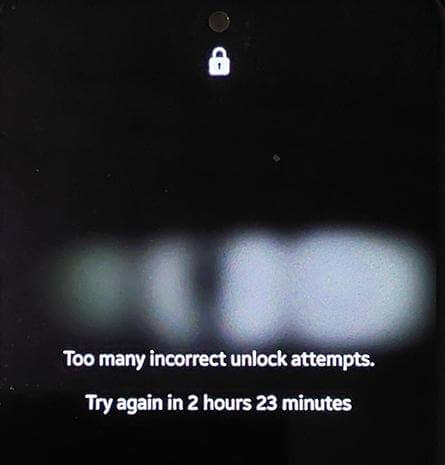
Yanlış şifre, PIN veya desen girişini çok fazla tekrarladığınızda, Samsung telefonlar kaba kuvvet saldırılarını önlemek için bir güvenlik protokolü başlatır. İşte neler olabileceğine dair bir örnek:
Kilit Ekranı Zamanlayıcısı: Birkaç başarısız denemeden sonra, telefonunuz "24 saat sonra tekrar deneyin" gibi bir mesaj gösterecektir.
Google veya Samsung Hesabı Gereksinimi: Bağlı bir hesap aracılığıyla kimliğinizi doğrulamanız istenebilir.
Kalıcı Kilit veya Veri Silme: Aşırı durumlarda, yanlış şifrenin tekrar tekrar girilmesi fabrika ayarlarına sıfırlamayı tetikleyebilir (güvenlik ayarlarında etkinleştirilmişse).
Samsung cihazlarda birden fazla hatalı deneme sonucu oluşan kilit sorununu çözmenin en iyi yolu, güçlü bir üçüncü taraf kilit açma aracı edinmektir. Android Unlock bu ürünlerden biridir. Geniş bir kullanım yelpazesini kapsayan bu araç, Android cihazlardaki çeşitli ekran kilitlerini kaldırmayı , Google hesaplarını ve FRP kilitlerini silmeyi ve Android cihazları fabrika ayarlarına geri döndürmeyi kolaylaştırır.
Android Unlock'ı bu kadar üstün kılan nedir?
Çok fazla başarısız kilit açma denemesinden sonra Android /Samsung telefonun kilidini nasıl açabilirsiniz:
01 Yazılımı bilgisayarınıza indirmek, kurmak ve çalıştırmak için aşağıdaki düğmeye tıklayın.
02 "Ekran Kilidini Kaldır" seçeneğine tıklayın ve "Veri Kaybı Olmadan Kaldır" moduna girin.

03 Ardından, Samsung telefonunuzu bir USB kablosu kullanarak bilgisayara bağlayın. Arayüzde doğru cihaz bilgilerini seçin ve ilgili veri paketini indirin.

04 Yazılım otomatik olarak kilit açma işlemini başlatacaktır; işlemin tamamlanması için birkaç saniye beklemeniz yeterlidir. Ardından cihazınız yeniden başlatılacak ve ekran kilidi kaldırılacaktır.

Yukarıda bahsedilen araçlara ek olarak, Samsung ekran kilidini aşmanıza yardımcı olacak diğer manuel yöntemleri de düşünebilirsiniz. İşte deneyebileceğiniz beş kapsamlı çözüm; ancak bu yöntemlerin başarı oranı garantili değildir.
Telefonunuzda "24 saat sonra tekrar deneyin" mesajı görünüyorsa, en basit çözüm bekleme süresidir. Kilitlenme süresinin uzamasını önlemek için bu süre zarfında başka denemelerden kaçının.
Eğer bu kadar uzun süre beklemek istemiyorsanız ve telefonunuz internete bağlı ve Google hesabınızla ilişkilendirilmiş durumdaysa, Samsung telefonunuzun kilidini Google hesabınız üzerinden açabilirsiniz. Ancak bu yöntem yalnızca eski telefon sürümleri ( Android 4.4 veya daha eski sürümler) için uygundur. Telefonunuz daha yeni bir sürüme sahipse, lütfen diğer yöntemleri değerlendirin.
Adım 1. "Desenimi Unuttum" seçeneği görünene kadar birkaç yanlış parola girin.

2. Adım. Seçeneğe dokunun ve Google kimlik bilgilerinizle giriş yapın.
3. Adım. Parolanızı sıfırlamak için talimatları izleyin.
Gmail'in yanı sıra, Google Find My Device, Samsung cihazlardaki aşırı kilit açma denemeleri sorununa başka bir çözüm sunuyor. Bu araçla, geçici bir parola kullanarak Samsung cihazınızın kilidini uzaktan açabilir ve kilit ekranını atlayabilirsiniz. Şu anda aklınıza SmartThings Find gelebilir, ancak SmartThings Find üzerinden uzaktan kilit açma özelliğinin Aralık 2023'ten itibaren artık kullanılamayacağı bildiriliyor.
1. Adım. Google hesabınızla Google Cihazımı Bul'a giriş yapın.
Adım 2. Kilitli Samsung cihazını seçin.
3. Adım. Yeni bir parola belirlemek için "Cihazı Güvenli Hale Getir" seçeneğini kullanın.

Diğer yöntemler işe yaramazsa, fabrika ayarlarına sıfırlama cihazınızın kilidini açabilir, ancak tüm verilerinizi silecektir. Bu nedenle, verilerinizi kaybetmek istemiyorsanız, fabrika ayarlarına sıfırlamadan önce telefonunuzun yedeğini aldığınızdan emin olun.
1. Adım. Telefonunuzu kapatın.
Adım 2. Kurtarma Moduna girmek için "Ses Açma" + "Güç" düğmelerini basılı tutun.
3. Adım. Ses tuşlarını kullanarak "verileri sil/fabrika ayarlarına sıfırla" seçeneğini seçin ve "Güç" düğmesiyle onaylayın.

4. Adım. Cihazınızı yeniden başlatın ve yeniden kurun.
Teknolojiye yatkın kullanıcılar için, USB hata ayıklama etkinleştirilmişse ADB ( Android Debug Bridge) telefonunuzun kilidini açabilir:
Adım 1. Telefonunuzu ADB yüklü bir bilgisayara bağlayın.
Adım 2. Komut istemini açın ve şunu yazın: adb shell rm /data/system/gesture.key.
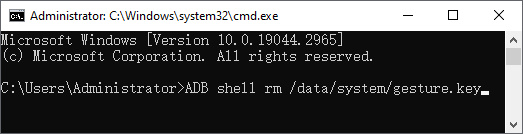
3. Adım. Telefonunuzu yeniden başlatın, ekran kilidi kaldırılacaktır.
1. Android cihazlarda kaç hatalı kilit açma denemesine izin verilir?
Çoğu Android cihaz, kilitleme işlemi başlatmadan veya ek doğrulama gerektirmeden önce 10 hatalı denemeye kadar izin verir.
2. Samsung cihazlarının kilidini açmak için evrensel bir PIN kodu var mı?
Hayır, Samsung cihazlarında evrensel bir PIN kodu bulunmamaktadır. Her cihazın kilit ekranı, kullanıcı ayarlarına özgüdür. Bununla birlikte, internette "##7780##" kodunun tüm Android cihazlarda çalıştığını iddia eden çok sayıda yorum bulunmaktadır.
Artık Samsung telefonunuzdaki "çok fazla yanlış kilit açma denemesi" sorununu kolayca çözebiliyor olmalısınız. Bu makalede bahsedilen altı yöntem, bu sorunları zahmetsizce çözmenize yardımcı olabilir. Samsung verilerinizi kaybetmeden tek elden bir çözüm arıyorsanız, Android Unlock en iyi seçiminiz olacaktır. Veri kaybı olmadan çeşitli Samsung kilitlerini zahmetsizce açabilir. Hemen deneyin! Başka sorularınız veya daha iyi yöntemleriniz varsa, lütfen bunları aşağıdaki yorumlarda bizimle paylaşın. Okuduğunuz için teşekkür ederiz.
İlgili Makaleler:
Fabrika Ayarlarına Sıfırlamadan Android Telefon Şifresini Açmanın 6 Yolu
Samsung Telefonunuzun Desen Kilidini 8 Basit Yöntemle Nasıl Açabilirsiniz?
Samsung için Ağ Kilidini Açma Kodu Hakkında Bilmeniz Gereken Her Şey
Samsung Telefonunuzun Kilidini Kolayca Açmak İçin En İyi Samsung Kilit Açma Araçları

 Telefon Kilidi
Samsung'da Çok Fazla Yanlış Kilit Açma Girişimi mi Yapıyorsunuz? İşte Nasıl Düzeltileceği
Telefon Kilidi
Samsung'da Çok Fazla Yanlış Kilit Açma Girişimi mi Yapıyorsunuz? İşte Nasıl Düzeltileceği




 PC için Ücretsiz İndirin
