Özetle:
TalkBack yöntemi, bazı Samsung FRP bypass işlemlerinde sıklıkla kullanılır, ancak sistem güncellemeleri, güvenlik değişiklikleri veya diğer sorunlar nedeniyle çalışmayı durdurabilir. İşte bilmeniz gereken önemli noktalar:
Samsung FRP (Fabrika Ayarlarına Sıfırlama Koruması), fabrika ayarlarına sıfırlama işleminden sonra yetkisiz erişimi önlemek için tasarlanmış bir güvenlik özelliğidir. Bazı Samsung FRP atlama işlemlerinde, kullanıcılar belirli ayarlara erişmek veya belirli adımları izlemek için Android yerleşik erişilebilirlik özelliği olan TalkBack'e güvenebilirler.
Ancak birçok kullanıcı, Samsung FRP Bypass TalkBack'in cihazlarında çalışmadığını fark ediyor. TalkBack kısayolu yanıt vermeyebilir, erişilebilirlik menüsü görünmeyebilir veya önceki bypass adımları tamamen başarısız olabilir. Bu genellikle Samsung ve Google'ın daha güçlü güvenlik korumaları getirmesi ve yeni Android sürümlerinde erişilebilirlik özelliklerinin çalışma şeklini değiştirmesi nedeniyle olur.
Bu sorunla karşılaşıyorsanız endişelenmeyin. Bu kılavuz, Samsung FRP bypass işlemi sırasında TalkBack'in neden başarısız olabileceğini, yaygın sorunların nasıl giderileceğini ve TalkBack yöntemi artık kullanılamadığında hangi alternatifleri deneyebileceğinizi açıklamaktadır.
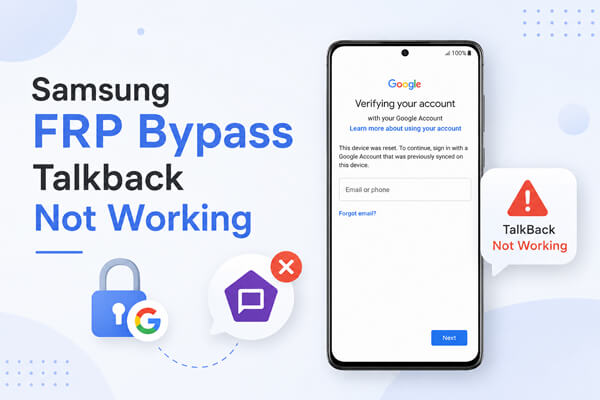
TalkBack yöntemi, bazı Samsung FRP bypass işlemlerinde yaygın olarak kullanılmaktadır, ancak belirli cihazlarda çalışmayı durdurabilir. Bu genellikle sistem güncellemeleri, güvenlik iyileştirmeleri veya erişilebilirlik ayarlarındaki değişiklikler nedeniyle olur.
Başlıca nedenler şunlardır:
Alternatif FRP bypass çözümlerini denemeden önce, öncelikle TalkBack sorununu giderebilirsiniz. TalkBack yönteminin tekrar çalışıp çalışmadığını görmek için aşağıdaki düzeltmeleri deneyin.
Birçok Samsung FRP bypass işlemi sırasında istikrarlı bir internet bağlantısı önemlidir. Bazı adımlar çevrimiçi hizmetlere erişmeyi veya belirli sayfaları yüklemeyi gerektirir ve istikrarsız bir ağ, TalkBack ile ilgili işlemlerin düzgün çalışmasını engelleyebilir.
Samsung telefonunuz zayıf veya kısıtlı bir ağa bağlıysa, TalkBack yanıt vermeyebilir veya bazı seçenekler görünmeyebilir. Başka bir ağa geçmeyi deneyin ve ardından işlemi tekrarlayın.
Şunları deneyebilirsiniz:

TalkBack'i etkinleştirme yöntemi her Samsung cihazında aynı değildir. Telefon modelinize, Android sürümünüze ve One UI sürümünüze bağlı olarak, kullanılabilir erişilebilirlik kısayolları değişmiş olabilir.
Eski bir FRP bypass kılavuzunu takip ediyorsanız, orada belirtilen TalkBack kısayolu artık cihazınız için geçerli olmayabilir. Farklı etkinleştirme yöntemlerini denemek, sorunun yanlış bir kısayoldan kaynaklanıp kaynaklanmadığını belirlemenize yardımcı olabilir.
Şu yöntemleri deneyin:
Bu yöntemlerden hiçbiri işe yaramazsa, cihazınız artık TalkBack tabanlı FRP atlama yöntemini desteklemiyor olabilir.
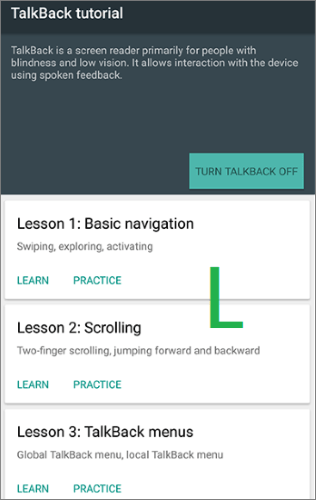
Bazen, TalkBack ilk kurulum işlemi sırasında geçici bir sistem hatası nedeniyle çalışmayabilir. Samsung telefonunuzu yeniden başlatmak, sistem hizmetlerini yenileyebilir ve doğru şekilde başlamamış olabilecek erişilebilirlik özelliklerini yeniden yükleyebilir.
Bu basit bir çözüm olsa da, daha karmaşık yöntemlere geçmeden önce denemeye değer.
Şu adımları izleyin:

TalkBack'in düzgün çalışması için Android erişilebilirlik hizmetlerine ihtiyacı vardır. Bu bileşenlerde hatalar varsa veya güncel değilse, TalkBack'in belirli süreçler sırasında nasıl yanıt vereceğini etkileyebilirler.
FRP kilidi oluşmadan önce cihazınıza erişebiliyorsanız, erişilebilirlik bileşenlerini güncellemek uyumluluğu artırmaya yardımcı olabilir.
Android Erişilebilirlik Paketini güncellemek için:
Sorun giderme işlemlerinden sonra TalkBack hala çalışmıyorsa, diğer seçenekleri değerlendirebilirsiniz. En iyi seçenek, orijinal hesaba hala erişiminiz olup olmadığına ve cihazınızın durumuna bağlıdır.
FRP kilidini kaldırmanın en güvenilir yolu, daha önce Samsung cihazda kullanılan Google hesabıyla oturum açmaktır. FRP, fabrika ayarlarına sıfırlamadan önce senkronize edilen Google hesabıyla bağlantılı olduğundan, bu hesabı kurtarmak Google tarafından önerilen resmi yöntemdir.
Bu seçenek, Google şifrenizi unuttuysanız, giriş bilgilerinizi hatırlamıyorsanız veya yakın zamanda hesap bilgilerinizi değiştirdiyseniz uygundur. Hesap kurtarıldıktan ve doğrulandıktan sonra, TalkBack veya diğer atlama yöntemlerine başvurmadan cihaz kurulumunu tamamlamak için kullanabilirsiniz.
Google hesabınızı kurtarmak için adımlar:
Adım 1. Başka bir telefonda veya bilgisayarda Google hesap kurtarma sayfasını açın.
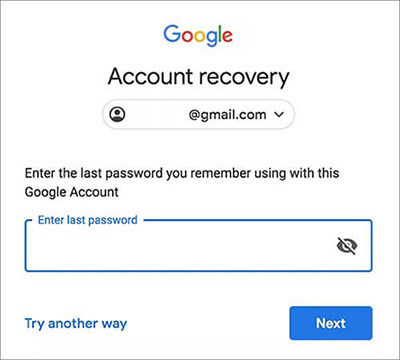
2. Adım. Samsung cihazınızla ilişkili Gmail adresini veya telefon numarasını girin.
3. Adım. Kimliğinizi doğrulamak için ekrandaki yönergeleri izleyin; örneğin, kurtarma e-postasını, telefon numarasını veya önceki şifreyi onaylayın.
4. Adım. Doğrulama işlemi başarıyla tamamlandıktan sonra yeni bir parola oluşturun.
5. Adım. Samsung telefonunuzu açın ve Wi-Fi'ye bağlayın.
Adım 6. FRP doğrulama ekranı göründüğünde, kurtarılan Google hesabı bilgilerini girin.
7. Adım. Hesap başarıyla doğrulandıktan sonra kurulum işlemini tamamlayın.
TalkBack yöntemi başarısız olduğunda ve orijinal Google hesabınıza erişemediğinizde, profesyonel bir FRP bypass aracı kullanmak daha basit bir seçenek olabilir. Belirli sistem güvenlik açıklarına veya erişim kısayollarına bağlı manuel yöntemlerin aksine, özel FRP araçları rehberli talimatlar sağlar ve işlemi Samsung modelinize ve Android sürümünüze göre otomatik olarak uyarlar.
Android Unlock, desteklenen Samsung cihazlardaki Google FRP kilitlerini önceki Google hesabı şifresine ihtiyaç duymadan kaldırmaya yardımcı olan araçlardan biridir. FRP kaldırmanın yanı sıra, PIN, desen, şifre, parmak izi ve yüz tanıma dahil olmak üzere çeşitli Android ekran kilitlerini de açabilir.
Android Unlock'ın temel özellikleri:
Android Unlock uygulamasıyla Samsung FRP kilidini nasıl kaldırabilirim ?
01. Android Unlock programını bilgisayarınıza indirip kurun, ardından programı başlatın.
02 Ana arayüzden "Google Kilidini Kaldır (FRP)" seçeneğini seçin ve Samsung telefonunuzu bir USB kablosu kullanarak bilgisayara bağlayın.

03 Ekranda gösterilen yönergeleri izleyerek cihaz bilgilerinizi ve Android sürümünüzü seçin, ardından işlemi başlatmak için "Başlat" düğmesine tıklayın.

04 Samsung telefonunuzu yapılandırmak ve FRP kaldırma işlemine hazırlamak için programda gösterilen adımları izleyin.

05 İşlemin tamamlanmasını bekleyin. Bu süre zarfında cihazınızın bağlantısını kesmekten veya telefonunuzu kullanmaktan kaçının. Google FRP kilidi kaldırıldıktan sonra Samsung cihazınızı yeniden başlatın ve kurulum işlemini tamamlayın.

Samsung telefonunuz size aitse ancak önceden senkronize edilmiş Google hesabınıza erişemiyorsanız, Samsung Destek ile iletişime geçmek güvenli bir seçenektir. Bu, özellikle güncellenmiş güvenlik korumaları nedeniyle eski FRP yöntemlerinin artık çalışmayabileceği yeni cihazlar için faydalıdır.
Samsung, yardım etmeden önce sahiplik kanıtı isteyebilir. Bu, FRP korumasının talep edene ait olmayan cihazlardan kaldırılmamasını sağlamaya yardımcı olur.
Samsung destek ekibiyle iletişime geçmek için adımlar:
Adım 1. Cihazınızın model numarası ve IMEI numarası da dahil olmak üzere cihaz bilgilerinizi hazırlayın.
2. Adım. Fatura veya fiş gibi satın alma belgesini toplayın.
3. Adım. Resmi Samsung Destek web sitesini ziyaret edin veya yakındaki bir Samsung servis merkeziyle iletişime geçin.
4. Adım. Cihazınızın fabrika ayarlarına sıfırlama işleminden sonra FRP kilidiyle kilitlendiğini açıklayın.
Adım 5. Doğrulama için istenen mülkiyet bilgilerini sağlayın.
6. Adım. Cihazınıza erişimi geri yüklemek için Samsung destek ekibinin sağladığı talimatları izleyin.
Samsung FRP Bypass TalkBack çalışmadığında, sorun genellikle eski yöntemler, Android güncellemeleri, değiştirilmiş erişilebilirlik ayarları veya daha güçlü FRP güvenlik korumalarıyla ilgilidir. Öncelikle, ağ bağlantınızı kontrol edebilir, farklı TalkBack etkinleştirme yöntemlerini deneyebilir, cihazınızı yeniden başlatabilir veya erişilebilirlik bileşenlerini güncelleyebilirsiniz.
TalkBack yöntemi hala işe yaramazsa, başka seçenekler de mevcuttur. Orijinal Google hesabını kurtarmak, resmi ve en güvenli yaklaşım olmaya devam etmektedir. Hesabına erişemeyen kullanıcılar için, desteklenen Samsung cihazlarında Android Unlock gibi profesyonel bir araç daha uygun bir çözüm sağlayabilir. Cihaz sahibiyseniz ancak sorunu çözemiyorsanız, sahiplik belgesiyle Samsung Destek ile iletişime geçmek de güvenilir bir seçenektir.
İlgili Makaleler:
Google FRP Bypass - 6 En İyi Seçenekle Kapsamlı Bir Kılavuz
Samsung'da Google Hesabını Nasıl Atlatabilirsiniz? İşte Size 5 Etkili Yöntem
ADB Komutları ve Diğer Android Kilidi Açma Yöntemleriyle FRP Kilidini Nasıl Aşabilirsiniz?
Samsung Telefonunuzun Kilidini Açmanın 7 Kolay Yolu [Güncellendi]




 PC için Ücretsiz İndirin


