Özetle:
Kilitli bir Samsung telefonu fabrika ayarlarına sıfırlamak için üç ana yöntem kullanabilirsiniz:
"Vefat eden bir aile üyesinin telefonunu aldım, yeni model bir Samsung (hangi model olduğundan emin değilim) ve kilitli bir Samsung telefonu kendim fabrika ayarlarına sıfırlamanın bir yolu olup olmadığını veya bunu yaptırmak için bir mağazaya gitmem gerekip gerekmediğini merak ediyorum."
- Reddit'ten
Telefonunuzu fabrika ayarlarına sıfırlamak, sistem arızalarını onarabilir, mevcut verileri ve özel ayarları silebilir ve cihazdaki diğer yazılım sorunlarını çözebilir. Bu nedenle, Samsung telefonunuzu fabrika ayarlarına geri yüklemeniz gerekebilir. Samsung telefonunuzu fabrika ayarlarına sıfırlamanın , parola kullanılıp kullanılmadığına bakılmaksızın çeşitli yöntemleri vardır. Samsung cihazınızın parolasına sahipseniz, fabrika ayarlarına geri yüklemek çok kolay olacaktır.
Peki ya ekran şifresi, PIN veya desen kilidiyle kilitlendiyseniz? Endişelenmeyin. Bu yazıda, yedi kanıtlanmış yöntem kullanarak şifre olmadan bir Samsung telefonu fabrika ayarlarına nasıl sıfırlayacağınızı göstereceğiz. Kılavuzu okuduktan sonra kilitli Samsung telefonunuzu kendiniz sıfırlayabileceksiniz.
Samsung Unlock , kilit ekranından Samsung cihazınızı fabrika ayarlarına sıfırlamanın en kolay yolu olarak, birkaç tıklamayla cihazınızdaki herhangi bir Android kilit ekranını kaldırmanıza olanak tanır. Ayrıca, Samsung/Google FRP kilidini zahmetsizce atlamanıza da yardımcı olur.
Samsung Unlock'un öne çıkan özellikleri:
Kilitli bir Samsung telefonu nasıl sıfırlayabilirim?
01 Kurulum tamamlandıktan sonra programı bilgisayarınızda başlatın.
02 "Ekran Kilidini Kaldır" seçeneğine tıklayın ve "Veri Kaybı Olmadan Kaldır" moduna girin.

03 Ardından, Samsung telefonunuzu bir USB kablosu kullanarak bilgisayara bağlayın. Arayüzde doğru cihaz bilgilerini seçin ve ilgili veri paketini indirin.

04 Yazılım otomatik olarak kilit açma işlemini başlatacaktır; işlemin tamamlanması için birkaç saniye beklemeniz yeterlidir. Bundan sonra cihazınız yeniden başlatılacak ve desen kilidi kaldırılacaktır.

Samsung telefonunuzdaki fiziksel düğmeleri kullanarak da sıfırlama işlemini gerçekleştirebilirsiniz. Başlamadan önce cihazınızı stabil bir Wi-Fi veya hücresel ağa bağlamanız gerekir. Tüm ayarların ve verilerin silineceğini ve verilerinizi kaybetmek istemiyorsanız Samsung telefonunuzun yedeğini almanız gerektiğini unutmayın.
Samsung telefonumu şifre kullanmadan fabrika ayarlarına nasıl sıfırlayabilirim?
Adım 1. "Güç" + "Ses Açma" + "Ana Ekran" düğmelerini aynı anda 10 saniye basılı tutun.
Adım 2. Sistem Güncellemesi Yükleme ekranında, Ses düğmelerini kullanarak "verileri sil/fabrika ayarlarına sıfırla" seçeneğine geçin ve onaylamak için Güç düğmesine dokunun.

3. Adım. Fabrika ayarlarına sıfırlama işlemini başlatmak için "Evet"i seçin.
4. Adım. Telefonu yeniden başlatın ve kurulum işlemini tamamlayın.
Samsung kullanıcısı olarak, cihazınızı bir Samsung hesabıyla kaydettirmiş ve Uzaktan Kilit Açma seçeneğini etkinleştirmiş olmanız koşuluyla, SmartThings Find uygulamasını kullanarak kilitli telefonunuzu fabrika ayarlarına sıfırlayabilirsiniz.
Samsung telefonumu şifre olmadan nasıl sıfırlayabilirim?
Adım 1. Bilgisayarınızdan veya başka bir telefonun tarayıcısından smartthingsfind.samsung.com adresini açın ve kilitli cihazınızda kullandığınız aynı Samsung hesap bilgileriyle giriş yapın.
Adım 2. "Kilidi Aç" sekmesine tıklayın > "Kilidi Aç" > onaylamak için Samsung hesabınızın şifresini girin > "İleri"ye tıklayın.
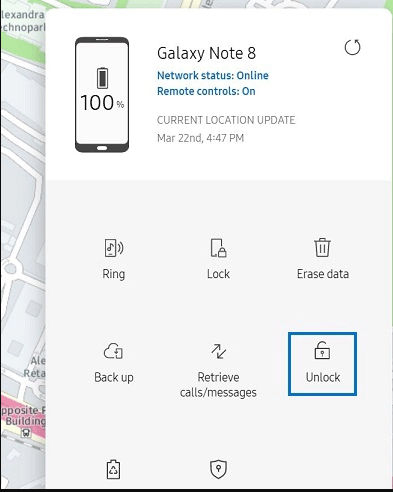
3. Adım. Telefonunuzda bir açılır pencere belirecek ve sonuç hakkında sizi bilgilendirecektir.
Aşağıda, verilerinizi kaybetmeden Samsung tabletlerin kilidini açmanıza yardımcı olacak bazı ipuçları bulunmaktadır. Gerekirse aşağıdaki bağlantıya tıklayın.
Veri Kaybı Olmadan Samsung Tabletin Kilidini Nasıl Açarsınız? [6 Kanıtlanmış Yöntem]Google hesabınıza giriş yaptığınızı ve kilitli cihazda "Cihazımı Bul" seçeneğini etkinleştirdiğinizi varsayalım. Aynı Google hesabı üzerinden telefonu uzaktan sıfırlayabilirsiniz. Aşağıdaki adımlara bakın:
Adım 1. Bilgisayarınızdaki veya diğer cihazlarınızdaki herhangi bir tarayıcıdan google.com/android/find adresini ziyaret edin ve Samsung telefonunuzla bağlantılı aynı Google hesabıyla oturum açın.
2. Adım. "Tüm Cihazlar" altından kilitli Samsung telefonu seçin ve sol kenar çubuğundaki "Cihazı Sil" seçeneğine dokunun.

3. Adım. Tekrar "Cihazı Sil" seçeneğine dokunun ve "Sil" düğmesiyle onaylayın. Samsung telefonunuz yeniden başlatılacak ve fabrika ayarlarına geri dönecektir. Sıfırlama işlemi tamamlanana ve cihazınız açılana kadar birkaç dakika bekleyin.
Samsung telefonunuz Android 4.4 veya daha eski bir sürüm kullanıyorsa, cihazınızla bağlantılı Google hesabınızı kullanarak cihazınızı sıfırlayabilirsiniz. Ancak, bu yöntem Google hesabı kimlik bilgilerini gerektirir. Bu nedenle, Google hesabınızın e-posta adresini ve şifresini bildiğinizden emin olun. Unutursanız, önce Google şifrenizi bulun veya sıfırlayın.
Kilitli bir Samsung Galaxy telefonu fabrika ayarlarına nasıl sıfırlayabilirim?
Adım 1. Ekranda "Şifremi/Desenimi Unuttum" seçeneği görünene kadar art arda beş kez yanlış şifre girin.
Adım 2. "Desenimi unuttum" seçeneğine dokunun > "Google hesabı kimlik bilgilerini girin" > "İleri".

3. Adım. Google hesabınızı ve şifrenizi girin ve "Oturum Aç" düğmesine basın. Kısa süre sonra cihazınız kendini sıfırlayacaktır.
ADB komutu, kilitli Samsung cihazınızı da sıfırlar. Ancak, telefonunuz kilitlenmeden önce USB hata ayıklamasını etkinleştirmeniz ve bilgisayarınızın ADB'yi desteklemesi gerekir. Aksi takdirde çalışmaz.
Aşağıdaki talimatları izleyerek Samsung telefonunuzu parola kullanmadan fabrika ayarlarına sıfırlayabilirsiniz:
Adım 1. Samsung telefonunuzu bir USB kablosu kullanarak bilgisayara bağlayın ve bilgisayarınıza ADB aracını kurun.
Adım 2. Masaüstündeki "Başlat" simgesine sağ tıklayın > "Çalıştır" seçeneğine dokunun > açılan pencereye "cmd" yazın > komut penceresini açmak için klavyenizdeki "Enter" tuşuna basın.
3. Adım. Açılan pencereye şu komutu yazın: "adb shell rm /data/system/gesture/.key" ve "Enter" tuşuna basın.
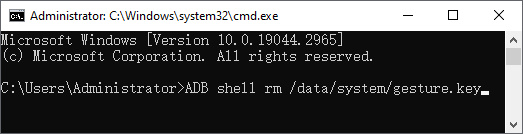
4. Adım. Samsung telefonunuzu yeniden başlatın; artık cihazınıza şifre olmadan erişebileceksiniz.
Samsung telefonunuzu parola olmadan fabrika ayarlarına sıfırlamanın yolu bu kadar. Gördüğünüz gibi, SmartThings Find, Find My Device, ADB ve Google hesabı gibi yöntemler hala Google veya Samsung hesap kimlik bilgilerinizi girmenizi veya ilgili ön koşulları yerine getirmenizi gerektiriyor. Aksi takdirde devam edemezsiniz.
Samsung Unlock, gerçek anlamda herhangi bir parola gerektirmez ve başka katı şartları da yoktur. Bu nedenle, Samsung Unlock şüphesiz en iyi yöntemdir.
İlgili Makaleler:
[6 Yöntem] Veri Kaybı Olmadan Unutulan Samsung Telefonun Kilidini Açma
Kilitli Android Telefon Nasıl Sıfırlanır? 6 Etkili Yöntem
[5 Yöntem] Şifre Kullanmadan Samsung'dan Google Hesabını Kaldırma
Samsung Tabletinizi Hızlı ve Güvenli Bir Şekilde Sıfırlama | Kapsamlı Kılavuz

 Telefon Kilidi
Samsung Telefonunuzu Şifre Kullanmadan Fabrika Ayarlarına Nasıl Sıfırlayabilirsiniz (Samsung S26 Destekleniyor)
Telefon Kilidi
Samsung Telefonunuzu Şifre Kullanmadan Fabrika Ayarlarına Nasıl Sıfırlayabilirsiniz (Samsung S26 Destekleniyor)




 PC için Ücretsiz İndirin
