Özetle:
Bu kılavuz, özel ROM kurulumu ve root işlemi için gerekli olan, Android cihazlarda kayıp OEM kilit açma düğmesinin nasıl kurtarılacağını ele almaktadır:
"Geliştirici araçları menüsünde 'OEM Kilidini Açma' seçeneğinin olmamasıyla ilgili bir çözüm var mı? Telefonumu rootlamak istiyorum, bu nedenle bu seçeneği etkinleştirmek şart."
- Reddit'ten
Android cihazlarda, önyükleyici kilidini açmak, root erişimi elde etmek ve özel ROM'lar yüklemek için OEM kilidini açmak kritik bir adımdır. Ancak birçok kullanıcı, özellikle Android Android veya daha yeni sürümlerini çalıştıran cihazlarda, OEM kilidinin eksik olduğunu fark etmektedir. Bu makale, OEM kilidini açma kavramını, nasıl etkinleştirileceğini, eksikliğinin nedenlerini ve etkili çözümleri ele almaktadır.
OEM kilidini açma, Android kullanıcıların cihazın bootloader'ını açmasına olanak tanıyan bir ayardır. Bootloader kilidini açmak, cihazı rootlama , özel kurtarma yazılımları yükleme veya özel ROM'lar yükleme gibi gelişmiş işlemler için gereklidir. Ancak, bootloader kilidini açmak güvenlik riskleri oluşturabilir ve cihazınızın garantisini geçersiz kılabilir.
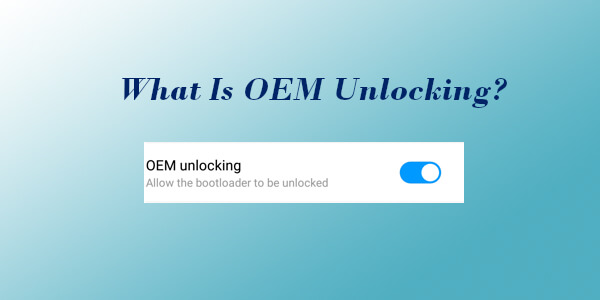
Eğer Android cihazınızda OEM kilidini açma özelliğini etkinleştirmenin potansiyel faydalarına ikna olduysanız ve bunu nasıl yapacağınızı öğrenmek istiyorsanız, daha önce de belirttiğimiz gibi, bu özellik geliştirici menüsüne eklenmiş gizli bir özelliktir. OEM kilidini açma özelliğini bulmak için Geliştirici Seçeneklerini etkinleştirmeniz gerekir. Ancak, önyükleyici kilidini açmak tüm verilerinizi silebileceğinden , OEM kilidini açmadan önce tüm verilerinizi yedeklemeniz çok önemlidir. Aşağıdaki eğitimimizi takip edin ve OEM kilidini açma özelliğini kolayca etkinleştirebileceksiniz.
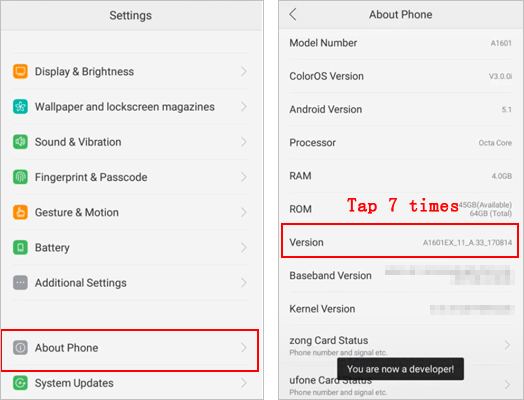
1. Adım. Ayarlar uygulamasını açın.
Adım 2. "Telefon Hakkında" veya "Cihaz Hakkında" bölümüne gidin.
3. Adım. "Yapı Numarası" veya "Sürüm Numarası"na, "Artık bir geliştiricisiniz!" mesajını görene kadar 7 kez dokunun.
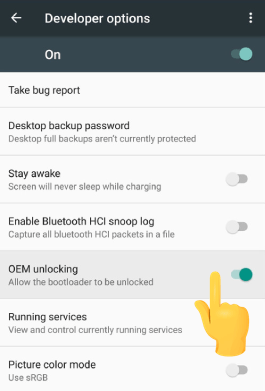
Adım 1. Ana Ayarlar menüsüne geri dönün.
Adım 2. "Sistem" veya "Ek Ayarlar"ı bulun, ardından "Geliştirici seçenekleri"ni açın.
3. Adım. "OEM kilidini açma" düğmesini bulun ve açın.
Android telefonunuzda "OEM kilidinin açılmadığını" görmek, özellikle yazılımınızı değiştirmeyi veya özel bir ROM yüklemeyi planlıyorsanız, oldukça sinir bozucu olabilir. Ama endişelenmeyin. Bunun birkaç olası açıklaması var. En yaygın nedenlerden bazılarına bakalım:
Android 9/10/11/12/13/14 OEM kilidinin açılmadığını fark ederseniz, şu çözümleri deneyin:
Güvenlik nedenleriyle, bazı üreticiler yazılım güncellemelerinden sonra OEM kilidini açma seçeneğinin kullanılabilirliğini kasıtlı olarak geciktirir. Tarihi güncelleme yayınlanmadan önceki bir tarihe değiştirmek, sistemin güncellemenin henüz gerçekleşmediğini düşünmesi nedeniyle seçeneği göstermesine neden olabilir. Bu geçici bir çözümdür ve cihaz doğru tarihi otomatik olarak senkronize ettiğinde seçenek tekrar kaybolabilir.
1. Adım. Ayarlar uygulamasını açın.
2. Adım. "Sistem" > "Tarih ve saat" bölümüne gidin.
3. Adım. "Otomatik tarih ve saat" özelliğini kapatın.
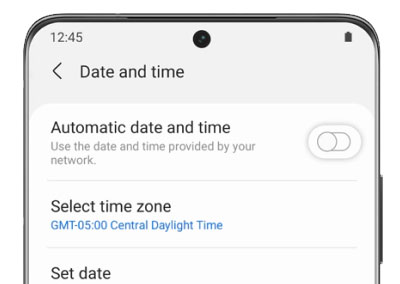
4. Adım. Tarihi manuel olarak bir ay öncesine ayarlayın.
5. Adım. Geliştirici Seçeneklerine geri dönün ve OEM Kilidini Açma seçeneğini kontrol edin.
Bazı operatörler, uyumluluğu sağlamak ve yetkisiz değişiklikleri önlemek için cihazlarında bootloader kilidini açmayı kısıtlar. Bu telefonlar için, SIM kartı çıkarmak ve cihazı sıfırlamak bu seçeneği ortaya çıkarmaya yardımcı olabilir. Ayrıca, çeşitli kelime öbekleri ve cümle yapıları kullanmak çeviriyi zenginleştirebilir.
1. Adım. Cihazı kapatın.
2. Adım. SIM kartı çıkarın.
3. Adım. Cihazı açın ve bir Wi-Fi ağına bağlanın.
4. Adım. "Ayarlar" > "Sistem" > "Sıfırlama Seçenekleri" > "Fabrika verilerine sıfırlama" yoluyla cihazı fabrika ayarlarına sıfırlayın.
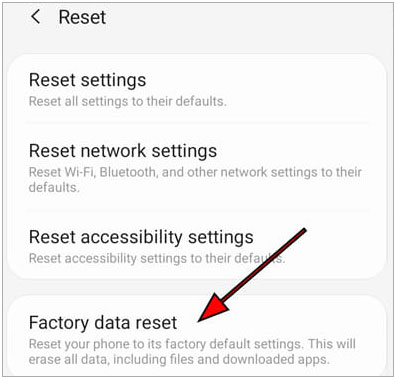
5. Adım. OEM Kilidini Açma seçeneğinin artık kullanılabilir olup olmadığını kontrol edin.
Diğer yöntemler başarısız olursa, ürün yazılımını güncellemek OEM Kilidini Açma seçeneğini geri getirebilir. Bu daha gelişmiş bir yöntemdir ve riskler taşır.
1. Adım. Cihazınız için resmi yazılımı indirin.
2. Adım. Odin gibi araçlar kullanarak aygıt yazılımını yükleyin.
3. Adım. Yükleme işlemi tamamlandıktan sonra, Geliştirici Seçeneklerinde OEM Kilidini Açma seçeneğini kontrol edin.
Cihazınızın şifresini unuttuysanız ancak OEM kilidini açmanız gerekiyorsa, Android Unlock gibi profesyonel Android kilit açma araçlarını kullanabilirsiniz. Bu, teknoloji konusunda acemi olanların bile kolaylıkla kullanabileceği son derece kullanıcı dostu bir yazılımdır. Kullanımı kolay olmasının yanı sıra, oldukça güvenlidir, bu nedenle herhangi bir veri sızıntısı konusunda endişelenmeden gönül rahatlığıyla kullanabilirsiniz. Bu araçla, herhangi bir şifreye gerek kalmadan cihazınıza hızlıca erişebilir ve ardından OEM kilidini açabilirsiniz.
Android Unlock'ı neden seçmelisiniz?
Şimdi, telefonunuzun kilidini açmak ve parola olmadan OEM kilidini açmayı etkinleştirmek için şu adımları izleyin.
01 Öncelikle, Android Unlock'ın en son sürümünü ücretsiz olarak indirin.
02 Şimdi yazılımı başlatın ve araç kutusundan "Ekran Kilidini Kaldır" seçeneğini seçin. Ardından, Android telefonunuzu mevcut bir USB kablosu kullanarak bilgisayara bağlayın.

03 Yazılım, telefonunuzun bilgilerini otomatik olarak algılayacaktır. Bilgilerin doğruluğunu doğrulayın ve devam etmek için "Kilidi Açmaya Başla" düğmesine tıklayın. Herhangi bir hata oluşursa, bunları manuel olarak düzeltebilirsiniz.

04 Ekrandaki talimatları izleyerek Android telefonunuzu indirme moduna geçirin. Doğru moda geçtikten sonra, yazılımın cihazınızı sıfırlamasına ve ekran kilidini kaldırmasına izin verin.

Android cihazların gelişmiş özelleştirilmesi için OEM kilidini açmak önemli bir adımdır. Geliştirici Seçeneklerinde bu seçeneği bulamıyorsanız, tarih ve saati ayarlamak, SIM kartı çıkarmak veya yazılımı yeniden yüklemek gibi çözümler sorunu giderebilir. Ayrıca, parolanızı unuttuğunuz için OEM kilidini açamıyorsanız, Android Unlock uygulamasını ücretsiz olarak edinerek cihazınızın kilidini birkaç dakika içinde açabilirsiniz.
İlgili Makaleler:
Android OEM Kilidini Açma Nedir? Etkinleştirme Rehberi
Fabrika Ayarlarına Sıfırlamadan Android Telefon Şifresini Açmanın 6 Yolu
Veri Kaybı Olmadan Kilitli Android Telefonun Kilidini Açmanın 5 Yolu
Google Hesabıyla Android Telefonun Kilidini Açmanın 3 Kolay Yöntemi




 PC için Ücretsiz İndirin


