"WhatsApp'ta çıkartmaları kullanmayı gerçekten çok seviyorum. Bir sürü çıkartmam kayıtlı ve kesinlikle onları kaybetmek istemiyorum. Android telefonum son zamanlarda garip şeyler yapıyor, bu yüzden tekrar fabrika ayarlarına sıfırlamam gerekiyor. Ama biliyorum ki bunu yaparsam tüm çıkartmalarım kaybolacak... Kaydedilmiş tüm WhatsApp çıkartmalarımı yedeklemenin bir yolu var mı bilen var mı?"
- Reddit'ten
Yaygın olarak kullanılan anlık mesajlaşma aracı WhatsApp, metin, ses ve video gibi çeşitli iletişim yöntemlerinin yanı sıra, kullanıcı etkileşimlerine büyük bir keyif katan çıkartma özelliğini de sunuyor. Ancak, telefon kaybı , hasar veya yükseltmeler gibi faktörler nedeniyle bu değerli çıkartma verilerinin kaybolmasından endişe duyabiliriz; bu nedenle çıkartmaların düzenli olarak yedeklenmesi son derece önemlidir. Bu makale, çıkartma koleksiyonunuzun güvenliğini sağlamak için Android , iPhone ve bilgisayarlarda WhatsApp çıkartmalarının nasıl yedekleneceğine dair ayrıntıları gösterecektir.
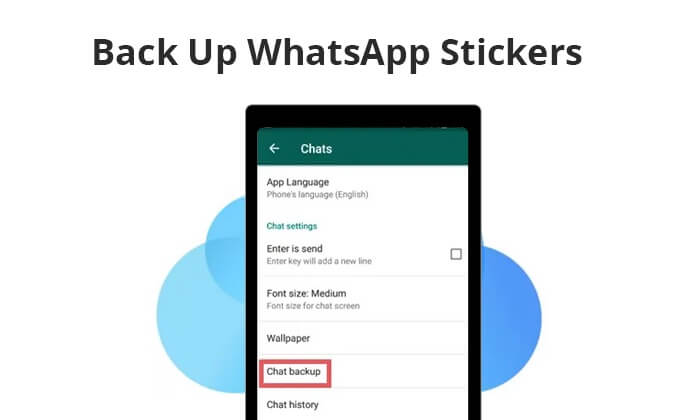
Günümüzde Android ve iPhone cihazlarının WhatsApp çıkartmalarının doğrudan yedeklenmesini desteklemediği, bunun yerine bulut depolama alanına yedeklemeyi kolaylaştırdığı yaygın olarak bilinmektedir. Bu bölümde, Android WhatsApp çıkartmalarınızı Google Drive'a ve iPhone WhatsApp çıkartmalarınızı iCloud'a yedekleme sürecinde size rehberlik edeceğiz.
Android cihazlar genellikle birincil bulut depolama çözümü olarak Google Drive'ı kullanır. WhatsApp çıkartmalarınızı Android telefonunuzda Google Drive'a yedeklemek için çıkartmaları kendinize gönderip şu adımları izleyebilirsiniz:
Adım 1. Android telefonunuzda WhatsApp uygulamasını açın ve "Ayarlar" bölümüne gidin.
Adım 2. "Sohbetler" seçeneğine tıklayın, ardından "Sohbet Yedekleme"ye dokunun.
3. Adım. "Google Drive'a Yedekle" seçeneğine dokunun ve yedekleme sıklığınızı seçin.

4. Adım. Google hesabınızı seçin ve işlemi başlatmak için "Yedekle"ye tıklayın.
Not: Telefonunuz Android 10 veya daha düşük bir sürümle çalışıyorsa, WhatsApp Çıkartmalar klasörüne doğrudan erişerek ve manuel olarak yedekleme oluşturarak çıkartma verilerinizin güvenliğini sağlayabilirsiniz. İşte izlenecek adımlar:
Adım 1. Android telefonunuzun kilidini açın, "Dosya Gezgini" > "Dahili Depolama"/"SD kart" > " Android " > "medya" > "com.whatsapp" > "WhatsApp" > "Medya" yolunu izleyin. Orada "WhatsApp Çıkartmaları" klasörünü göreceksiniz.
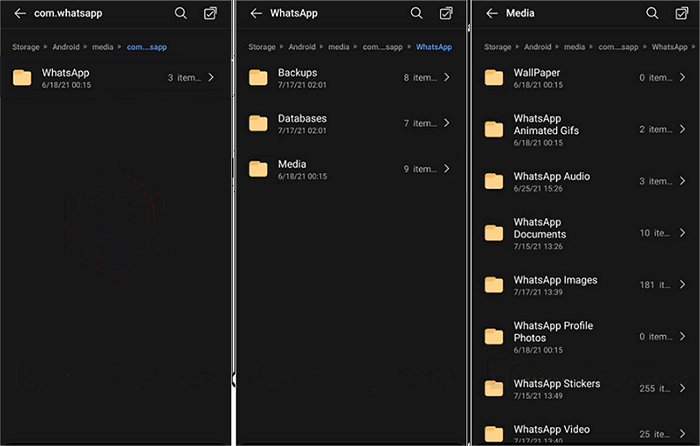
Adım 2. Şimdi, bu klasörü yedeklemek istediğiniz herhangi bir yere kopyalayabilirsiniz. Örneğin, telefonunuzu bilgisayara bağlayıp bilgisayarınıza yedekleyebilirsiniz.
iPhone kullanıcısıysanız, WhatsApp çıkartmalarınızı yedeklemek için iCloud'u kullanabilirsiniz. WhatsApp, çıkartmaları doğrudan iCloud'a yedekleme özelliği sunmasa da, tüm WhatsApp verilerinizi yedekleyerek bunu dolaylı olarak başarabilirsiniz. İşte adımlar:
1. Adım. iPhone'unuzda WhatsApp yedeklemesini etkinleştirmek için "Ayarlar"a gidin, Apple Kimliğinize dokunun ve aşağı kaydırarak "iCloud"u seçin. Seçenekler listesinden "WhatsApp" seçeneğini etkinleştirin.
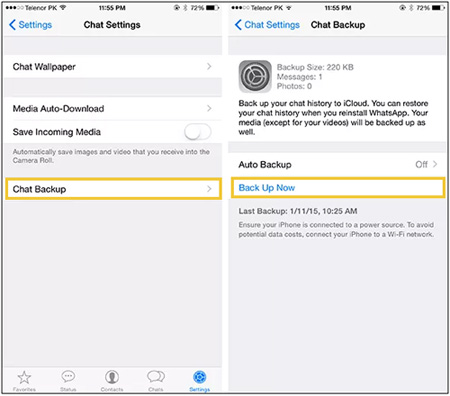
2. Adım. iPhone'unuzda WhatsApp uygulamasını açın ve sağ alt köşedeki "Ayarlar"a dokunun.
3. Adım. "Sohbet Yedekleme" bölümüne gidin ve ardından WhatsApp verilerinizin (çıkartmalar da dahil) otomatik yedekleme işlemini başlatmak için "Şimdi Yedekle"ye dokunun.
Artık WhatsApp çıkartmalarınızı nasıl yedekleyeceğinizi bildiğinize göre, ya yanlışlıkla silerseniz? WhatsApp çıkartmalarını nasıl geri yükleyebilirsiniz? İster Android kullanıcısı olun ister iPhone kullanıcısı, WhatsApp çıkartmalarını yedeklemeden geri yükleyebilirsiniz, ancak her ikisi de önce WhatsApp'ı kaldırıp yeniden yüklemeyi gerektirir.
Android kullanıcıları için
Adım 1. Yeniden yükleme işleminden sonra doğrulama için telefon numaranızı girin.
Adım 2. Doğrulama işlemi tamamlandıktan sonra, çıkartmalar da dahil olmak üzere tüm yedek verilerinizi Android cihazınıza geri yüklemek için "GERİ YÜKLE" seçeneğine dokunun.

iPhone kullanıcıları için
1. Adım. WhatsApp'ı yeniden yükledikten sonra doğrulama için telefon numaranızı girin.
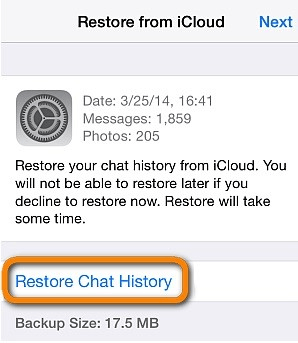
Adım 2. "iCloud'dan Geri Yükle" ekranıyla karşılaştığınızda, WhatsApp yedeklemenizi iCloud'dan geri alma işlemini başlatmak için "Sohbet Geçmişini Geri Yükle" seçeneğine dokunun.
Google Drive veya iCloud'unuzda boş alanınız kalmadıysa ancak ek depolama alanı satın almak istemiyorsanız, WhatsApp çıkartmalarınızı bilgisayarınıza yedekleyebilirsiniz. Bu bölümde, Android ve iPhone için uygun yazılımları ayrı ayrı tanıtacağız.
Android WhatsApp çıkartmalarınızı bulut hizmetlerine güvenmeden bilgisayarınıza yedeklemek istiyorsanız, Coolmuster Android WhatsApp Recovery en iyi seçeneğinizdir. Ayrıca WhatsApp çıkartmalarınıza bilgisayarınızdan doğrudan erişmenizi sağlar. Bu yazılımın yalnızca WhatsApp verilerinizi okuduğundan ve paylaşım işlevi olmadığından emin olabilirsiniz. Tüm verileriniz bilgisayarınızda ve mobil cihazınızda saklanacaktır.
Android WhatsApp Kurtarma İşleminin Öne Çıkan Özellikleri:
WhatsApp'taki çıkartmaları bilgisayarınıza nasıl yedekleyebilirsiniz? İşte adımlar:
01 Coolmuster resmi web sitesini ziyaret edin, Android WhatsApp Recovery'yi indirin, kurun ve etkinleştirin.
02 Android telefonunuzu bir USB kablosu kullanarak bilgisayarınıza bağlayın, mobil cihazınızı seçin ve "İleri"ye tıklayın.

03 Bağlantı başarılı olduktan sonra, yazılım WhatsApp verilerinizi taramaya başlayacaktır.

04 Bu aşamada, yazılım sizden telefonunuzda uçtan uca şifrelemeyi etkinleştirmenizi isteyecektir; bunu ekrandaki talimatları izleyerek yapabilirsiniz. Anahtarı aldıktan sonra, WhatsApp sohbet kurtarma yazılımı otomatik olarak okuyacak ve boş alana girecektir. Ardından, devam etmek için "Onayla" düğmesine tıklayabilirsiniz.

05 Tarama işlemi tamamlandıktan sonra, WhatsApp çıkartmaları da dahil olmak üzere tüm WhatsApp verileriniz bilgisayarınıza yedeklenecektir.

Video Rehberi
Devamını Okuyun: WhatsApp çıkartmalarını yeni bir telefona aktarmanın 5 uygulanabilir yolu burada.
iPhone kullanıcıları için Coolmuster iPhone WhatsApp Recovery , WhatsApp çıkartmalarını iPhone'larından bilgisayara yedeklemek için kullanılabilir. Android WhatsApp Recovery'ye benzer şekilde, iPhone WhatsApp Recovery de iOS cihazlarının dahili depolama alanından WhatsApp çıkartmalarını kurtarabilir ve bilgisayara kaydedebilir. Ayrıca WhatsApp çıkartmalarını bilgisayarınızda doğrudan görüntüleyebilir ve erişebilirsiniz. Bu yazılım, iPhone 17 dahil olmak üzere 6000'den fazla iOS cep telefonu ve tabletle uyumludur. Ayrıca, iTunes yedeklemelerinden silinen WhatsApp verilerini geri yükleyebilir .
İşte iPhone WhatsApp Kurtarma özelliğini kullanarak WhatsApp çıkartmalarını bilgisayarınıza yedeklemenin adım adım kılavuzu:
01 Öncelikle, iPhone WhatsApp Recovery programını bilgisayarınıza indirip kurun.
02 Programı başlatın ve " iOS Cihazından Kurtarma"yı seçin.

03 iOS cihazınızı bir USB kablosu kullanarak bilgisayara bağlayın. Bağlandıktan sonra, yedeklemek istediğiniz veri türlerini seçin ve "Taramayı Başlat"ı tıklayın. (WhatsApp sohbetleri için, cihazınızdaki kilit açma istemine hemen yanıt verin.)

04 Tarama tamamlandıktan sonra, çıkartmalar da dahil olmak üzere iPhone'unuzdaki tüm WhatsApp verileri bilgisayarınıza yedeklenecektir.

Video Rehberi
Google Drive, iCloud veya Coolmuster profesyonel araçlarını kullanıyor olsanız da, WhatsApp çıkartmalarının yedeklenmesi basit ama çok önemli bir işlemdir. Daha kapsamlı ve verimli bir yedekleme deneyimi için Coolmuster Android WhatsApp Recovery ve Coolmuster iPhone WhatsApp Recovery şiddetle tavsiye ediyoruz.
İlgili Makaleler:
Android ve iOS WhatsApp Uygulamasını Kaldırmadan Yedekleme Nasıl Geri Yüklenir?
WhatsApp Yerel Yedekleme: Kapsamlı Kılavuz [2026 Güncellemesi]
WhatsApp yedeklemeleri Android /iPhone/Google Drive'da nerede saklanır?
iPhone/PC/Google Drive/iCloud'daki WhatsApp Yedeklemelerine Sorunsuz Erişim Nasıl Sağlanır?







 PC için Ücretsiz İndirin
 Mac için Ücretsiz İndirin


