WhatsApp üzerinden birçok değerli mesaj ve anı paylaştık; bu nedenle mobil cihazlarda bu verilerin güvenli bir şekilde yedeklenmesi ve saklanması çok önemlidir. WhatsApp yedekleme dosyalarının saklandığı yer, kullanıcıların en çok merak ettiği konulardan biri haline geldi. Bu makalede, WhatsApp yedeklemelerinin Android ve iPhone'da nerede saklandığı ve Google Drive'da WhatsApp yedeklemelerinin saklandığı yer gösterilmektedir. Ayrıca, Android WhatsApp verilerini bilgisayara güvenli bir şekilde yedekleme konusunda ek bir ipucu da vereceğiz. Hadi birlikte keşfedelim:

Android cihazınızda WhatsApp yedekleme dosyalarını bulmak oldukça basit bir işlemdir ve cihazınızın dosya yöneticisini kullanarak bunları kolayca bulabilirsiniz. WhatsApp, cihazınızın depolama alanında günlük olarak otomatik olarak yerel yedeklemeler oluşturur, ancak bu yedeklemeler şifrelenmiştir ve uygun şifre çözme yöntemleri olmadan içeriklerini doğrudan okuyamazsınız.
İşte Android WhatsApp yedekleme dosyalarını nasıl bulacağınıza dair adım adım bir kılavuz. Bu adımları izleyerek, dosya adlarında tarih bulunan önceki yerel WhatsApp yedeklemelerini ve "crypt14" uzantılı en son yedeklemeyi bulabilir ve tanımlayabilirsiniz:
1. Dosya Yöneticisini Açın:
Android cihazınızın kilidini açın ve dosya yöneticisi uygulamasını açın. Cihazınızda yerleşik bir dosya yöneticisi yoksa, Google Play Store'dan bir tane indirebilirsiniz.
2. WhatsApp Rehberine gidin:
Dosya yöneticisinde şu konuma gidin:
Dahili Depolama/ Android /Medya/com.whatsapp/WhatsApp
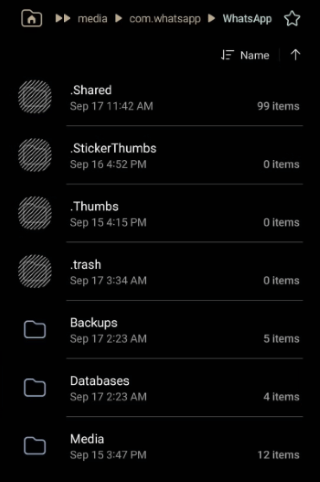
3. Veritabanları Klasörüne erişin:
WhatsApp dizini içinde "Databases" adlı bir klasör bulun ve açın. WhatsApp yerel yedekleme dosyalarını burada saklar.
4. WhatsApp Yedekleme Dosyalarını Belirleyin:
"Veritabanları" klasöründe, "msgstore-YYY-MM-DD.1.db.crypt12" gibi isimlere sahip birden fazla dosya göreceksiniz. Biçim, yedekleme tarihini (YYYY-MM-DD) ve "crypt12" uzantısını içerir. Bu dosyalar, daha önceki yerel WhatsApp yedeklemelerini temsil eder.

5. En Son Yedeklemeyi Bulun:
En son yedekleme dosyasının adında tarih bulunmayabilir. Bunun yerine, dosya uzantısı "crypt14" olacaktır. Bu, cihazınızdaki WhatsApp'ın en son yedeklemesidir.
İki ek ipucu daha var:
iPhone'larda WhatsApp yedekleme dosyalarına erişmek, Apple'ın dahili iPhone dosyalarına erişime getirdiği kısıtlamalar nedeniyle Android kadar kolay değildir. iPhone'lardaki WhatsApp mesajları öncelikle iCloud ve iTunes üzerinden saklanır ve yedeklenir. Bu platformlar WhatsApp mesajlarının yedeklenmesini ve geri yüklenmesini kolaylaştırırken, normal şartlar altında ham yedekleme dosyalarına erişime izin verilmez.
Bu dosyaya doğrudan erişilemese de, iMazing gibi güvenilir bir iTunes yedekleme çıkarıcı programı kullanarak yedeklemenin içeriğini çıkarabilir ve görüntüleyebilirsiniz.
İşte iMazing'i kullanarak bunu başarmak için izlenecek adımlar:
1. iMazing'i açın: Bilgisayarınızda iMazing uygulamasını başlatın ve iPhone'unuzu bir USB kablosu kullanarak bilgisayara bağlayın.
2. Cihazınızı Seçin: Mevcut cihazlar listesinden bağlı iPhone'unuzu seçin.
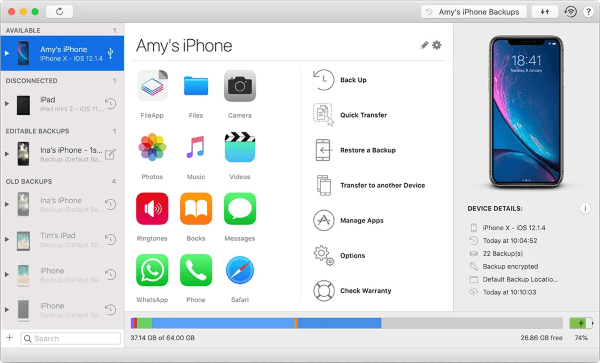
3. Yedeklere Erişim: "Yedekler" bölümüne gidin. Mevcut yedeklerin listesini görmelisiniz.
4. iTunes Yedeklemesini Seçin: WhatsApp verilerinizi içeren iTunes yedeklemesini bulun ve seçin.
5. Verileri Görüntüleme ve Çıkarma: iMazing artık çeşitli veri kategorilerini gösterecektir. Listede WhatsApp veya Messenger'ı arayın.
Not: Cihazınızın WhatsApp mesajlarını nerede sakladığını öğrenmek için bağlantıya tıklayın.
Google Drive'daki WhatsApp yedekleri, Google Drive'ın depolama yönetiminin daha geniş bağlamı içinde gizlenmiş "Yedekler" adlı özel bir bölümde güvenli bir şekilde saklanır. Yedek dosyalar, dosya ve klasörlerin ana listesinden kasıtlı olarak gizlenerek Google Drive hesabınıza ekstra bir gizlilik ve düzen katmanı ekler.
Google Drive'daki WhatsApp yedeğinizi bulmak için şu adım adım talimatları izleyin:
1. Google Drive'ı bir web tarayıcısında açın: drive.google.com adresini ziyaret ederek Google Drive web sitesine gidin.
2. Google Hesabınızla Giriş Yapın: WhatsApp verilerinizi yedeklemek için kullandığınız Google hesabıyla giriş yaptığınızdan emin olun. Bu, yedeklerinize erişmek ve bunları yönetmek için çok önemlidir.
3. "Depolama" Sekmesine Erişin: Google Drive arayüzünün sol tarafında bir dizi sekme bulacaksınız. Depolama kullanımınızın ayrıntılarına girmek için "Depolama" sekmesine tıklayın.
4. "Yedeklemeler" Bölümüne Gidin: "Depolama" sekmesinde aşağı kaydırarak "Yedeklemeler" adlı özel bir bölüm bulun. WhatsApp dahil tüm uygulama yedekleriniz burada saklanır.
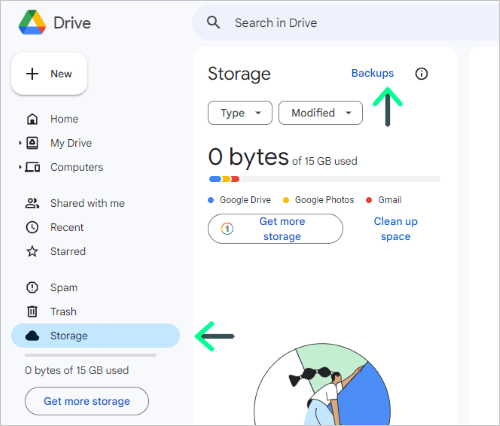
5. WhatsApp Yedeklemenizi Bulun: "Yedeklemeler" bölümünde WhatsApp yedeklemenizi bulabilirsiniz. WhatsApp'ın kullandığı adlandırma kuralına bağlı olarak "WhatsApp yedeklemesi" veya benzeri bir isimle adlandırılmış olabilir.
Bulut yedeklemelerine güvenmeden WhatsApp verilerinizin güvenliğini artırmak istiyorsanız, Coolmuster Android WhatsApp Recovery kesinlikle düşünmelisiniz. Bu profesyonel araç, WhatsApp verilerinizi doğrudan bilgisayarınıza yedeklemenin ve ek bir koruma katmanı eklemenin kullanışlı bir yolunu sunar. Android WhatsApp Recovery, silinen WhatsApp mesajlarını, eklerini ve kişilerini verimli bir şekilde kurtarmak için özel olarak tasarlanmıştır. Hızlı ve sağlam kurtarma motoru, Android cihazlardan kayıp verilerin çıkarılmasını destekler ve tüm bunlar kullanıcı dostu bir arayüz üzerinden sunulur.
01 Android WhatsApp Recovery'yi indirin, kurun ve etkinleştirin. Bilgisayarınızı ve telefonunuzu bir USB kablosu kullanarak bağlayın, bir mobil cihaz seçin ve ardından "İleri"ye tıklayın. Android telefonunuzda USB hata ayıklama özelliğinin etkinleştirildiğinden emin olun.

02 Yazılım, WhatsApp verilerinizi çıkarmak için tarama işlemini başlatacak ve bu süreçte verilerinizin yedeğini alacaktır.

iPhone'unuzdaki WhatsApp verilerinizi yedeklemek istiyorsanız, aşağıdaki indirme düğmesine tıklayarak Coolmuster iPhone WhatsApp Recovery deneyebilirsiniz.
Bu makalede tanıtılan yöntemleri kullanarak, telefonunuzdaki WhatsApp yedekleme dosyalarını kolayca bulabilir ve bu dosyaların Google Drive'da nasıl saklandığını anlayabilirsiniz. Ayrıca, Coolmuster Android WhatsApp Recovery adlı ek ipucu ile WhatsApp verilerinizi bilgisayarınıza yedekleyerek beklenmedik durumlara karşı ek güvenlik sağlayabilirsiniz. Veri kaybını önlemek veya cihaz değiştirmek için olsun, WhatsApp yedekleme depolama yöntemlerini iyice anlamak, dijital iletişim dünyasında daha güvenli ve sorunsuz bir deneyim sağlayacaktır.
İlgili Makaleler:
WhatsApp Yerel Yedekleme: Kapsamlı Kılavuz [2026 Güncellemesi]
Android ve iOS WhatsApp Uygulamasını Kaldırmadan Yedekleme Nasıl Geri Yüklenir?
iPhone/PC/Google Drive/iCloud'daki WhatsApp Yedeklemelerine Sorunsuz Bir Şekilde Nasıl Erişilir?
Yedeklemelere Veda Edin: WhatsApp Yedeklemelerini Durdurmanın Nihai Rehberi







 PC için Ücretsiz İndirin
 Mac için Ücretsiz İndirin


