iPhone'unuzu kaybetmek, özellikle fotoğraflarınızı, rehberinizi ve önemli kişisel verilerinizi saklıyorsa, stresli bir deneyim olabilir. İster evde kaybolmuş olsun ister dışarıda çalınmış olsun, ne yapacağınızı hızlıca bilmek büyük fark yaratabilir. Bu kılavuz, kayıp bir iPhone'u adım adım nasıl bulacağınızı ve verilerinizi korumak için faydalı ipuçlarını size gösterecektir. Ayrıca önceden nasıl hazırlanacağınızı ve cihazınız kurtarılamazsa verilerinizi nasıl kurtaracağınızı da öğreneceksiniz.
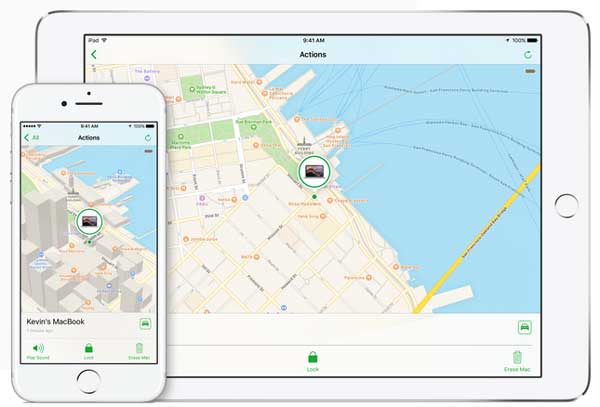
Birkaç basit önlemi önceden almak, iPhone'unuzun kaybolması veya çalınması durumunda onu bulma ve verilerinizi koruma şansınızı büyük ölçüde artırabilir.
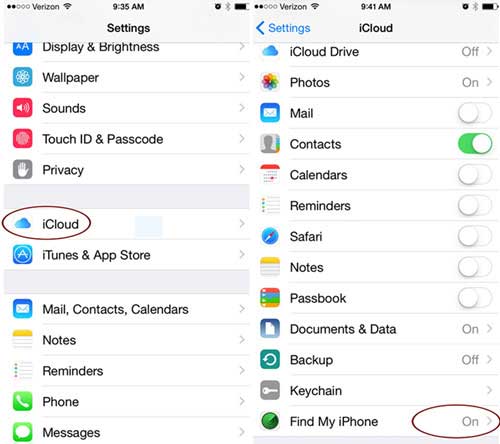
"iPhone'umu Bul" özelliği, cihazınızı bulmak için en önemli özelliktir. Etkinleştirildiğinde, iPhone'unuzu takip edebilir, ses çalabilir, kilitleyebilir veya uzaktan silebilirsiniz. ( Şifresiz iPhone'umu Bul özelliğini nasıl kapatabilirim ?)
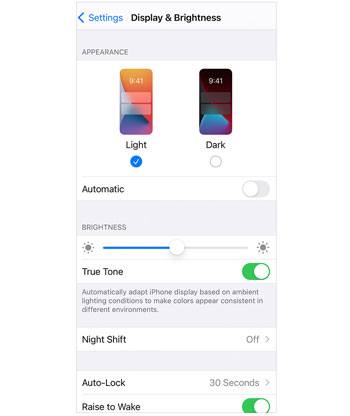
Güçlü bir parola, iPhone'unuz kaybolsa bile başkalarının kişisel verilerinize erişmesini engeller.
Otomatik Kilit özelliği, iPhone'unuzun kısa bir süre işlem yapılmadığında kendini kilitlemesini sağlayarak yetkisiz erişim riskini azaltır.
iPhone'unuzun düzenli olarak yedeğini almak çok önemlidir. Cihazınız kalıcı olarak kaybolursa, yedekleme önemli dosyalarınızı kaybetmemenizi sağlar.
Yaygın yöntemler:
Daha fazla esneklik için, fotoğraflarınızı, kişilerinizi, mesajlarınızı ve daha fazlasını bilgisayarınıza seçip yedeklemenize ve dışa aktarmanıza olanak tanıyan Coolmuster iOS Assistant gibi profesyonel bir araç da kullanabilirsiniz. Bu, özellikle iCloud depolama alanınız sınırlıysa veya dosyaları manuel olarak yönetmeyi tercih ediyorsanız faydalıdır.
Coolmuster iOS Asistanının başlıca özellikleri :
Coolmuster iOS Assistant'ı bilgisayarınıza ücretsiz olarak indirin:
Coolmuster iOS Assistant kullanarak iPhone yedeklemesi nasıl yapılır:
01. Coolmuster iOS Assistant'ı bilgisayarınıza indirin ve kurun. Uygulamayı açın ve iPhone'unuzu USB üzerinden bağlayın. İstenirse cihazınızda "Güven" seçeneğine dokunun.

02 Cihazınız tanındıktan sonra, "Süper Araç Seti" bölümüne gidin ve "iTunes Yedekleme ve Geri Yükleme" > "Yedekleme" seçeneğine tıklayın.

03 iPhone'unuzu seçin, yedeklemeyi kaydetmek istediğiniz konumu bilgisayarınızda belirleyin ve başlamak için "Tamam"ı tıklayın.
İsteğe bağlı : Ayrıca farklı kategorilere (örneğin Kişiler veya Fotoğraflar) gidebilir, verileri önizleyebilir ve yalnızca ihtiyacınız olan dosyaları dışa aktarabilirsiniz.

Video Rehberi:
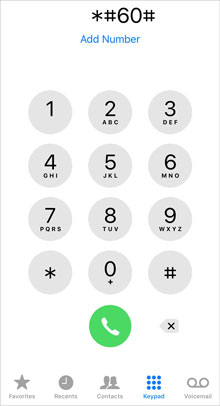
IMEI numaranız, operatörünüzün veya yetkililerin cihazınızı takip etmesine veya engellemesine yardımcı olabilecek benzersiz bir tanımlayıcıdır. IMEI numaranızı bir yere yazın ve güvenli bir yerde saklayın (telefonunuzda değil).
Bulmanın yolları:
Bu hazırlıkları tamamlayarak, bir sorun çıkması durumunda iPhone'unuzu hızlı bir şekilde bulma ve verilerinizi koruma konusunda çok daha iyi bir konumda olacaksınız.
iPhone veya iPad'inizi kaybettiyseniz panik yapmayın. Hızlı hareket etmek, cihazınızı bulma şansınızı artırabilir ve kişisel verilerinizi koruyabilir. Aşağıdaki adımları sırasıyla izleyin.
Yapmanız gereken ilk şey, cihazınızın konumunu kontrol etmek için "iPhone'umu Bul" özelliğini kullanmaktır.
Cihaz çevrimiçi ise, gerçek zamanlı konumunu görebilirsiniz.
iPhone'unuzun yakınınızda bir yerde (örneğin evde veya arabanızda) olduğunu düşünüyorsanız, ses çalmasını sağlayabilirsiniz.
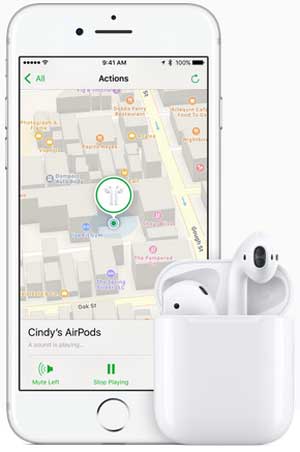
iPhone'unuz sessiz modda olsa bile yüksek sesle çalacaktır.
Kayıp Modu, cihazınızı uzaktan kilitleyerek ve özel bir mesaj görüntüleyerek cihazınızı korumanıza yardımcı olur.
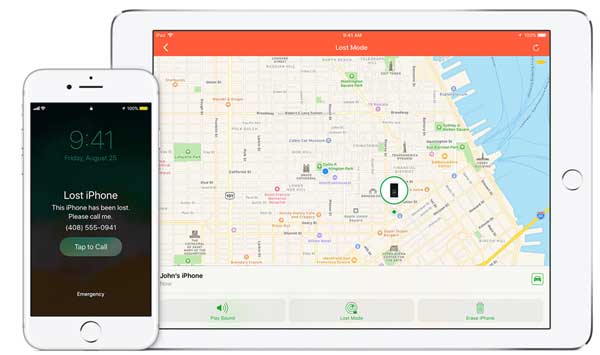
Bu, başkalarının verilerinize erişmesini engeller ve cihazınızı bulan birinin sizinle iletişime geçmesine yardımcı olur. ( Kaybolmuş iPhone'umun Kilidini Birisi Açabilir mi ?)
iPhone'unuz hareket halindeyken, Bul uygulamasıyla onu takip etmeye devam edebilirsiniz. Bu özellik şu durumlarda faydalıdır:
İpucu: Güvenli olmayan durumlarda cihazı kendiniz geri almaya çalışmayın; bunun yerine yerel yetkililerle iletişime geçin.
iPhone'unuzun kurtarılamayacağına inanıyorsanız, tüm verileri uzaktan silebilirsiniz. Bu işlem, tüm kişisel verileri siler ve yetkisiz erişimi önler.

Not: Silindikten sonra cihazı artık takip edemezsiniz.
Cihazınız çalınırsa, SIM kartınızı bloke ettirmek için operatörünüzle iletişime geçmelisiniz. Kaybı yerel yetkililere bildirin ve gerekirse IMEI numaranızı verin. Bu, kötüye kullanımı önlemeye ve cihazınızın kurtarılmasına yardımcı olabilir.
Eğer "iPhone'umu Bul" özelliğini önceden etkinleştirmediyseniz, cihazınızı bulmak daha zorlaşır, ancak imkansız değildir. Deneyebileceğiniz birkaç alternatif yol daha var.
Haritalar gibi Google uygulamalarını kullanıyorsanız ve konum geçmişini etkinleştirdiyseniz, iPhone'unuzun en son nerede aktif olduğunu görebilirsiniz.
Bu, cihazınızı nereye bıraktığınızı hatırlamanıza yardımcı olabilir.
Bazı üçüncü taraf uygulamalar, Find My iPhone'a benzer izleme özellikleri sunar, ancak bu uygulamalar yalnızca cihaz kaybolmadan önce yüklenmişse geçerlidir.
Örnekler şunlardır:
Bu uygulamalar konum takibi, cihaz hareket ettiğinde uyarı verme ve uzaktan erişim özellikleri sağlayabilir. ( Çevrimdışı Son Bilinen Konumla iPhone'umu Bul )
Find My iPhone özelliği olmasa bile, Apple ID etkinliğiniz size faydalı ipuçları verebilir. Şunları kontrol etmenizi sağlar:
Birisi cihazınızı açıp internete bağlanırsa, şüpheli etkinlikleri belirlemenize yardımcı olacak uyarılar alabilirsiniz.
iPhone'unuz kaybolursa veya çalınırsa, kişisel verilerinizi korumak en büyük önceliğiniz olmalıdır. Cihazı geri alamasanız bile, aşağıdaki adımları uygulayarak yetkisiz erişimi önleyebilir ve riskleri en aza indirebilirsiniz.
Apple Kimliğiniz, iPhone verilerinizin anahtarıdır. Parolanızı hemen değiştirmeniz, başkalarının iCloud'unuza, fotoğraflarınıza ve kişisel bilgilerinize erişmesini engelleyebilir.
Gizliliğinizi daha da korumak için, iPhone'unuzla bağlantılı önemli hesaplardan çıkış yapmalısınız. Bu, kişisel ve finansal bilgilerinize yetkisiz erişimi önlemeye yardımcı olur.
iPhone'unuz kurtarılamazsa, kayıp iPhone'unuzdan verilerinizi geri yüklemek bir sonraki adımdır. iCloud yedeklemesinden veya iTunes yedeklemesinden geri yükleme yapabilirsiniz. Daha fazla kontrol için, iPhone, iTunes ve iCloud yedeklemelerinden kayıp veya silinmiş dosyaları seçici olarak kurtarmanıza olanak tanıyan Coolmuster iPhone Data Recovery gibi bir araç kullanabilirsiniz.
iPhone Veri Kurtarma Neler Yapabilir ?
Bölüm 1. iTunes Yedeklemesinden Verileri Seçici Olarak Geri Yükleme
01 Bir iTunes Yedekleme Dosyası Seçin
iPhone Veri Kurtarma programını başlatın ve "iTunes Yedekleme Dosyasından Kurtarma" modunu seçin. Program, bilgisayarınızdaki varsayılan iTunes yedekleme konumunu otomatik olarak tarayacaktır. Tarama tamamlandıktan sonra, ihtiyacınız olan yedekleme dosyasını seçin ve devam etmek için "Taramayı Başlat" düğmesine tıklayın.

02 Veri Türlerini Seçin
Kurtarmak istediğiniz belirli veri türlerini seçin, ardından sağ alt köşedeki "Taramayı Başlat" düğmesine tıklayın. Tarama tamamlandıktan sonra, seçilen yedeklemenin içeriğini önizleyebilirsiniz.

03 iTunes yedeklemesinden silinen verileri kurtarma
Dosyaları önizleyin, istediğiniz öğeleri seçin ve bunları bilgisayarınıza aktarmak için "Bilgisayara Kurtar" seçeneğine tıklayın.
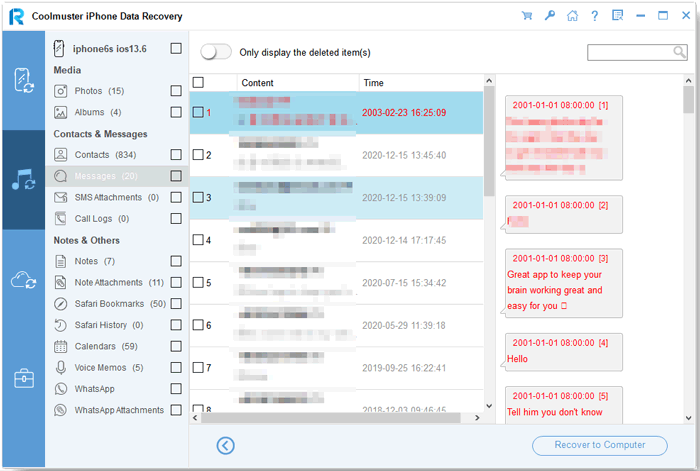
Bölüm 2. iPhone'unuzu Sıfırlamadan iCloud Yedeklemesinden Geri Yükleme
01 iCloud Hesabınıza Giriş Yapın
Sol panelden "iCloud'dan Kurtarma" modunu seçin, ardından iCloud hesabınız ve şifrenizle giriş yapın.

02 Veri Türlerini Seçin
Giriş yaptıktan sonra, kurtarmak istediğiniz veri kategorilerini seçin ve devam etmek için "İleri"ye tıklayın.

03 iCloud yedeklemesinden veri kurtarma
Tarama işlemi tamamlandıktan sonra, mevcut dosyaları önizleyin, ihtiyacınız olanları seçin ve yerel olarak kaydetmek için "Bilgisayara Kurtar" seçeneğine tıklayın.

Video Rehberi:
iPhone'unuzu kaybetmek can sıkıcı olabilir, ancak doğru adımları atmak büyük fark yaratabilir. iPhone'umu Bul gibi temel özellikleri etkinleştirerek ve verilerinizi önceden yedekleyerek kurtarma şansınızı büyük ölçüde artırabilirsiniz. Cihazınız bulunamazsa endişelenmeyin; verileriniz yedeklemeler veya Coolmuster iOS Assistant ve Coolmuster iPhone Data Recovery gibi profesyonel araçlar kullanılarak yine de kurtarılabilir. Doğru hazırlık ve doğru çözümlerle kayıpları en aza indirebilir ve önemli bilgilerinizi güvende tutabilirsiniz.
İlgili Makaleler:
Kilitli iPhone'dan Verileri Başarıyla Kurtarmanın 3 Yöntemi
Virüs Bulaşmış iPhone'dan Veri Kurtarmanın 3 Yolu
Güncellemeden Sonra iPhone'unuzdaki Tüm Verileriniz Kayboldu mu? İşte Yapmanız Gerekenler
Telefon Güvenliği: Telefonunuzun Klonlanıp Klonlanmadığını Nasıl Anlarsınız?

 Daha Fazla Çözüm
Kayıp iPhone'u Bul: Kayıp/Çalınan iPhone/iPad Verilerini Takip Et, Kilitle ve Kurtar
Daha Fazla Çözüm
Kayıp iPhone'u Bul: Kayıp/Çalınan iPhone/iPad Verilerini Takip Et, Kilitle ve Kurtar




 PC için Ücretsiz İndirin
 Mac için Ücretsiz İndirin
