WhatsApp, birçok insanın arkadaşları, ailesi ve iş arkadaşlarıyla bağlantıda kalmak için kullandığı, oldukça popüler bir mesajlaşma uygulamasıdır. Sohbet geçmişinizin, fotoğraflarınızın ve videolarınızın kaybolmamasını sağlamak için WhatsApp verilerinizi düzenli olarak yedeklemek çok önemlidir. Peki, iPhone'da WhatsApp'ı nasıl yedekleyebilirim? Doğru yerdesiniz. Bu makale, iPhone'da WhatsApp yedeklemesi için dört yöntem sunacaktır.
iPhone'unuzdaki WhatsApp verilerinizi daha hızlı ve esnek bir şekilde yedeklemek istiyorsanız, profesyonel bir masaüstü aracı kullanmak akıllıca bir seçimdir. Coolmuster iPhone WhatsApp Recovery, WhatsApp verilerini bilgisayarda güvenli bir şekilde yedeklemek ve yönetmek isteyen iOS kullanıcıları için özel olarak tasarlanmıştır.
iCloud veya iTunes'un aksine, bu araç WhatsApp verilerini dışa aktarmadan önce önizlemenize ve PC veya Mac okunabilir formatlarda kaydetmenize olanak tanır. Özellikle sohbetlerinizin, eklerinizin ve medya dosyalarınızın yerel bir kopyasını saklamak istiyorsanız kullanışlıdır.
iPhone WhatsApp Kurtarma özelliğinin en önemli özellikleri:
iPhone WhatsApp Kurtarma programını kullanarak iPhone'daki WhatsApp verilerinizi bilgisayarınıza nasıl yedeklersiniz? Aşağıdaki adımları izleyin:
01 Yazılımı bilgisayarınıza indirin ve çalıştırın, ardından ana arayüzden " iOS Cihazından Kurtarma" seçeneğini seçin. iPhone'unuzu bir USB kablosu kullanarak bilgisayara bağlayın.

02 Cihaz başarıyla algılandıktan sonra, yedeklemek istediğiniz WhatsApp veri türlerini seçin ve iPhone'unuzu taramak için "Taramayı Başlat" düğmesine tıklayın.

03 Tarama işleminden sonra WhatsApp sohbetlerini ve eklerini önizleyin, ihtiyacınız olan dosyaları seçin ve seçilen WhatsApp verilerini bilgisayarınıza kaydetmek için "Bilgisayara Kurtar" seçeneğine tıklayın.

Yedekleme işlemini tamamladıktan sonra, tüm prosedürün adım adım nasıl yapıldığını gösteren ayrıntılı video eğitimini de aşağıda izleyebilirsiniz.
iCloud, iOS kullanıcılarının WhatsApp verileri de dahil olmak üzere tüm verilerini, bir iCloud hesabınız olduğu sürece, sorunsuz bir şekilde buluta yedeklemelerine olanak tanır. Ayrıca, bu dosyaları geri yüklemek isterseniz, bunu kolayca yapabilirsiniz. Yedekleme işlemine başlamadan önce, iPhone'unuzda iCloud'a giriş yaptığınızdan emin olun. ( iCloud'dan nasıl geri yüklenir ? )
İşte iPhone'unuzdaki WhatsApp mesajlarını iCloud kullanarak yedeklemenin yolu:
Adım 1. WhatsApp uygulamasını açın ve "Ayarlar"a gidin.
Adım 2. "Sohbetler" seçeneğini bulun, üzerine tıklayın ve "Sohbet Yedekleme"yi seçin.
3. Adım. "Şimdi Yedekle"yi seçin. Düzenli yedeklemeler planlamak için "Otomatik Yedekleme"yi de etkinleştirebilirsiniz. Günlük, haftalık veya aylık yedekleme seçeneklerinden birini tercih edebilirsiniz.
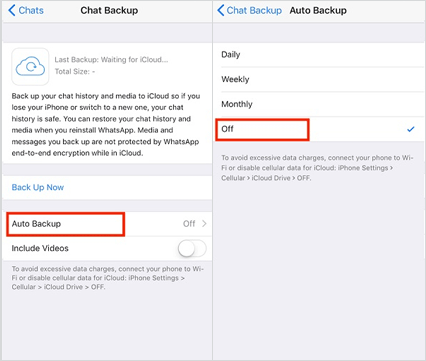
Not: Varsayılan olarak, WhatsApp iCloud yedeklemeleri videoları içermez. Yedeklemelerinize videoları dahil etmek için, WhatsApp'ın Sohbet Yedekleme ayarlarında "Videoları Dahil Et" seçeneğini etkinleştirin. Bunu yaparken dikkatli olun, çünkü HD videolar önemli miktarda depolama alanı tüketebilir. Özellikle WhatsApp kullanıcılarının HD videolar gönderebildiği şu dönemde bu durum daha da önemlidir.
iCloud kullanmadan iPhone'da WhatsApp yedeklemesi nasıl tamamlanır? iTunes, verilerinizi yedeklemeniz gerektiğinde faydalı bir özelliktir. iTunes yedeklemesi cihazdaki verilerin ve ayarların çoğunu içerdiğinden, WhatsApp verilerinizi sorunsuz bir şekilde yedeklemenizi sağlar.
Ancak, yedeklemeyi geri yüklemediğiniz sürece iTunes'da kaydedilen verileri görüntüleyemez veya bunlara erişemezsiniz; bu işlem, yedeklemediğiniz tüm verilerinizi cihazınızdan silebilir.
İşte iTunes kullanarak iPhone'daki WhatsApp sohbetlerini yedeklemenin yolu:
Adım 1. iPhone'unuzu bir Lightning kablosu kullanarak bilgisayara bağlayın. iTunes'un otomatik olarak açılmasını bekleyin.
2. Adım. Ardından iPhone'unuzun kilidini açın ve bilgisayarınıza güvenin. İstendiğinde, devam etmek için telefonun parolasını girebilirsiniz.
3. Adım. Şimdi iTunes penceresine gidin ve cihaz seçeneğine tıklayın. Ardından "Özet"i seçin.
4. Adım. Yedekleme işlemine başlamak için "Şimdi Yedekle" düğmesine dokunun.

WhatsApp verilerini yedeklemenin bir başka yolu da e-posta yoluyladır. Ancak bu yöntem yalnızca az sayıda WhatsApp dosyası için uygundur. İşte iPhone'da WhatsApp'ı e-posta yoluyla yedeklemenin yolu:
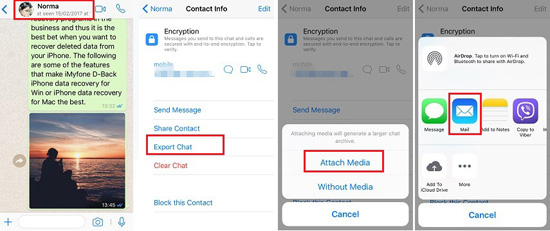
1. Adım. iPhone'unuzda WhatsApp uygulamasını açın ve yedeklemek istediğiniz sohbetlere tıklayın.
Adım 2. Yedeklemek istediğiniz sohbetlerin bulunduğu kişi/grubun üzerine tıklayarak ilgili dosyayı açın.
3. Adım. Şimdi, ekranın sağ üst köşesindeki üç nokta menüsüne tıklayın. "Daha Fazla"ya basarak "Sohbeti Dışa Aktar" seçeneğinin bulunduğu bir kenar çubuğu açın. Üzerine tıklayın ve "Medya Olmadan" veya "Medya Ekle" seçeneklerinden birini seçin.
4. Adım. "Posta" seçeneğine basın ve dosyaları göndermek istediğiniz e-posta adresini girin. İşlem tamamlandıktan sonra, WhatsApp sohbetlerini dışa aktarmak için "Gönder" düğmesine basın.
S1. WhatsApp yedekleme sıklığı nedir?
Yedekleme sıklığı, WhatsApp kullanımınıza ve konuşmalarınızın önemine göre belirlenmelidir. Düzenli kullanıcılar için haftalık veya iki haftalık yedekleme önerilir. WhatsApp'ı önemli iş iletişimleri için kullanıyorsanız veya sık sık önemli bilgiler paylaşıyorsanız, günlük otomatik yedekleme ayarlamayı düşünün.
S2. iPhone'umdaki WhatsApp verilerini Google Drive'a yedeklemek mümkün mü?
Hayır, iPhone'dan Google Drive'a WhatsApp verilerinizi yedekleyemezsiniz. iOS için WhatsApp yedeklemeler için iCloud'u kullanırken, Android için WhatsApp Google Drive'ı kullanır. Farklı işletim sistemleri nedeniyle yedekleme biçimleri uyumsuzdur. ( Google Drive'dan iPhone'a WhatsApp yedeğini nasıl geri yükleyebilirim ? )
S3. WhatsApp'ım neden iPhone'uma yedeklenmiyor?
WhatsApp yedeklemesi iPhone'unuzda çalışmıyorsa, iCloud depolama alanınızın kullanılabilirliğini kontrol edin, ayarlarda WhatsApp yedeklemesinin etkinleştirildiğinden emin olun, istikrarlı bir Wi-Fi bağlantısı sağlayın ve yeterli pil ömrüne sahip olduğunuzdan emin olun. WhatsApp'ı en son sürüme güncelleyin, iCloud ayarlarını gözden geçirin, iPhone'unuzu yeniden başlatın veya gerekirse ağ ayarlarını sıfırlayın. Sorun devam ederse, WhatsApp'ı yeniden yüklemeyi veya daha fazla yardım için WhatsApp veya Apple'dan destek almayı düşünün.
WhatsApp yedeklemesi, veri kaybına karşı sizi koruduğu için önemlidir. iPhone'unuzdaki WhatsApp'ı yedeklemek için yukarıda belirtilen yöntemlerden herhangi birini kolayca kullanabilirsiniz. Ancak, Coolmuster iPhone WhatsApp Recovery kullanmak en güvenli, en hızlı ve en güvenilir yöntem olduğu için en iyi yol olacaktır.
İlgili Makaleler:
WhatsApp yedeklemeleri Android /iPhone/Google Drive'da nerede saklanır?
iPhone/PC/Google Drive/iCloud'daki WhatsApp Yedeklemelerine Sorunsuz Bir Şekilde Nasıl Erişilir?
En Yeni Kılavuz: Android Cihazdan Bilgisayara WhatsApp Mesajlarını Yedekleme






 PC için Ücretsiz İndirin
 Mac için Ücretsiz İndirin


