"Eski telefonumda yaklaşık 1000 çıkartma var. Yeni telefonuma WhatsApp yedeğini geri yükledim ve çıkartma dosyasını bir kabloyla yeni telefonuma aktardım. Yeni WhatsApp'ım çıkartmaları görmüyor. Bunu tek tek yapmadan en kolay şekilde nasıl yapabilirim?"
- Reddit'ten
WhatsApp, yalnızca verimli ve hızlı iletişim kurmanıza yardımcı olmakla kalmaz, aynı zamanda özelleştirilebilir çıkartmalar aracılığıyla kendinizi ifade etme olanağı da sunar. Çıkartmalar, konuşmaları daha heyecanlı, anlamlı ve görsel olarak çekici hale getirmenin eğlenceli ve yaratıcı bir yoludur. Yeni bir akıllı telefona geçtiniz ve WhatsApp çıkartmalarını yeni telefona nasıl aktaracağınızı öğrenmek mi istiyorsunuz? Merak etmeyin. Size yardımcı olacağız. Sadece birkaç basit adım yeterli ve çıkartmalarınız kısa sürede aktarılacak. WhatsApp çıkartmalarını yeni telefona aktarmanın kolay yöntemlerini aşağıda okuyun.
WhatsApp çıkartmalarımı başka bir telefona nasıl aktarabilirim? Google Drive, farklı cihazlar arasında dosya ve klasör aktarmanıza olanak tanıyan ücretsiz bir bulut depolama hizmetidir. Android kullanıcısıysanız, WhatsApp çıkartmalarını bir cihazdan diğerine aktarmanın en kolay yollarından biri Google Drive'ı kullanmaktır. İşte nasıl çalıştığı:
1. Adım. Android cihazınızda WhatsApp sohbetlerinizi yedeklemek için uygulamayı açın ve sağ üst köşede bulunan üç noktalı simgeye dokunun. Ardından Ayarlar'a gidin, "Sohbetler" düğmesine dokunun ve "Sohbet yedekleme" seçeneğine tıklayın.
2. Adım. Daha hızlı ve güvenli bir deneyim için "Google Drive'a Yedekle" sekmesine gidin ve "Yalnızca Yedekle'ye dokunduğumda" seçeneğini işaretleyin.

3. Adım. "Yedekleme" seçeneğine dokunarak yedekleme işlemine başlayın.
4. Adım. WhatsApp'ı yeni cihazınıza indirin ve önceki cihazınızda kullandığınız aynı numarayla giriş yapın.
5. Adım. Veri kurtarma ekranına ulaştığınızda, "GERİ YÜKLE"yi seçin ve gerisini WhatsApp'a bırakın. Google Drive yedeğinizi hızlı bir şekilde bulacak ve kısa sürede başarılı bir veri kurtarma işlemi gerçekleştirmenizi sağlayacaktır.

Google Drive üzerinden WhatsApp yedekleme ve geri yükleme işlemini tamamladıktan sonra, eski telefonunuzdaki sevdiğiniz çıkartmalar yeni telefonunuzda yeniden görünecektir.
WhatsApp çıkartmalarınızı bir Android cihazdan diğerine taşımak çok kolay. Tek yapmanız gereken "WhatsApp Çıkartmaları" klasörünü kopyalayıp yeni telefonunuzdaki aynı yere yapıştırmak. İşte bu değerli çıkartmaların sorunsuz bir şekilde aktarılmasını sağlayacak birkaç adım:
Adım 1. İki telefon arasında veri aktarımını başarıyla gerçekleştirmek için, telefonları USB kabloları kullanarak bilgisayarınıza bağlayın. Ardından, dosyaları bir telefondan diğerine kolayca aktarabilmek için her cihazda dosya alışverişi iznini verin.
Adım 2. Bilgisayarınızda "Bu Bilgisayar"a gidin ve eski Android cihazınızın depolama alanını açın.
3. Adım. Şimdi " Android " klasörüne > "Medya" > "com.WhatsApp" klasörüne tıklayın, ardından "WhatsApp" klasörüne ve son olarak da "Medya" klasörüne tıklayın.
4. Adım. Şimdi "WhatsApp Çıkartmaları" adlı bir klasör görmelisiniz. "Ctrl" + "C" tuşlarına basarak bu klasörü kopyalayın.
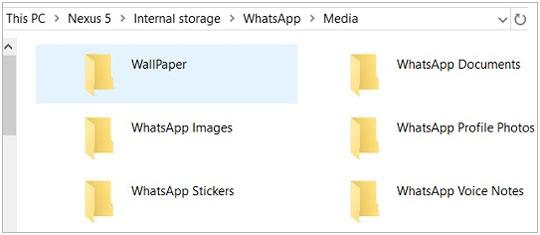
Adım 5. "Ctrl" + "E" tuşlarına basarak ve yeni cihazınızın adına tıklayarak "Bu Bilgisayar"a geri dönün.
Adım 6. Şimdi " Android " klasörüne > "Medya" > "com.WhatsApp" klasörüne tıklayın, ardından "WhatsApp" klasörüne ve son olarak "Medya" klasörüne tıklayın. Şimdi eski Android telefonunuzdan kopyaladığınız klasörü buraya yapıştırın.
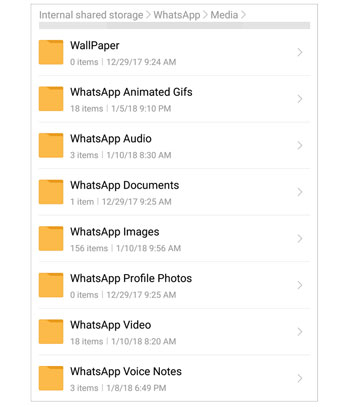
Bu işlemle, WhatsApp Sticker klasörünü eski Android telefonunuzdan yeni telefonunuza hızlıca taşıyabilirsiniz. Ancak, iPhone kullanıcılarının WhatsApp klasörüne sınırsız erişimi olmadığından bu yöntemi kullanamazlar.
iCloud transferi, WhatsApp çıkartmalarınızı bir iPhone'dan diğerine aktarmanın mükemmel bir yoludur. iPhone'lar arasında WhatsApp çıkartmalarını aktarmaya başlamak için her iki cihazda da etkinleştirilmiş bir iCloud hesabınızın olması gerekir. İşte bu yöntemi kullanarak WhatsApp çıkartmalarını aktarmak için birkaç adım:
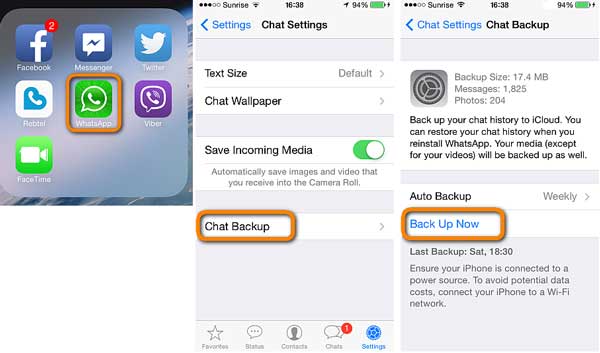
Adım 1. Başlamak için, WhatsApp için iCloud yedeklemesini etkinleştirdiğinizden emin olun. Uygulamayı açın ve sağ alt köşedeki Ayarlar simgesini seçin.
Adım 2. "Sohbeti Yedekle" seçeneğini seçin ve "Şimdi Yedekle" düğmesine dokunun.
3. Adım. Yeni iPhone'unuzu açın ve eski Apple hesabınızın kimlik bilgilerini kullanarak kurulumu yapın.
4. Adım. WhatsApp'ı kullanmaya başlamak için uygulamayı indirin ve başlatın. Uygulamayı açtıktan sonra giriş yapmak için telefon numaranızı girin.
5. Adım. WhatsApp, iCloud'daki ilgili yedeklemeyi hemen tanıyacaktır. WhatsApp verilerinizin iCloud'dan geri yüklenmesi işlemini başlatmak için "Geri Yükle"ye dokunun.
Bu adımları izleyerek WhatsApp çıkartmalarınızı birkaç dakika içinde yeni bir iPhone'a aktarabilirsiniz. Sevdiğiniz WhatsApp çıkartmalarınız geri yüklendikten sonra, bunları yeni Apple cihazınızda kullanabilirsiniz.
Sık sık mesajlaştığınız kişiler var mı? WhatsApp çıkartmalarınızı bir telefondan diğerine aktarmak için onlardan yardım alabilirsiniz. Çıkartmaları cihazlarına gönderdikten sonra tekrar göndermelerini rica edin. Ancak, çok sayıda çıkartma taşımak istiyorsanız bu yöntem en uygun yöntem olmayabilir. İşte nasıl çalıştığı:
Adım 1. Eski cihazınızda WhatsApp'ı açın ve mesajları göndermek istediğiniz kişiyi bulun.
2. Adım. En sevdiğiniz WhatsApp çıkartmalarını seçin ve müttefikinize gönderin.
3. Adım. Yeni cihazınızda WhatsApp'a sorunsuz bir şekilde erişmek için, mobil cihazınızla uyumlu olan Google Play Store veya App Store'dan uygulamayı indirin.
4. Adım. Az önce yüklediğiniz WhatsApp uygulamasını başlatın ve arkadaşınızdan sizden aldığı tüm çıkartmaları size iletmesini isteyin.
WhatsApp çıkartmalarını bir telefondan diğerine kolayca aktarmak için üçüncü taraf bir uygulama da kullanabilirsiniz. WhatsApp Transfer ile, işletim sisteminden bağımsız olarak, WhatsApp çıkartmaları da dahil olmak üzere çeşitli WhatsApp içeriklerini bir telefondan diğerine hızlıca aktarabilirsiniz. Android iPhone'a veya tam tersine geçiş yaparken, bu program size yardımcı olacaktır.
WhatsApp Transfer, telefonlar arasında kolay içerik paylaşımı için en ideal transfer programıdır. En sevdiğiniz çıkartmaları arkadaşlarınız ve ailenizle hızlı ve güvenli bir şekilde paylaşmanızı sağlar. Aşağıda, onu piyasadaki en iyi seçenek yapan bazı özellikler bulunmaktadır:
WhatsApp Transfer'in Temel Özellikleri:
WhatsApp Transfer özelliğini kullanarak WhatsApp çıkartmalarını bir telefondan diğerine aktarmak için aşağıdaki kolay adımları izleyin:
01 Bilgisayarınızda WhatsApp Transfer programını çalıştırın, ardından her iki telefonu da çalışan bir USB kablosu kullanarak bilgisayarınıza bağlayın.
02 WhatsApp Transfer, bağlı cihazlarınızı otomatik olarak hedef ve kaynak olarak tanıyacaktır. Ayarlamalar yapmanız gerekiyorsa, konumlarını değiştirmek için çevirme düğmesini kullanın. Bu işlem tamamlandıktan sonra, daha fazla talimat için "Transfer"e basın.

03 WhatsApp içeriğini eski cihazınızdan yeni cihazınıza aktarma işlemi biraz zaman alabilir, ancak tüm ilerlemeyi ekranda kolayca takip edebileceğinizi bilmek size gönül rahatlığı sağlayacaktır.

WhatsApp çıkartmalarını telefonlar arasında aktarmak hiç bu kadar kolay olmamıştı. Google Drive, iCloud veya manuel kopyalama gibi diğer yöntemler işe yarayabilir, ancak genellikle daha fazla zaman alır ve tüm çıkartmalarınızı düzgün bir şekilde aktarmayabilir. WhatsApp Transfer ile, çıkartmalar, mesajlar ve medya dahil olmak üzere WhatsApp içeriğini birkaç tıklamayla hızlı ve güvenli bir şekilde taşıyabilirsiniz.
İlgili Makaleler:
WhatsApp'ı Android iPhone'a Aktarmanın Yeni ve Kanıtlanmış Yöntemleri
iPhone/ Android Telefonunuzda WhatsApp Depolama Alanını Nasıl Azaltabilirsiniz [Kolay Adımlar]
Yedekleme Olmadan Kayıp Telefondan WhatsApp Mesajları Nasıl Kurtarılır?
Android ve iPhone için En İyi 13 WhatsApp Kurtarma Uygulaması

 Sosyal Uygulamalar
WhatsApp Çıkartmalarını Yeni Telefona Aktarmanın 5 Uygulanabilir Yolu ( Android /iPhone)
Sosyal Uygulamalar
WhatsApp Çıkartmalarını Yeni Telefona Aktarmanın 5 Uygulanabilir Yolu ( Android /iPhone)







 PC için Ücretsiz İndirin
 Mac için Ücretsiz İndirin
