Milyarlarca insan şu anda aylık olarak WhatsApp kullanıyor ve bu da onu Viber, Telegram ve Facebook Messenger'ın önünde lider anlık mesajlaşma platformu haline getiriyor. WhatsApp'ın yerel yedekleme özelliği, kullanıcıların sohbetlerini, medyalarını ve diğer öğelerini koruyarak cihazlar arasında kolayca geçiş yapmalarını sağlıyor.
Bu makale, internet bağlantısı olmadan istediğiniz zaman erişebileceğiniz ve diğer cihazlara kolayca aktarabileceğiniz WhatsApp verilerinizin yerel yedeğini nasıl alacağınızı açıklayacaktır. Ayrıca, yerel yedeğin nerede bulunacağı, WhatsApp'ın bu yedekten nasıl geri yükleneceği ve nasıl silineceği hakkında da bilgi verecektir. Hemen başlayalım.
WhatsApp Yerel Yedekleme, kullanıcıların sohbet geçmişlerini, medya dosyalarını ve diğer verilerini doğrudan cihazlarının dahili depolama alanına veya harici bir SD karta kaydetmelerini sağlayan bir özelliktir. Bulut tabanlı yedeklemelerin (örneğin Google Drive veya iCloud) aksine, yerel yedeklemeler çevrimdışı olarak saklanır ve internet bağlantısı olmadan erişilebilir olmalarını sağlar.
WhatsApp Yerel Yedekleme'nin temel özellikleri:
WhatsApp için yerel yedekleme oluşturmak basit bir işlemdir, ancak adımlar Android ve iPhone cihazlar arasında biraz farklılık gösterir. Aşağıda, her iki yöntemi de adım adım açıklayacağız.
Android kullanıcıları için WhatsApp'ı yerel olarak yedeklemek çok kolaydır:
1. Adım. Android cihazınızda WhatsApp uygulamasını başlatın.
Adım 2. Sağ üst köşedeki üç noktalı menüye dokunun ve "Ayarlar"ı seçin.
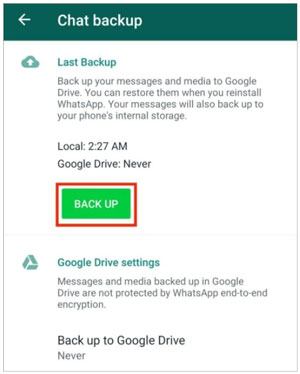
3. Adım. "Sohbetler" > "Sohbet Yedekleme"yi seçin.
4. Adım. Anında yerel yedekleme oluşturmak için "Yedekle"ye dokunun.
Elbette, otomatik yedeklemeleri ayarlayabilir, "Google Drive'a yedekle" seçeneğine dokunup "Asla"yı seçebilirsiniz (bu, yedeklemelerin yalnızca yerel olarak saklanmasını sağlar).
iPhone kullanıcıları için WhatsApp'ın yerel yedeklemesi iCloud üzerinden yapılır ve bu nedenle Android gibi yerel depolama yedekleme yöntemi bulunmaz. İzlenecek adımlar şunlardır:
Adım 1. "Ayarlar"ı açın ve Apple Kimliğinize (üstte adınız ve fotoğrafınız) dokunun.
Adım 2. "iCloud"a dokunun ve iCloud Drive'ın açık olduğundan emin olun.
3. Adım. Aşağı kaydırın ve iCloud kullanan uygulamalar listesinde WhatsApp'ın etkinleştirildiğinden emin olun.
4. Adım. WhatsApp'ı açın.
5. Adım. "Ayarlar"a (sağ alt köşedeki dişli çark simgesi) dokunun.
Adım 6. "Sohbetler"e gidin ve ardından "Sohbet Yedekleme"ye dokunun.
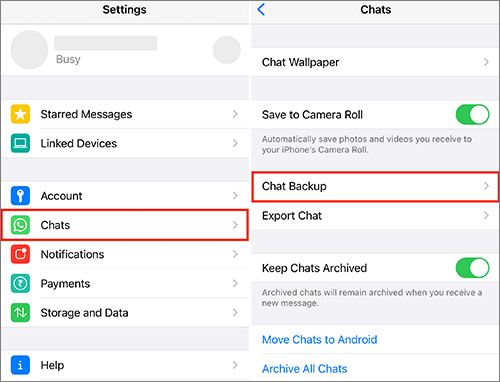
7. Adım. Sohbetlerinizi ve medya dosyalarınızı iCloud'a manuel olarak yedeklemek için "Şimdi Yedekle" seçeneğine dokunun.
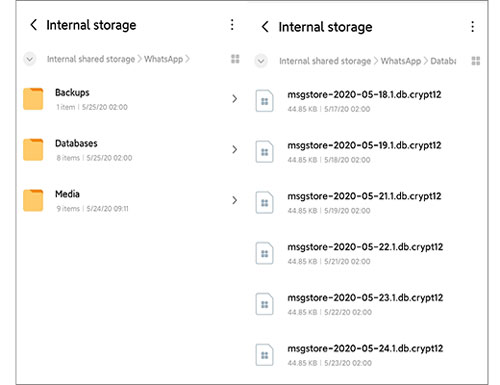
Telefonunuz tüm yedekleme dosyalarını dahili depolama alanında (veya varsa SD kartta) saklar. Android bir dosya yöneticisi uygulaması kullanarak bu saklanan yedeklemeleri görüntüleyebilir ve hatta geri yükleyebilirsiniz. WhatsApp'ın bu değerli anıları sizin için nereye kaydettiğini bularak her şeyin güvenli bir şekilde yedeklendiğinden emin olun. WhatsApp yerel yedekleme konumunuzu bulma adımları aşağıda gösterilmiştir:
1. Adım. "Dosya Yöneticisi"ni başlatın veya telefonunuzda yoksa yükleyin.
Adım 2. Telefonunuzun SD kartına veya dahili depolama alanına gidin.
3. Adım. "WhatsApp" klasörünü bulun, açın ve "Veritabanı" klasörüne tıklayın. Ardından, mevcut tüm şifrelenmiş WhatsApp yerel yedekleme dosyalarını göreceksiniz.
WhatsApp yerel yedeğini geri yüklemek veya taşımak için, yedek dosyasının cihazınızda nerede saklandığını bilmeniz gerekir. Bulduktan sonra, yedeği yeniden adlandırabilir ve WhatsApp'ı yeniden yükleyebilirsiniz. Karmaşık gibi görünse de, şu basit adımları izleyerek bunu kolayca öğrenebilirsiniz:
Adım 1. "Dosya Gezgini" uygulamasını başlatın.
Adım 2. "Cihaz Depolama Alanı"na gidin ve "WhatsApp" düğmesine dokunun.
3. Adım. Yedeklemenizi kaydettiğiniz konuma bağlı olarak "SD Kart" veya "Veritabanları" seçeneğine dokunun.
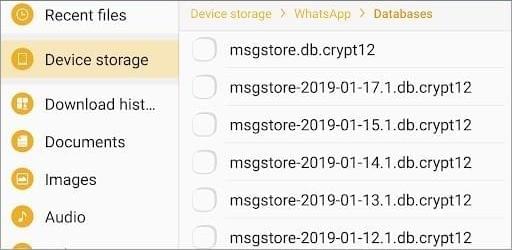
4. Adım. Son yedi güne ait WhatsApp yedeklemesi "msgstore-YYYY-MM-DD.1.db" WhatsApp yedekleme konumu formatındadır. Yedekleme dosyasını yeniden adlandırmak ve adından tarihi kaldırmak için, istediğiniz yedekleme dosyasını seçin ve "daha fazla seçenek" düğmesini seçin.
5. Adım. Telefonunuzda zaten WhatsApp yüklüyse, tüm sohbetleri ve verileri geri almak kolaydır. WhatsApp'ı kaldırıp yeniden yükleyerek tekrar başlayabilirsiniz. Yeniden başlatıldıktan sonra, mevcut numaranızı girin ve kaydedilmiş yedek içeriğin anında geri yüklenmesini bekleyin. "Geri Yükle" düğmesine tek bir dokunuşla WhatsApp verileriniz geri yüklenecektir.
Elbette, WhatsApp verilerinizi bilgisayarınıza da yedekleyebilirsiniz . Bu bölümde, Android ve iPhone için yöntemleri ayrı ayrı göstereceğiz.
Coolmuster iPhone WhatsApp Recovery, iPhone ve iPad'lerdeki WhatsApp verilerini kurtarmak için tasarlanmış özel bir araçtır. iPhone'unuzdaki WhatsApp mesajlarını ve eklerini bilgisayarınıza yedeklemenizi sağlar. Ayrıca, iOS dahili depolama alanından ve iTunes yedeklemelerinden WhatsApp'ı bilgisayarınıza geri yüklemeyi de destekler.
iPhone WhatsApp Kurtarma özelliğinin temel özellikleri:
İşte bu programı kullanarak iPhone WhatsApp verilerinizi bilgisayarınıza nasıl yedekleyeceğinize dair rehber:
01 Başlamak için, iPhone WhatsApp Recovery programını bilgisayarınıza indirip kurun. Programı başlattıktan sonra, " iOS Cihazından Kurtarma" seçeneğini seçin. Ardından, iOS cihazınızı bir USB kablosuyla bilgisayarınıza bağlayın.

02 Bağlantı kurulduktan sonra, kurtarmak istediğiniz veri türlerini seçin ve "Taramayı Başlat"ı tıklayın. (WhatsApp sohbetleri için lütfen cihazınızdaki kilit açma uyarısına hemen yanıt verin.)

03 Tarama tamamlandıktan sonra, dosyaları önizleyin ve kurtarmak istediğiniz dosyaları seçin. Seçimlerinizi yaptıktan sonra, WhatsApp verilerinizi iPhone'unuzdan bilgisayarınıza yedeklemek için "Bilgisayara Kurtar" seçeneğine tıklayın.

Video Rehberi
Coolmuster Android kullanıcıları için de bir ürün hazırladı: Coolmuster Android WhatsApp Recovery . Bu güçlü yazılım, WhatsApp sohbetlerinizi yedeklemeyi ve geri yüklemeyi zahmetsiz hale getiriyor. Ayrıca, bu özel araç, mobil cihazlarınızdan kaybolmuş veya silinmiş WhatsApp verilerini kurtarmanıza yardımcı oluyor.
İşte Android WhatsApp Kurtarma özelliğinin bazı önemli özellikleri:
Android WhatsApp Kurtarma programı ile Android WhatsApp dosyalarınızı yedeklemek için şu adımları izleyin:
01 Lütfen Android WhatsApp Recovery programını bilgisayarınıza indirip kurun.
02 Telefonunuzu bilgisayarınıza bağlamak ve bir bağlantı oluşturmak için bir USB kablosu kullanın, mobil cihazı seçin ve ardından "İleri"ye basın.

03 Yazılım, yedekleme görevi gören WhatsApp verilerinizi çıkarmak için bir tarama işlemi başlatacaktır.

Video Rehberi
Bu makale sayesinde WhatsApp'ta yerel yedeklemenin ne olduğunu ve nasıl yapılacağını öğrendiniz. Elbette, WhatsApp verilerinizi kolayca ve güvenli bir şekilde yedeklemek ve geri yüklemek için yukarıda tartışılan yöntemlerden herhangi birini kullanabilirsiniz. Ancak en etkili yol, Coolmuster iPhone WhatsApp Recovery ve Coolmuster Android WhatsApp Recovery kullanmaktır. Bunlar, WhatsApp mesajlarınızı ve eklerinizi yedeklemek için etkili ve verimli araçlardır. Bu nedenle, bu mükemmel uygulamayı bugün deneyin ve WhatsApp verilerinizi zorlanmadan koruyun.
İlgili Makaleler:
WhatsApp yedeklemeleri Android /iPhone/Google Drive'da nerede saklanır?
WhatsApp'ta Yedekleme Bulunamadı Hatası Nasıl Düzeltilir? - İşte 9 Hızlı Çözüm!
Android ve iOS WhatsApp Uygulamasını Kaldırmadan Yedekleme Nasıl Geri Yüklenir?
WhatsApp uygulamasını kaldırdıktan sonra sohbetleri nasıl geri yükleyebilirim? Adım adım kılavuz.







 PC için Ücretsiz İndirin
 Mac için Ücretsiz İndirin


