WhatsApp sohbetimi nasıl geri yükleyebilirim? Sürekli hareket halindeyiz ve kayıp dosyalarımızı geri almak için WhatsApp uygulamasını tekrar tekrar kaldırıp yeniden yüklemek için zamanımız yok. WhatsApp yedeklerimizi uygulamayı kaldırmadan hızlı bir şekilde geri yüklemenin bir yolunu bulabilsek daha iyi olurdu. Teknoloji gelişmeye devam ettikçe ve WhatsApp uygulaması her geçen gün daha popüler hale geldikçe, yedeklemelerin geri yüklenmesi de değişecektir. Bu durumda, uygulamayı kaldırmadan WhatsApp yedeğini nasıl geri yükleyeceğinizi öğrenmelisiniz. Bu makale, bunu yapmanız için gereken her şeyi içeriyor. Uygulamayı kaldırmadan WhatsApp sohbet yedeklemelerini geri yüklemek için denenmiş ve test edilmiş yöntemleri bir araya getirdik.

S1. WhatsApp uygulamasını kaldırmadan yedeklemeyi geri yükleyebilir miyim?
Dürüst olmak gerekirse, uygulamanın kaldırılması olmadan WhatsApp yedeğinizi geri yüklemenin resmi bir yolu yok çünkü sistem performansı buna izin vermiyor. Dolayısıyla, gerçekte bu uygulanamaz. Ancak, cihazlarınızda WhatsApp yedeğinizi kolayca geri yüklemenin başka yolları var.
Güvenilir bir kurtarma aracıyla, uygulamayı kaldırmadan WhatsApp dosyalarınızı kolayca geri yükleyebilirsiniz .
S2. WhatsApp yedeklemem nerede saklanıyor ?
Genellikle, Android cihazlardaki yerel yedeklemeler, cihazın depolama alanında veritabanı dosyaları olarak kaydedilir ve şifrelenir. Bunları bulmak için Cihaz Depolama Alanı > WhatsApp'a gidin ve Veritabanı klasörünü bulun.
WhatsApp dosyalarının tamamını silmek, uygulamayı kaldırmadan yedeklemeyi geri yüklemenin iyi bir yoludur. Bu işlem Android cihazlarda mümkündür ve uygulamayı ilk yüklendiği zamanki haline getirmeyi içerir. Yani, uygulamayı sıfırdan kurmanız gerekir.
İşte WhatsApp yedekleme dosyasını indirmek için adımlar:
Adım 1. Ayarlar'ı açın ve Uygulamalar > Uygulama yönetimi'ni bulun.
Adım 2. WhatsApp'ı açmak için üzerine tıklayın. Depolama kullanımı seçeneğini bulun ve Verileri temizle seçeneğine tıklayın. İşlemi onaylayın.
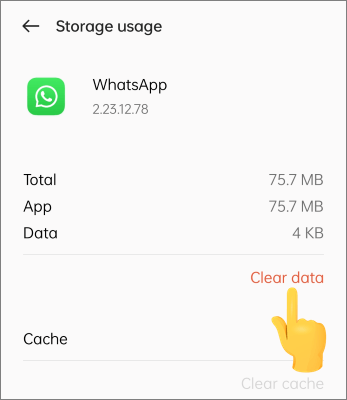
3. Adım. Ardından WhatsApp'ı tekrar başlatın ve ilk adımları izleyin. Aynı hesabı kullanarak giriş yapın. Şimdi uygulama, geri yüklemek için kaydedilmiş yedeklemeyi aramaya başlayacaktır.
İşte iPhone kullanıcıları için WhatsApp yedeklemesini geri yükleme yöntemleri. Bakalım:
iPhone'dan WhatsApp'ı kurtarmanın daha iyi bir yolu, iTunes'tan WhatsApp yedeklemesini geri yükleyen Coolmuster iPhone WhatsApp Recovery denemektir. WhatsApp dosyalarınızı bilgisayarınızdaki iTunes'a yedeklediğiniz sürece, geri yüklemek çok kolay olacaktır. iPhone WhatsApp Recovery, WhatsApp mesajlarını ve resimler, videolar vb. diğer ekleri geri yüklemenizi sağlar. Dahası, depolama alanından önemli ölçüde tasarruf etmek için kurtarılacak dosyaları seçebilirsiniz.
iPhone WhatsApp Kurtarma programının nasıl faydalı olabileceği:
iPhone WhatsApp Kurtarma programını kullanarak iTunes'tan WhatsApp yedeğini nasıl alabilirsiniz:
01 Yazılımı bilgisayarınıza kurup başlattıktan sonra, sol panelden "iTunes Yedekleme Dosyasından Kurtar" seçeneğine tıklayın. Bu işlem, iTunes yedekleme dosyasının konumunu taramaya başlayacaktır. Doğru yedekleme dosyasını seçtiğinizden emin olun ve "Taramayı Başlat" düğmesine dokunun.
Yedekleme dosyasını bulamıyorsanız, diğer klasörlerden seçmek için "Seç" düğmesine basın.

02 Arayüzden WhatsApp ve WhatsApp Ekleri seçeneklerini işaretleyin. Şimdi, sağ alt köşede bulunan Tarama Başlat düğmesine tıklayın. Dosyaları bilgisayarınızda önizleyin.

03 WhatsApp ve WhatsApp Ekleri'ni seçin ve sağ taraftaki ayrıntılı dosyaları seçin. iTunes yedeklemesinden geri yüklemek için Bilgisayara Kurtar sekmesine tıklayın.

iCloud, tüm dosyalarınızı saklamak için kullanılan bir bulut hizmeti olduğundan, WhatsApp verilerinizi yedekleyebilir ve WhatsApp uygulamasını kaldırmadan daha sonra geri yükleyebilirsiniz. İşte iCloud kullanarak WhatsApp yedeğini nasıl indireceğiniz:
Not: WhatsApp dosyalarınızı bu şekilde geri yüklemek, iPhone'unuzdaki tüm dosyaları silecektir. Bu nedenle, önceden tüm verilerinizi yedeklemeniz gerekir.
Adım 1. Ayarlar menüsüne gidin ve Genel , Sıfırla ve Tüm İçerik ve Ayarları Sil seçeneklerine tıklayın.
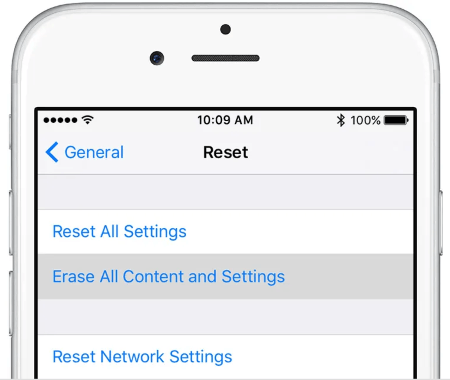
2. Adım. iPhone açılacak ve açıldığında, Uygulama ve Veri sayfasına ulaşana kadar kurulum talimatlarını izleyin.
3. Adım. "iCloud Yedeklemesinden Geri Yükle" seçeneğini seçin, ardından doğru kimlik bilgilerinizle hesabınıza giriş yapın.

4. Adım. WhatsApp yedeklemenizi seçin ve geri yükleme işlemi tamamlanana kadar bekleyin.
WhatsApp yedeklerini geri yüklemek genellikle Google Drive kullanmayı gerektirir, ancak bu işlem özellikle uygulamayı kaldırmak veya verilerinizi silmek istemediğinizde zaman alıcı olabilir. Neyse ki, WhatsApp Transfer gibi profesyonel bir araçla, WhatsApp'ı yeniden yüklemeden Google Drive'dan Android veya iPhone'a yedekleri kolayca geri yükleyebilirsiniz.
WhatsApp Transfer'in Temel Özellikleri
Bu bölümde, WhatsApp Transfer uygulamasını örnek alarak WhatsApp yedeklerini bir iPhone'a nasıl geri yükleyeceğinizi göstereceğiz, ancak aynı yöntem Android cihazlar için de geçerlidir. Sadece birkaç basit adımla, sohbet geçmişi, fotoğraflar, videolar ve daha fazlasını içeren tüm WhatsApp verilerinizi telefonunuza geri yükleyebilirsiniz.
01 Öncelikle, WhatsApp Transfer'ı bilgisayarınıza indirip kurun. Kurulum tamamlandıktan sonra yazılımı başlatın ve iPhone'unuzu bir USB kablosu kullanarak bilgisayara bağlayın.
02 Yazılımı başlattıktan sonra, "Google Drive Yedeklerini İçe Aktar" seçeneğine tıklayın. Google hesabınıza giriş yapmanız istenecektir. Giriş yaptıktan sonra, yazılım Google Drive'ınıza bağlanacak ve WhatsApp yedeğinizi bulacaktır.
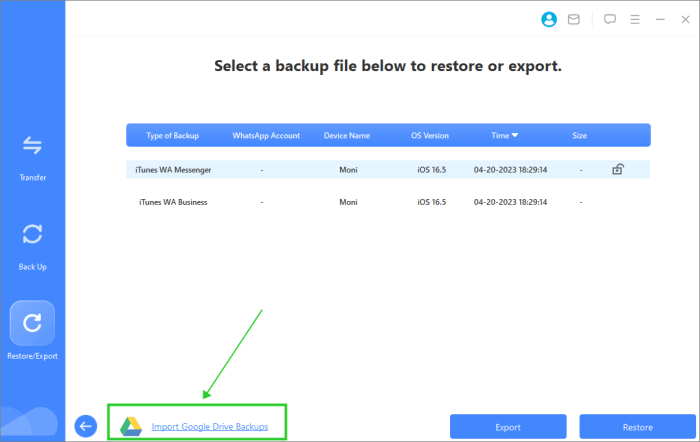
03 Google hesabınıza giriş yaptıktan sonra, geri yüklemek istediğiniz WhatsApp yedeğini seçin. Yedeklemenin tamamını geri yükleyebilir veya Önizleme özelliğini kullanarak belirli mesajları, medya dosyalarını ve daha fazlasını seçerek geri yükleyebilirsiniz.
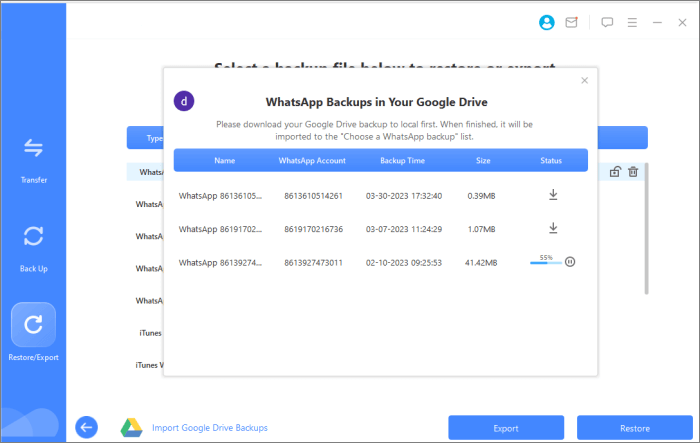
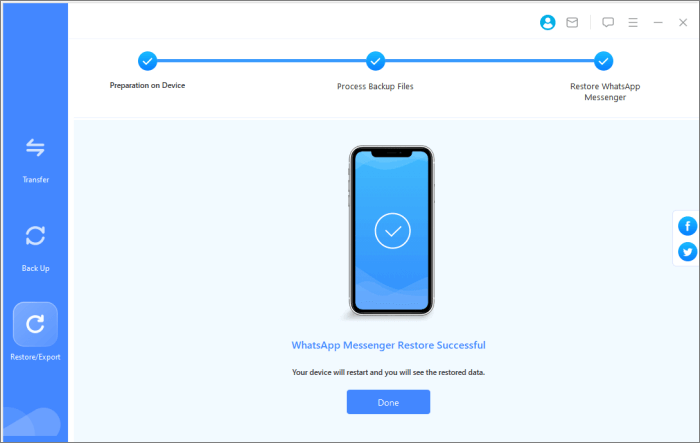
04 Yedekleme dosyanızı seçtikten sonra, Geri Yükle düğmesine tıklayın. WhatsApp Transfer, WhatsApp yedeklemenizi iPhone'unuza geri yüklemeye başlayacaktır.
Yukarıda özetlenen yöntemler, uygulamayı kaldırmadan WhatsApp yedeklemenizi geri yüklemenin dört etkili yolunu sunar. İster Android ister iPhone kullanıcısı olun, WhatsApp Transfer, sohbet geçmişi ve medya dosyaları da dahil olmak üzere WhatsApp verilerinizin cihazınızı yeniden yüklemenize veya sıfırlamanıza gerek kalmadan Google Drive'dan geri yüklenmesini sağlar. Hızlı performansı ve yüksek başarı oranlarıyla bilinen bu çözüm, rakipsizdir. iPhone kullanıcıları için Coolmuster iPhone WhatsApp Recovery, WhatsApp yedeklemenizi iTunes'tan tek bir tıklamayla geri yüklemenin basit bir yolunu sunar. WhatsApp dosyalarınızı zahmetsizce geri alın.
İlgili Makaleler:
[Kılavuz 2026] iCloud'dan Android WhatsApp Yedeklemesini Geri Yükleme
WhatsApp uygulamasını kaldırdıktan sonra sohbetleri nasıl geri yükleyebilirim? Adım adım kılavuz.
Yedekleme Olmadan Silinen WhatsApp Mesajlarını Nasıl Geri Yükleyebilirsiniz ( iOS ve Android )
WhatsApp Yerel Yedekleme: Kapsamlı Kılavuz [2026 Güncellemesi]







 PC için Ücretsiz İndirin
 Mac için Ücretsiz İndirin


