WhatsApp, milyarlarca insan için vazgeçilmez bir iletişim aracı haline geldi ve değerli mesajları, fotoğrafları, videoları ve belgeleri saklıyor. Bu verilerin yedeklenmesi, cihaz kaybı, hasar veya sistem güncellemeleri nedeniyle kritik bilgilerinizi asla kaybetmemenizi sağlar. Ancak, bu yedeklemelere erişim cihazlar arasında farklılık gösterir; Android , iPhone ve bilgisayarların her birinin işletim sistemlerine ve yerleşik araçlarına göre uyarlanmış farklı yöntemleri vardır. Bu kapsamlı kılavuz, ister mobil cihaz ister masaüstü bilgisayar kullanıyor olun, WhatsApp yedeklemelerine erişmenin her güvenilir yolunu size göstererek verilerinizi kolayca kurtarmanıza ve yönetmenize yardımcı olur.

Android kullanıcıları WhatsApp yedeklerine iki ana kanal üzerinden erişebilir: Google Drive (bulut tabanlı) ve yerel depolama (cihaza özel). Her yöntem farklı ihtiyaçlara hizmet eder; Google Drive cihazlar arası erişim için idealdir, yerel yedeklemeler ise çevrimdışı erişim için uygundur.
WhatsApp, Google hesaplarını bağlayan Android kullanıcıları için verileri otomatik olarak Google Drive'a yedekler, ancak yedekleme dosyaları normal Drive dosya listelerinde gizlidir ve doğrudan görüntülenemez; yalnızca yönetebilir veya geri yükleyebilirsiniz. İşte bu yedeklemelere nasıl erişeceğiniz ve bunları nasıl kullanacağınız:
Adım 1. Bir web tarayıcısı açın ve Google Drive'a gidin, ardından WhatsApp'ınızla bağlantılı olan aynı Google hesabınızla oturum açın.
2. Adım. Sol kenar çubuğundaki "Yedekler"e tıklayın; WhatsApp yedeğinizi ve son güncelleme zamanını göreceksiniz.

Yedekleme listesinden WhatsApp yedeğine çift tıklayarak seçenekleri görüntüleyebilirsiniz. Yedeklemeyi kalıcı olarak silebilir veya gelecekteki yedeklemeleri kapatabilirsiniz. Google Drive'ın WhatsApp yedeklerini okunamaz bir biçimde sakladığını, bu nedenle içeriği doğrudan burada görüntüleyemeyeceğinizi unutmayın.
Yedek içeriğe erişmek için, onu bir Android cihaza geri yüklemeniz gerekir. WhatsApp'ı kaldırıp yeniden yükleyin, telefon numaranızı doğrulayın ve istendiğinde Google Drive yedeğinden verileri almak için "Geri Yükle" seçeneğine dokunun. Geri yükleme işlemi tamamlandıktan sonra, WhatsApp uygulamasında tüm mesajları ve medyaları görüntüleyebilirsiniz.
WhatsApp, Android cihazlarda günlük olarak yerel yedeklemeler oluşturur ve bu yedeklemeler dahili depolama alanına veya (varsa) bir SD karta kaydedilir. Bu yedeklemelere cihazın dosya yöneticisi aracılığıyla erişilebilir ve internet bağlantısı olmadan görüntülenebilir veya aktarılabilir. İşte WhatsApp yerel yedeklemelerine nasıl erişebileceğiniz ve geri yükleyebileceğiniz:
Adım 1. Yedekleme Klasörünü Bulun
Cihazınızın dosya yöneticisi uygulamasını (örneğin, "Dosyalar" veya "Dosyalarım") açın ve WhatsApp yedekleme klasörüne gidin:
Adım 2. Yedekleme Dosyalarını Belirleyin
Veritabanları klasöründe, "msgstore-YYYY-MM-DD.db.crypt14" gibi adlandırılmış dosyalar bulacaksınız (sayı, şifreleme sürümüne bağlı olarak değişir). Dosya adındaki tarih, yedekleme tarihini temsil eder.
WhatsApp genellikle 7 güne kadar yerel yedeklemeleri saklar.

3. Adım. Yerel Yedeklemelere Erişim veya Yedeklemeleri Geri Yükleme
Yerel yedeklemenin içeriğini görüntülemek için, yedeklemeyi WhatsApp'a geri yüklemeniz gerekir.
Öncelikle, geri yüklemek istediğiniz yedekleme dosyasını "msgstore.db.crypt14" olarak yeniden adlandırın (mevcut şifreleme sürümüyle eşleşecek şekilde).
Cihazınızdan WhatsApp uygulamasını kaldırıp yeniden yükleyin.
İstenildiğinde, yerel yedeklemeyi yüklemek için "Geri Yükle" seçeneğine dokunun.
iPhone kullanıcıları, WhatsApp yedeklemelerine erişmek için Apple'ın ekosistem araçlarına - iCloud (bulut yedekleme) ve iTunes (yerel bilgisayar yedekleme) - güveniyor. Bu yöntemler iOS ile sorunsuz bir şekilde entegre olarak güvenli veri erişimi sağlıyor.
WhatsApp, bu özelliği etkinleştirdiyseniz otomatik olarak iCloud'a yedeklenir ve yedeklemeye iPhone'unuza geri yükleyerek erişebilirsiniz. Google Drive'ın aksine, iCloud yedeklemeleri doğrudan görüntülenemez; içeriğine erişmek için yedeklemeyi geri yüklemeniz gerekir. İşte WhatsApp'ı iCloud'dan nasıl geri yükleyeceğiniz:
1. Adım. iPhone'unuzda "Ayarlar"ı açın, ardından en üstte bulunan Apple Kimliğinize dokunun.
2. Adım. "iCloud"u seçin ve listeden WhatsApp'ı bulmak için aşağı kaydırın.
3. Adım. WhatsApp'ın yanındaki düğmenin etkinleştirildiğinden emin olun ve WhatsApp yedeklerinin iCloud'a kaydedildiğini doğrulayın.
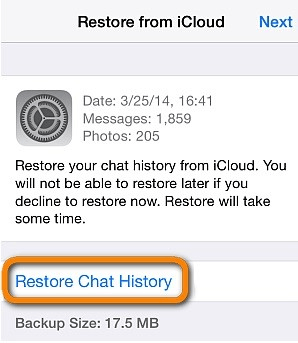
iCloud yedeklemesinden geri yükleme yapmanız gerekiyorsa, öncelikle WhatsApp'ı App Store'dan kaldırıp yeniden yükleyin.
WhatsApp'ı açın, telefon numaranızı doğrulayın ve ekrandaki yönergeleri izleyin. Yedeklemeyi geri yüklemeniz istendiğinde, mesajlarınızı ve medyalarınızı yedeklemeden almak için "Sohbet Geçmişini Geri Yükle" seçeneğine dokunun.
iTunes (veya macOS Catalina ve sonraki sürümlerde Finder), WhatsApp verileri de dahil olmak üzere iPhone'unuzun yerel yedeklerini oluşturmanıza olanak tanır. Bu yedeklere iPhone'unuza geri yükleyerek erişebilirsiniz. İşte iTunes yedeğinden WhatsApp verilerini geri yükleme yöntemi:
Adım 1. iPhone'unuzu iTunes (veya macOS Catalina ve sonraki sürümlerde Finder) yüklü bir bilgisayara USB kablosu kullanarak bağlayın.
2. Adım. iTunes veya Finder'ı açın ve göründüğünde cihazınızı seçin.
3. Adım. iTunes'da "Özet" sekmesine gidin. Finder'da "Genel" sekmesine gidin.
4. Adım. "Yedeklemeyi Geri Yükle"ye tıklayın, ardından WhatsApp verilerinizi içeren yedekleme dosyasını seçin. Doğru olduğundan emin olmak için yedekleme tarihini kontrol edin.
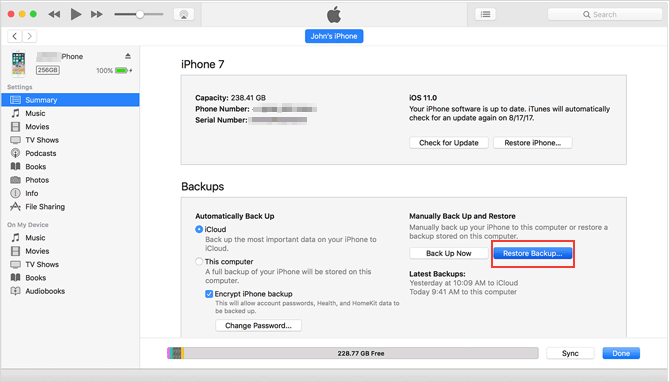
5. Adım. "Geri Yükle"ye tıklayın ve işlemin tamamlanmasını bekleyin.
Not: Bu yöntem iPhone'unuzdaki tüm mevcut verilerin üzerine yazacaktır, bu nedenle önemli bir şey kaybetmemek için devam etmeden önce mevcut verilerinizi yedeklediğinizden emin olun.
WhatsApp yedeklerine doğrudan bilgisayarınızdan erişmek için, hem Android hem de iOS kullanıcıları için özel olarak tasarlanmış Coolmuster araçlarını kullanabilirsiniz. Bu araçlar, yedekleri mobil cihaza geri yükleme ihtiyacını ortadan kaldırarak, WhatsApp verilerinizi masaüstünüzde doğrudan önizlemenizi ve yönetmenizi sağlar.
Android kullanıcıları için Coolmuster Android WhatsApp Recovery , bulut hizmetlerine güvenmeden veya telefonunuza geri yüklemeden, WhatsApp yedekleme verilerini doğrudan cihazınızdan çıkarmanıza ve bilgisayarınızda görüntülemenize olanak tanır.
Android WhatsApp Kurtarma'nın Temel Özellikleri
Bilgisayarınız üzerinden Android WhatsApp yedekleme dosyalarına nasıl erişebilirsiniz?
01 Aşağıdaki düğmeye tıklayarak Android WhatsApp Recovery'yi bilgisayarınıza indirin ve kurun.
02 Android telefonunuzu bir USB kablosu kullanarak bilgisayarınıza bağlayın. Yazılım arayüzünde cihazınızı seçin ve "İleri"ye tıklayın.

03 Bağlantı kurulduktan sonra, yazılım mesajlar, medya ve ekler de dahil olmak üzere WhatsApp verilerinizi taramaya başlayacaktır.

04 Şu anda, ekrandaki talimatları izleyerek telefonunuzda uçtan uca şifrelemeyi etkinleştirin. Bu adım, WhatsApp verilerinizin düzgün bir şekilde yedeklenmesini sağlar. Şifreleme anahtarını aldıktan sonra, yazılım bunu otomatik olarak algılayacaktır.

05 Tarama tamamlandıktan sonra, tüm WhatsApp verileriniz bilgisayarınıza yedeklenecektir. Daha sonra WhatsApp sohbetlerinizi ve medya dosyalarınızı doğrudan bilgisayarınızdan önizleyebilir ve erişebilirsiniz; bu da WhatsApp yedeklemenizi daha etkili bir şekilde yönetmenize ve düzenlemenize olanak tanır.

Video rehberi
iPhone kullanıcıları için Coolmuster iPhone WhatsApp Recovery, WhatsApp sohbet geçmişini ve multimedya eklerini iPhone'unuzdan bilgisayarınıza yedeklemenin kolay ve etkili bir yolunu sunar. Bu araç, WhatsApp verilerini iOS cihazlarının dahili depolama alanından doğrudan çıkarmanıza ve bilgisayarınıza kaydetmenize olanak tanır. Ayrıca, verilerinizi cihazınıza geri yüklemenize gerek kalmadan, doğrudan bilgisayarınızda görüntüleyebilir ve yönetebilirsiniz.
iPhone WhatsApp Kurtarma, WhatsApp verilerini yedeklemenin yanı sıra, tüm iPhone'u geri yüklemenizi gerektirmeden iTunes yedeklemelerinden silinen WhatsApp verilerini de kurtarabilir . Bu, WhatsApp verilerinizi seçerek kurtarabileceğiniz, zamandan tasarruf edebileceğiniz ve gereksiz verileri geri yükleme zahmetinden kurtulabileceğiniz anlamına gelir.
Bilgisayarınızdan iPhone WhatsApp yedekleme dosyalarına nasıl erişebilirsiniz?
01. iPhone WhatsApp Recovery uygulamasını bilgisayarınıza indirin ve kurun.
02 Yazılımı açın ve işlemi başlatmak için " iOS Cihazından Kurtarma"yı seçin.

03 iPhone'unuzu bir USB kablosu kullanarak bilgisayara bağlayın. Bağlantı kurulduktan sonra, yedeklemek istediğiniz veri türlerini seçin ve "Taramayı Başlat"ı tıklayın. (WhatsApp sohbetleri için cihazınızın kilidini açmanız ve istemi onaylamanız gerekebilir.)

04 Tarama tamamlandıktan sonra, iPhone'unuzda bulunan WhatsApp verilerini önizleyin. Yedeklemek istediğiniz öğeleri seçin. İstediğiniz verileri seçtikten sonra, WhatsApp verilerini iPhone'unuzdan bilgisayarınıza yedeklemek için "Bilgisayara Kurtar" seçeneğine tıklayın. Ardından, verilerinizi bilgisayarınızda görüntüleyebilirsiniz.

Video rehberi
WhatsApp yedeklerine erişim, cihaza bağlı olarak değişebilir, ancak doğru yaklaşımla verilerinizi kolayca kurtarabilir ve yönetebilirsiniz. Android kullanıcıları bulut yedeklemeleri için Google Drive'ı veya çevrimdışı erişim için yerel depolamayı kullanabilirken, iPhone kullanıcıları seçici veri kurtarma için üçüncü taraf araçlarla iCloud veya iTunes'u kullanır. Yedeklere doğrudan bilgisayardan erişmek isteyenler için Coolmuster Android WhatsApp Recovery ve Coolmuster iPhone WhatsApp Recovery , WhatsApp verilerini telefonunuza geri yüklemenize gerek kalmadan görüntülemenizi ve kaydetmenizi sağlayan sorunsuz bir çözüm sunar. İhtiyaçlarınıza en uygun yöntemi seçebilirsiniz.
İlgili Makaleler:
WhatsApp yedeklemeleri Android /iPhone/Google Drive'da nerede saklanır?
Bilgisayarınızda Google Drive'dan WhatsApp Yedekleme Dosyasını Okumanın Basit Yolları
Bilgisayarda WhatsApp Sohbet Geçmişini Görüntüleme: Adım Adım Kılavuz
WhatsApp'ta Yedekleme Bulunamadı Hatası Nasıl Düzeltilir? - 9 Hızlı Çözüm







 PC için Ücretsiz İndirin
 Mac için Ücretsiz İndirin


